Wartelisten
In diesem Beitrag erklären wir:
Cevento ermöglicht es dir, Überbuchungen über Wartelisten zu aktivieren. Das bedeutet, dass Benutzer:innen einen Platz für ein Event buchen können, auch wenn keine freien Plätze mehr verfügbar sind. Alle Buchungen auf der Warteliste werden als reguläre Buchungen mit einem speziellen Wartelisten-Status gespeichert.
Warteliste aktivieren
Die Warteliste wird pro Event aktiviert. Öffne den Event-Editor und suche die Buchungen-Einstellungen. Aktiviere die Option Buchungs-Warteliste. Sobald aktiviert, werden Benutzer:innen, die das Buchungsformular absenden, nachdem das Event seine maximale Kapazität erreicht hat, auf die Warteliste gesetzt, anstatt eine reguläre Buchungsbestätigung zu erhalten.
Die Warteliste wird nur aktiviert, wenn für das Event eine maximale Kapazität festgelegt wurde. Ohne Kapazitätslimit wird jede Buchungsanfrage als normale Buchung akzeptiert – unabhängig von dieser Einstellung.
Ein globaler Standardwert kann unter Cevento → Einstellungen → Allgemein → Buchungs-Warteliste festgelegt werden. Event-spezifische Einstellungen überschreiben immer den global gesetzten Wert.
So funktioniert die Warteliste
Kostenlose Events
- Eine Benutzer:in sendet das Buchungsformular ab, nachdem das Event ausgebucht ist. Die Buchung wird mit dem Status Warteliste gespeichert und reserviert keinen Platz.
- Eine automatische Benachrichtigungs-E-Mail wird an die Benutzer:in gesendet, die bestätigt, dass sie auf der Warteliste steht (siehe E-Mail-Templates unten).
- Der Administrator prüft die Buchung auf der Warteliste in der Buchungstabelle und akzeptiert oder lehnt sie ab.
- Akzeptieren — die Buchung wird sofort bestätigt. Der Status ändert sich auf Bestätigt und eine Bestätigungs-E-Mail wird an die Benutzer:in gesendet.
- Ablehnen — die Buchung wird storniert. Der Status ändert sich auf Storniert. Es wird keine E-Mail an die Benutzer:in gesendet.
Kostenpflichtige Events (WooCommerce-Integration)
Der Ablauf für kostenpflichtige Events beinhaltet einen zusätzlichen Zahlungsschritt:
- Eine Benutzer:in sendet das Buchungsformular ab, nachdem das Event ausgebucht ist. Die Buchung wird mit dem Status Warteliste gespeichert und reserviert keinen Platz und wird nicht zur Kapazität gezählt.
- Die Benutzer:in erhält eine Wartelisten-Benachrichtigungs-E-Mail.
- Der Administrator akzeptiert die Wartelisten-Buchung über die Aktion Annehmen. Der Buchungsstatus ändert sich auf Warte auf Zahlung.
- Die Benutzer:in erhält eine automatische E-Mail mit einem Zahlungslink — ein Link, der die Buchung direkt in den WooCommerce-Warenkorb legt und zur Kasse weiterleitet.
- Die Benutzer:in schließt die Zahlung ab. Sobald diese von WooCommerce bestätigt wurde, ändert sich der Buchungsstatus auf Bezahlt und der Platz ist reserviert.
Für eine gegebene Buchung kann immer nur eine Checkout-Sitzung aktiv sein. Wenn eine Benutzer:in den Zahlungslink öffnet, wird ein 30-minütiges Checkout-Fenster exklusiv für diese Sitzung reserviert. Während dieser 30 Minuten kann keine andere Sitzung denselben Link verwenden. Wenn das Fenster abläuft, ohne dass die Zahlung abgeschlossen wurde, kann der Link wieder verwendet werden. Der Zahlungslink selbst ist 7 Tage lang gültig und kann innerhalb dieses Zeitraums beliebig oft erneut verwendet werden — verwende Zahlungslink erneut senden nur, wenn du den aktuellen Link ungültig machen und einen neuen ausstellen möchtest.
Wartelisten-Buchungen und Buchungen mit dem Status Warte auf Zahlung werden nie automatisch durch das 10-minütige Ablauf-Timeout für ausstehende Buchungen aufgegeben. Nur reguläre ausstehende Buchungen unterliegen diesem Timeout.
Wartelisten-spezifische Buchungsstatuses
| Status | Bedeutung |
|---|---|
| Warteliste | Auf der Warteliste. Kein Platz reserviert. Wartet auf Aktion des Administrators. |
| Warte auf Zahlung | Administrator hat die Buchung akzeptiert (nur bei kostenpflichtigen Events). Zahlungslink versendet. Kein Platz reserviert bis zur Zahlung. |
| Bestätigt / Bezahlt | Akzeptiert und (bei kostenpflichtigen Events) Zahlung eingegangen. Platz ist reserviert. |
| Storniert | Die Wartelisten-Buchung wurde vom Administrator abgelehnt. |
Wartelisten-spezifische Admin-Aktionen
Bewege die Maus über eine Buchungszeile in der Buchungstabelle, um die verfügbaren Admin-Aktionen anzuzeigen:
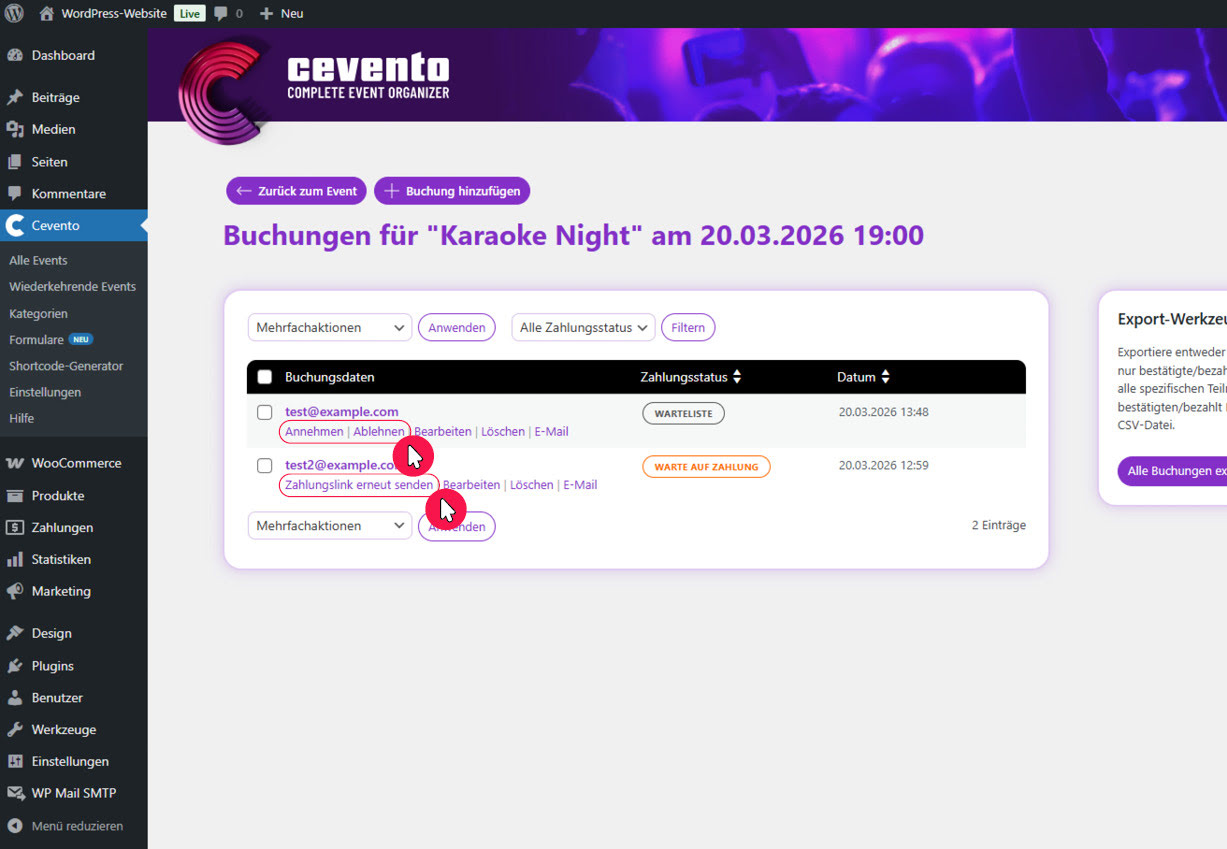
Akzeptieren
- Kostenlose Events — bestätigt die Buchung sofort. Der Status ändert sich auf Bestätigt und eine Bestätigungs-E-Mail wird versendet.
- Kostenpflichtige Events — verschiebt die Buchung auf Warte auf Zahlung und sendet die Zahlungslink-E-Mail an die Benutzer:in.
Ablehnen
Storniert die Buchung und setzt den Status auf Storniert, ohne E-Mails zu versenden.
Zahlungslink erneut senden
Sendet eine neue Zahlungslink-E-Mail an die Benutzer:in. Der zuvor ausgestellte Link wird sofort ungültig, sodass nur der neu gesendete Link gültig bleibt.
E-Mail-Templates
Cevento sendet automatische E-Mails bei jedem Fortschritt im Wartelisten-Ablauf. Betreffzeilen und Texte können global unter Cevento → Einstellungen → E-Mails → Buchungs-Warteliste oder im Tab E-Mail-Vorlagen → Buchungs-Warteliste der Einzeleventbearbeitung (überschreibt die jeweiligen globalen Einstellungen) angepasst werden.
| Template | Versendet wenn | Empfänger |
|---|---|---|
| Wartelistenregistrierung | Eine Benutzer:in wird auf die Warteliste gesetzt | Benutzer:in |
| Bestätigung: Inhalt der E-Mail an Benutzer:innen | Administrator akzeptiert eine Wartelisten-Buchung bei einem kostenlosen Event | Benutzer:in |
| Bezahlte Bestätigung: Inhalt der E-Mail an Benutzer:innen | Administrator akzeptiert eine Wartelisten-Buchung bei einem kostenpflichtigen Event | Benutzer:in |
Der Platzhalter {payment}
Im E-Mail-Text des Paid Confirmation-Templates kannst du den Platzhalter {payment} verwenden, um den Zahlungslink als anklickbaren Link einzufügen. Die Bezeichnung des Links wird durch die Einstellung Beschriftung des Zahlungsbuttons (Warteliste) unter Cevento → Einstellungen → WooCommerce gesteuert.
Wenn {payment} im E-Mail-Text fehlt, erhält die Benutzer:in keinen Zahlungslink und kann die Buchung nicht abschließen. Füge ihn immer in das Paid Confirmation-Template ein.
Sicherheit des Zahlungslinks
Jeder Zahlungslink ist:
- Wiederverwendbar — derselbe Link kann nach Ablauf eines Checkout-Fensters erneut geöffnet werden.
- Sitzungsexklusiv — das Öffnen des Links reserviert ein 30-minütiges Checkout-Fenster für diese Sitzung. Keine andere Sitzung kann während dieses Fensters einen Checkout für dieselbe Buchung starten.
- Warenkorb-begrenzt — das Buchungselement im Warenkorb läuft nach 30 Minuten ab, entsprechend dem Checkout-Fenster. Wenn das Fenster verstreicht, ohne dass die Zahlung abgeschlossen wurde, wird der Artikel aus dem Warenkorb entfernt und der Link kann erneut verwendet werden.
- Zeitlich begrenzt — der Link läuft automatisch 7 Tage nach der Ausstellung ab.
- Bei erneutem Senden ungültig — die Verwendung von Zahlungslink erneut senden widerruft den aktuellen Link, bevor ein neuer ausgestellt wird.
Wenn zwei Empfänger:innen derselben E-Mail den Link gleichzeitig anklicken, erhält nur die erste Anfrage das Checkout-Fenster. Die zweite Anfrage wird mit einer Meldung abgelehnt, die darauf hinweist, dass bereits ein Checkout läuft. Der Buchungsstatus wird zusätzlich beim Warenkorb und beim Checkout-Schritt erneut geprüft: Wenn die Buchung bereits bezahlt wurde oder sich nicht mehr im Status Warte auf Zahlung befindet, wird der Warenkorbartikel automatisch entfernt und die Benutzer:in wird mittels eines Validierungs-Fehlers informiert.