Tickets & Scanner-App
In diesem Beitrag erklären wir:
Cevento kann PDF-Tickets für bestätigte Buchungen erstellen und an die entsprechenden Buchungsbestätigungs-E-Mails anhängen. Jedes Ticket enthält einen einzigartigen QR-Code, der beim Einlass mit der Cevento Scanner-App geprüft werden kann. So siehst du, ob ein Ticket gültig ist, ob es bereits gescannt wurde und zu welcher Buchung es gehört.
Tickets können global aktiviert und anschließend für einzelne Events angepasst werden. Die Scanner-App ist für Smartphones optimiert und kann direkt aus den Cevento-Einstellungen oder aus dem Event-Editor geöffnet werden.
Tickets sind nur für Buchungen gültig, die zum Eintritt berechtigt sind. Bei kostenlosen Events muss die Buchung Bestätigt sein. Bei kostenpflichtigen Events muss die Buchung erfolgreich bezahlt sein.
Tickets global aktivieren
Um Tickets standardmäßig für alle Events zu aktivieren, gehe zu Cevento → Einstellungen und öffne den Bereich Tickets.
Aktiviere dort die Einstellung Tickets. Ab diesem Zeitpunkt hängt Cevento PDF-Tickets an benutzer:innenseitige Buchungsbestätigungs-E-Mails an, sofern das Event die globale Ticket-Einstellung verwendet.
Im selben Bereich kannst du auch die Standardgestaltung der Tickets festlegen:
- Ticket-Logo: Logo, das auf generierten Tickets angezeigt wird.
- Ticket-Text: Kurzer Text, der auf jedem Ticket angezeigt wird, zum Beispiel Hinweise zum Einlass.
- Ticket-Fußnote: Footer-Text unterhalb der Ticketdetails. Absätze werden automatisch in zwei Spalten aufgeteilt.
- Demo-Ticket: Lädt ein Beispiel-PDF herunter, damit du das aktuelle Layout kontrollieren kannst.
- Scanner-App: Öffnet die Scanner-App direkt oder zeigt einen QR-Code an, den du mit dem Einlassgerät scannen kannst.
- Scanner-App-Link: Sendet den Link zur Scanner-App per E-Mail an ein Mitglied des Einlassteams.
Lade vor dem ersten Event ein Demo-Ticket herunter. So siehst du schnell, ob Logo, Text und Footer auf dem generierten PDF gut funktionieren.
Tickets für ein einzelnes Event konfigurieren
Öffne den Event-Editor und gehe zu den Event-Einstellungen. Im Bereich Buchungen kannst du über das Feld Tickets festlegen, ob das Event Tickets verwenden soll.
Folgende Optionen stehen zur Verfügung:
- Globale Einstellung verwenden: Verwendet die globale Ticket-Einstellung aus Cevento → Einstellungen.
- Ja: Aktiviert Tickets für dieses Event, auch wenn sie global deaktiviert sind.
- Nein: Deaktiviert Tickets für dieses Event, auch wenn sie global aktiviert sind.
Wenn Tickets für ein Event aktiviert sind, erscheint im Event-Editor ein zusätzlicher Tab Tickets. Dort kannst du das globale Ticket-Logo, den Ticket-Text und den Ticket-Footer für dieses Event überschreiben. Außerdem kannst du ein Demo-Ticket mit den event-spezifischen Einstellungen herunterladen.
Ticket-E-Mails
Bei kostenlosen Events hängt Cevento das PDF Ticket an die Buchungsbestätigungs-E-Mail an, die an Benutzer:innen gesendet wird.
Bei kostenpflichtigen Events mit WooCommerce-Integration wird das Ticket-PDF nach erfolgreicher Zahlung an die WooCommerce-Bestellbestätigungs-E-Mails angehängt.
Wenn du eine Bestätigungs-E-Mail manuell erneut sendest, erstellt Cevento das Ticket erneut und hängt es wieder an die E-Mail an. Das Ticket gehört weiterhin zur selben Buchung.
Scanner-App
Aufbau der Scanner-App für die Ticketprüfung:
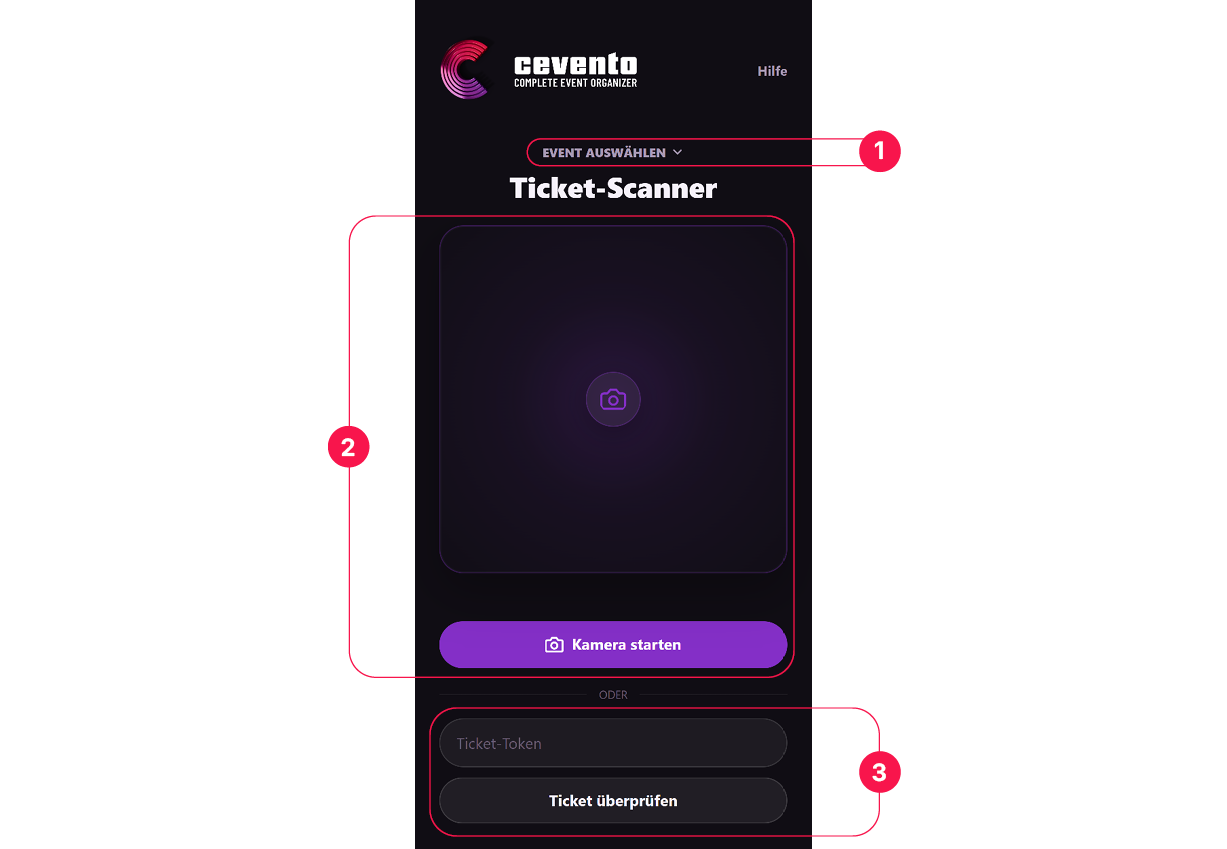
- Event Auswahl: Wenn die Scanner-App global geöffnet wurde, kannst du hier das Event auswählen, für das du Tickets scannen möchtest. Wenn die Scanner-App direkt aus einem Event heraus geöffnet wurde, ist das Event bereits vorausgewählt.
- Kamerabereich: Um die Kamera zu starten, klicke auf Kamera starten, oder die Freifläche mit dem Kamera-Icon. Richte die Kamera auf den QR-Code auf dem Ticket. Cevento prüft das Ticket sofort und zeigt das Ergebnis automatisch an.
- Manuelle Ticketprüfung: Wenn die Kamera nicht verfügbar ist oder der QR-Code nicht gelesen werden kann, verwende das manuelle Eingabefeld. Gib den Ticket-Token ein und klicke auf Ticket überprüfen. Das Ergebnis ist dasselbe wie bei einem Kamerascan.
Scanner-App öffnen
Die Scanner-App kann an zwei Stellen geöffnet werden:
- Global unter Cevento → Einstellungen → Tickets.
- Im Event-Editor, im Tab Tickets, wenn Tickets für das Event aktiviert sind.
Du kannst die Scanner-App direkt über den Button öffnen oder den angezeigten QR-Code mit dem Smartphone scannen, das beim Einlass verwendet wird.
Die Scanner-App benötigt eine angemeldete WordPress-Benutzer:in, die Tickets scannen darf. Administrator:innen können Tickets scannen. Zusätzlich erstellt Cevento die Benutzerrolle Cevento Ticket Scanner für Personen im Einlassteam, die nur Zugriff auf die Scanner-App benötigen.
Das Scannen per Kamera benötigt auf mobilen Geräten in der Regel ein gültiges SSL-Zertifikat. Wenn die Kamera nicht gestartet werden kann, kannst du den Ticket-Token in der Scanner-App auch manuell eingeben.
Tickets scannen
Öffne die Scanner-App auf dem Einlassgerät und klicke auf Kamera starten. Richte die Kamera auf den QR-Code auf dem Ticket. Cevento prüft das Ticket sofort und zeigt das Ergebnis an.
Die Scanner-App kann folgende Ergebnisse anzeigen:
| Ergebnis | Bedeutung |
|---|---|
| Gültig | Das Ticket gehört zu einer berechtigten Buchung und wurde jetzt eingecheckt. |
| Bereits gescannt | Das Ticket wurde bereits zuvor gescannt. Die Scanner-App zeigt an, wann der Scan stattgefunden hat. |
| Ungültig | Das Ticket konnte nicht gefunden werden, gehört zu einem anderen Event oder ist nicht zum Eintritt berechtigt. |
Nach einem erfolgreichen Scan wird die Buchung als gescannt markiert. Dasselbe Ticket kann nicht ein zweites Mal eingecheckt werden, ohne dass die Warnung „bereits gescannt“ angezeigt wird.
Teilnehmer:innenanzahl
Nach erfolgreichen Scan zeigt die App an, wie viele Teilnehmer:innen mit dem Ticket verbunden sind. Das hilft dem Einlassteam zu erkennen, ob ein gescanntes Ticket für eine Person oder für mehrere Teilnehmer:innen gilt.
Manuelle Ticketprüfung
Wenn die Kamera nicht verfügbar ist oder der QR-Code nicht gelesen werden kann, verwende das manuelle Eingabefeld in der Scanner-App. Gib den Ticket-Token ein und klicke auf Ticket überprüfen. Das Ergebnis ist dasselbe wie bei einem Kamerascan.
Scan-Status in der Buchungstabelle
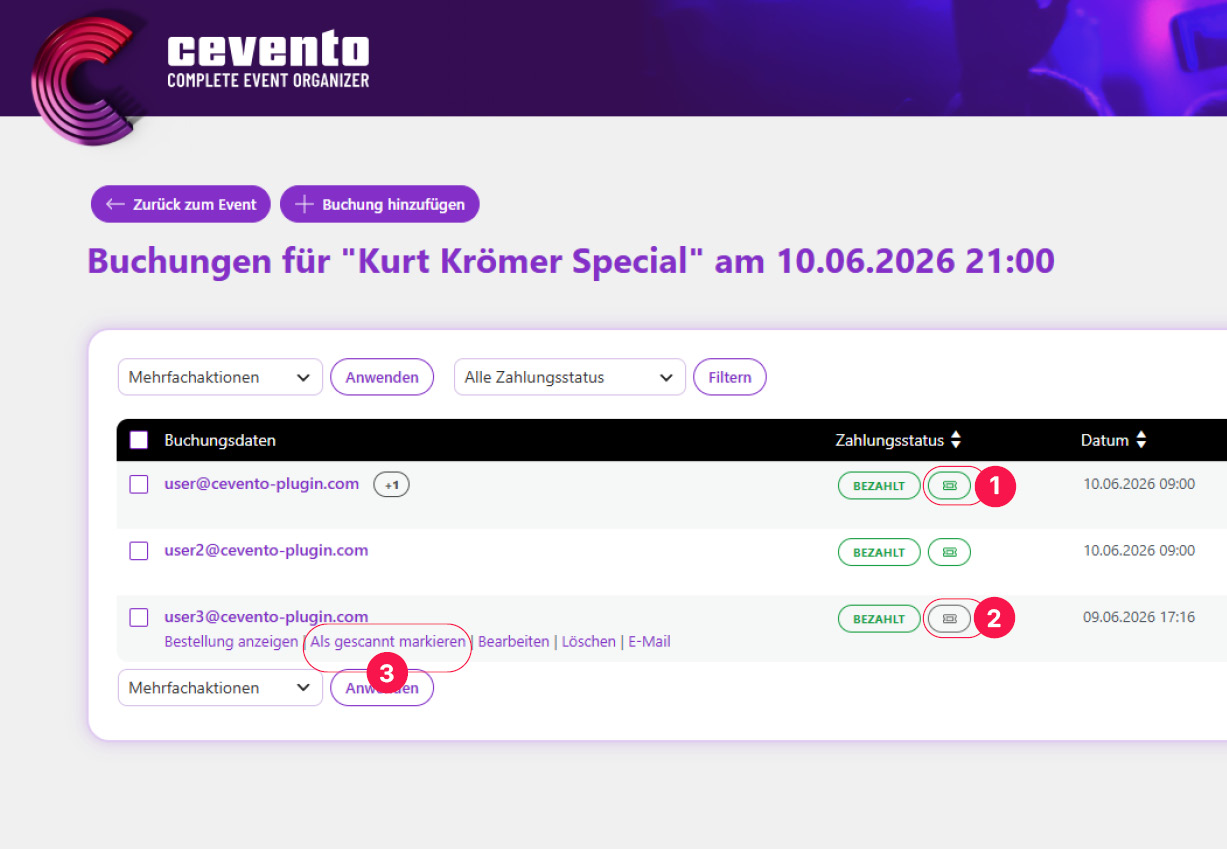
Wenn Tickets für ein Event aktiviert sind, zeigt die Buchungstabelle neben jeder Buchung ein Ticket-Icon an. Daran erkennst du, ob ein Ticket bereits gescannt wurde. (grünes Icon (1): erfolgreich gescannt, graues Icon (2): noch nicht gescannt)
In der Buchungstabelle gibt es außerdem folgende Ticket-spezifische Schnellaktionen (Siehe Nr. 3 im Screenshot, je nach aktuellen Scan-Status des Tickets wird eine der beiden Aktionen angezeigt):
- Als gescannt markieren: Markiert ein Ticket manuell als gescannt.
- Ticket-Scan rückgängig machen: Entfernt den Scan-Status manuell.
Diese Aktionen sind hilfreich, wenn ein Ticket am Einlass ohne Scanner-App geprüft wurde oder wenn ein Scan versehentlich ausgelöst wurde.
Du kannst die Buchungstabelle außerdem nach gescannten und nicht gescannten Tickets filtern. Das erleichtert die Kontrolle der Anwesenheit während oder nach einem Event.
Gut zu wissen
Tickets ersetzen nicht die Verwaltung des Buchungsstatus. Eine Buchung hat weiterhin ihren regulären Buchungsstatus, zum Beispiel Ausstehend, Bestätigt oder Storniert. Der Scan-Status des Tickets ist eine zusätzliche Information für die Einlasskontrolle.