Einstellungen
In diesem Beitrag erklären wir:
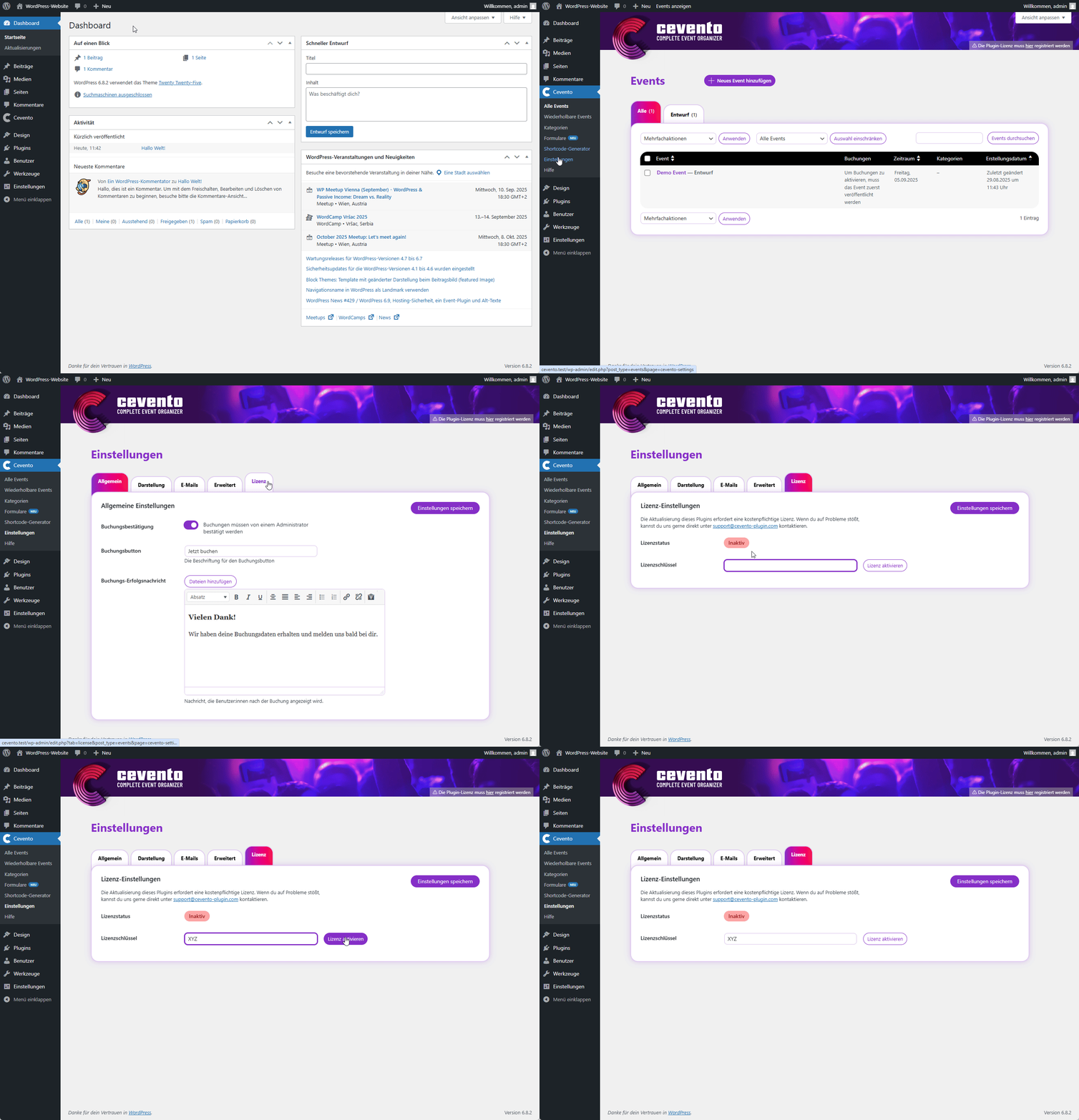
Globale Einstellungen für Cevento kannst du im WordPress-Dashboard unter dem Menüpunkt Cevento → Einstellungen setzen.
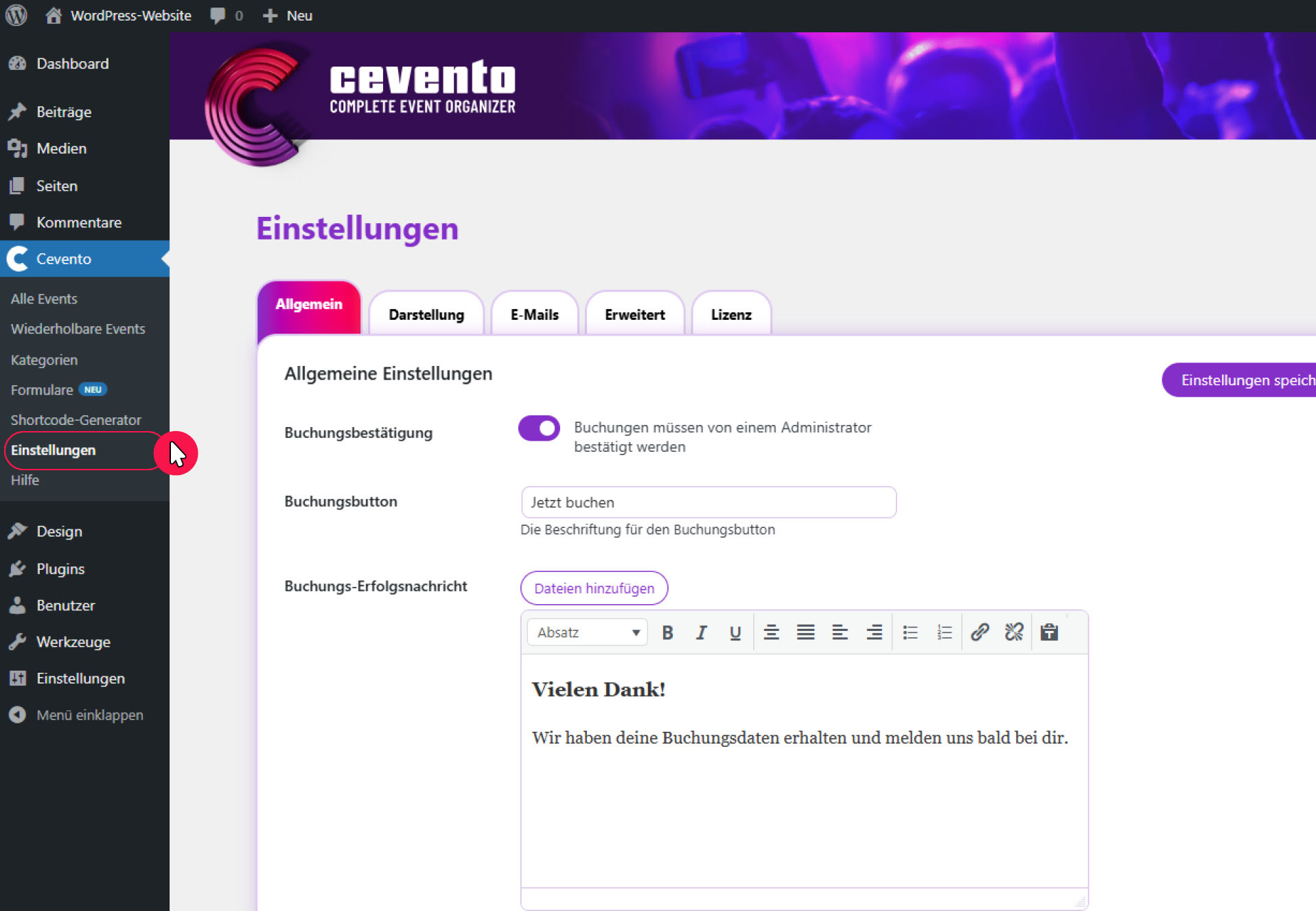
Die Einstellungen sind in mehrere Register unterteilt. Diese können wiederum ein Submenü enthalten. Im folgenden werden diese Register und ihre zugehörigen Submenüs nacheinander erläutert.
- E-Mails → Allgemein: Admin-E-Mails (Diese E-Mail-Adresse wird verwendet, um Benachrichtigungen dich über neue Buchungsstatus zu informieren.)
- E-Mails → Neue Buchung, Buchungsbestätigung, Buchungsstornierung (Die hier hinterlegten Texte werden an deine Benutzer:innen gesendet.)
Sobald du die Einstellungen innerhalb eines Registers fertig gesetzt oder geändert hast, klicke bitte auf den Button Einstellungen speichern, damit deine Änderungen gespeichert und übernommen werden.
Allgemein
Allgemeine Einstellungen
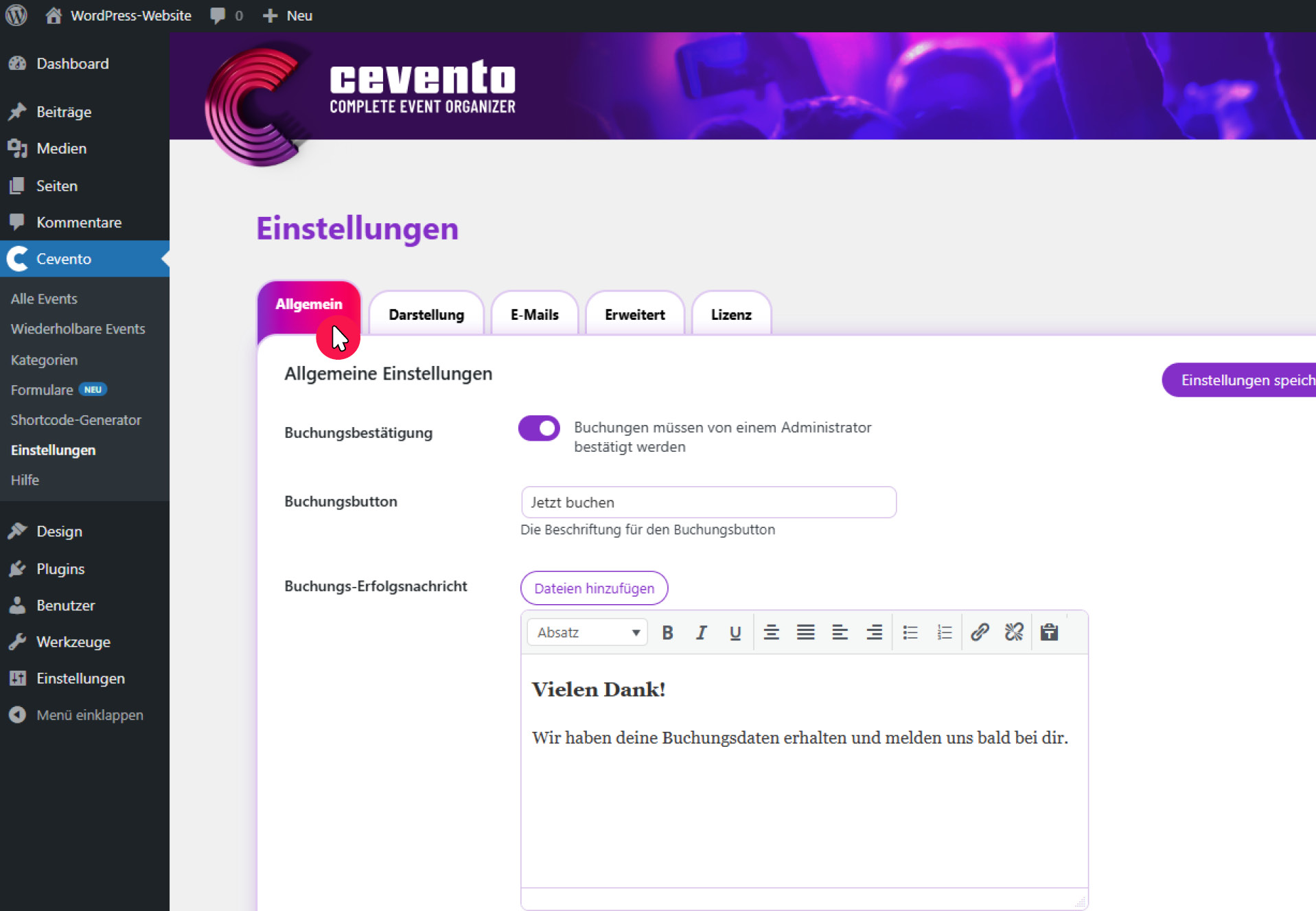
Hier kannst du die Buchungsbestätigung aktivieren und verwandte Einstellungen treffen.
Buchungsbestätigung
Aktiviere diesen Schalter neben Buchungsbestätigung, wenn du möchtest, dass alle Buchungen von dir bestätigt werden müssen, bevor die Benutzer:innen eine Buchungsbestätigung per E-Mail erhalten.
Wenn der Schalter Buchungsbestätigung aktiviert ist, wird die E-Mail namens Neue Buchung nicht versendet.
Buchungsbutton
Der in diesem Eingabefeld eingetragene Text wird in dem Buchungsbutton auf der Eventeinzelseite angezeigt.
Buchungs-Erfolgsnachricht
Der hier eingetragene Text erscheint für die Benutzer:innen nach erfolgreichem Senden der Buchung direkt auf der Website.
Darstellung
In diesem Register kannst du Einstellungen treffen, die das Layout und Aussehen deiner Eventansichten sowie das Datumsformat betreffen.
Allgemein
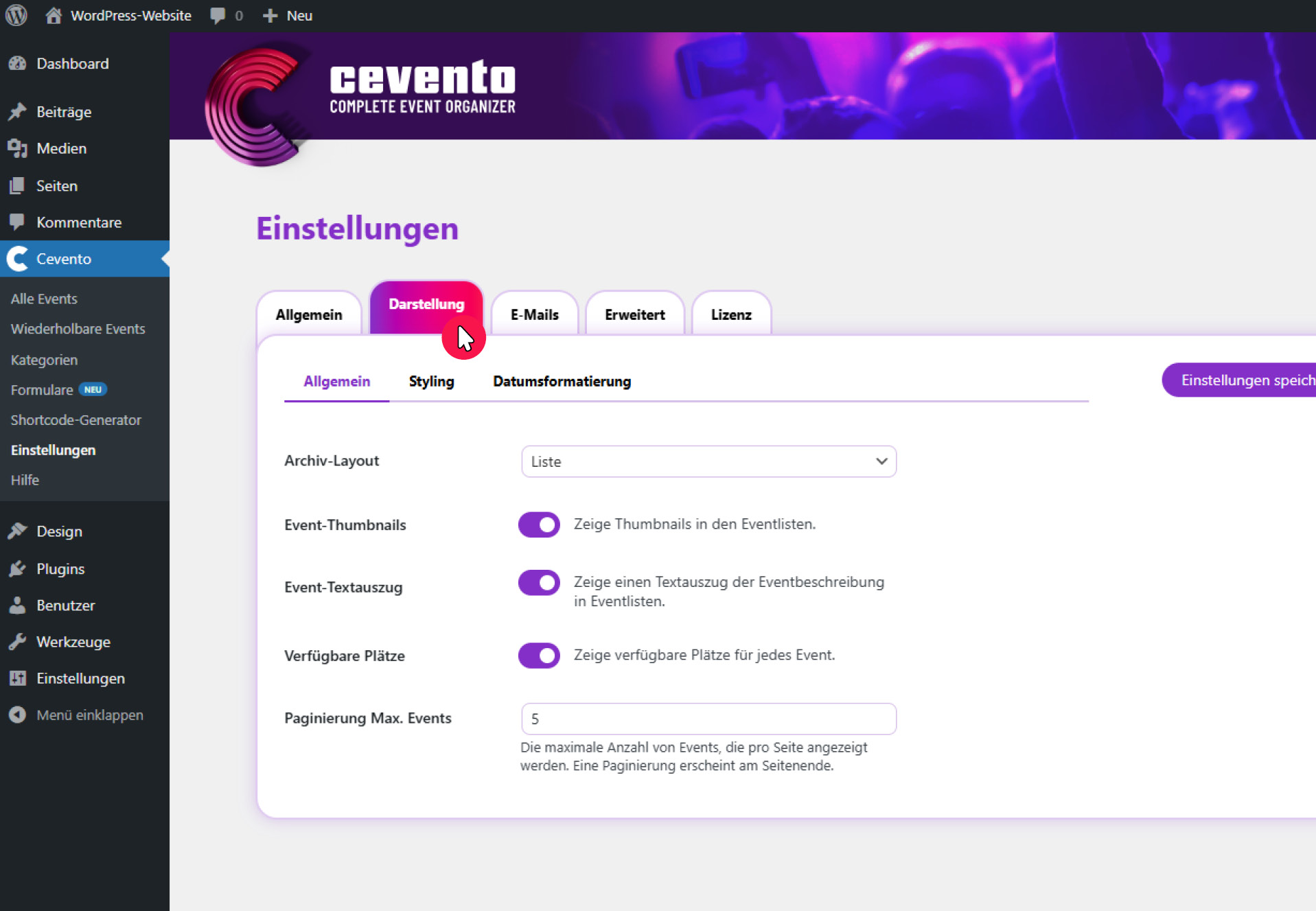
Im ersten Submenüpunkt findest du verschiedene Layout-Einstellungen.
Archiv-Layout
In diesem Auswahlfeld kannst du das Aussehen deiner Eventarchive festlegen. Zur Auswahl stehen Liste, Raster oder Kompakt.
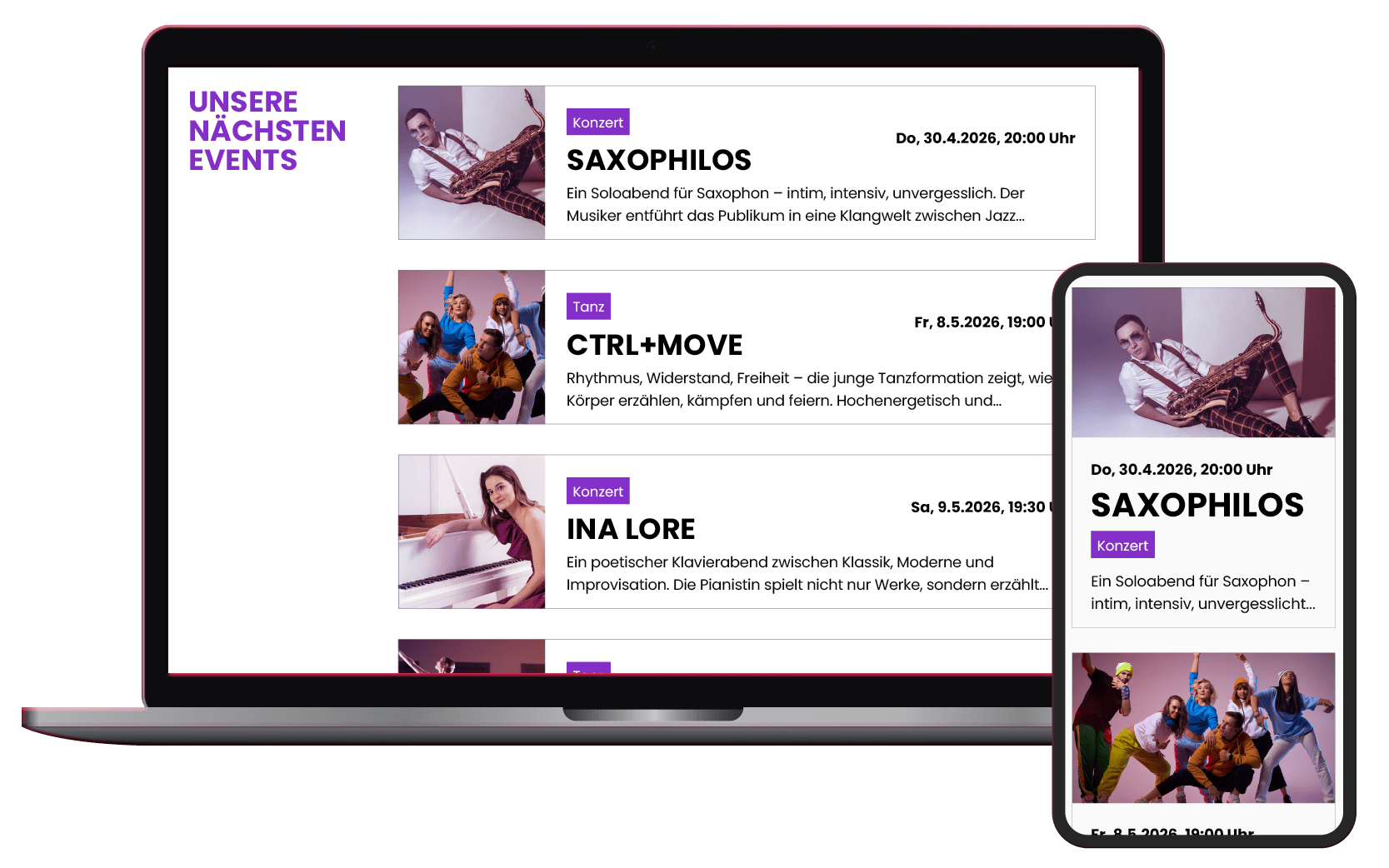
Beispiel Archiv-Layout „Liste“
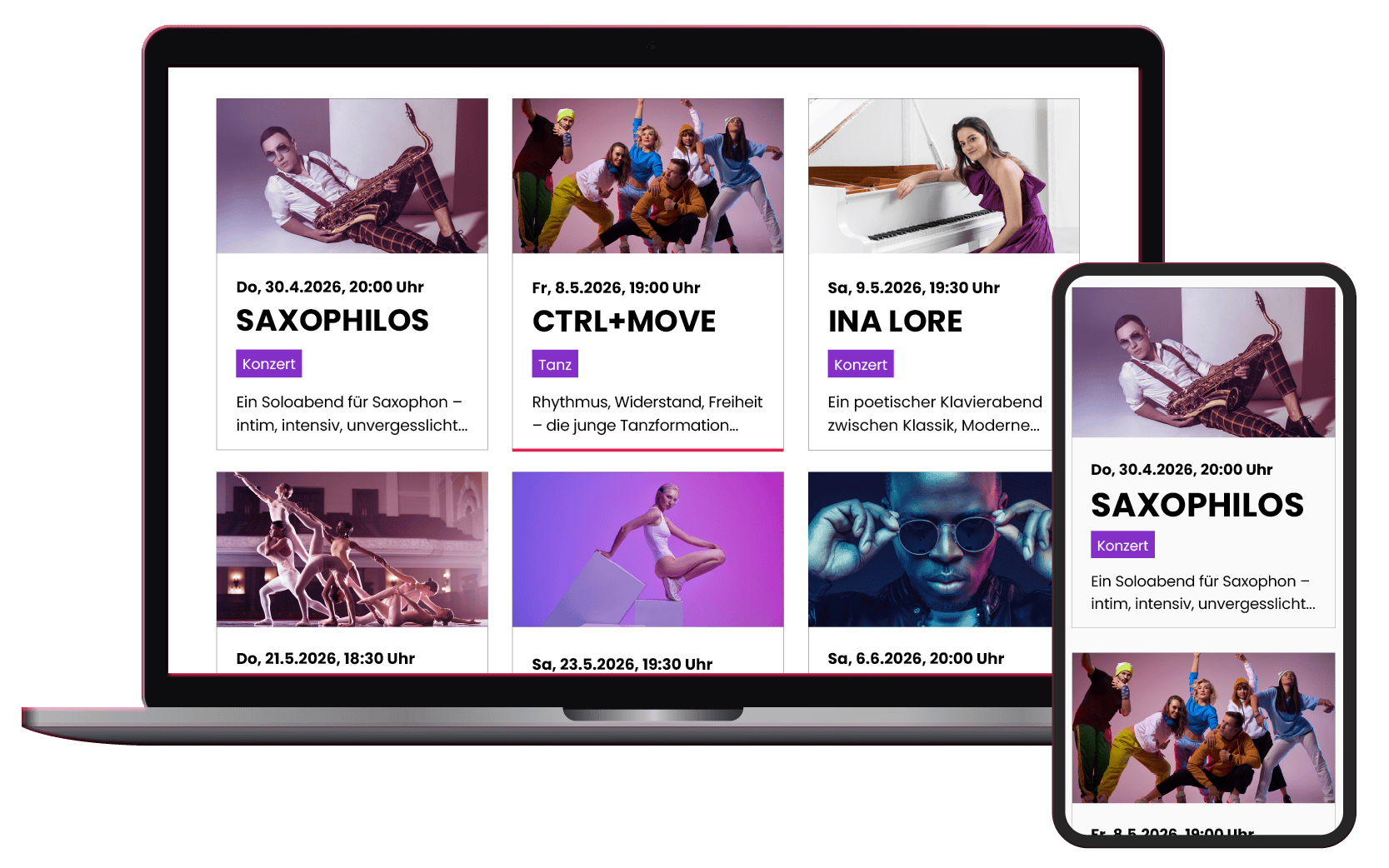
Beispiel Archiv-Layout „Raster“
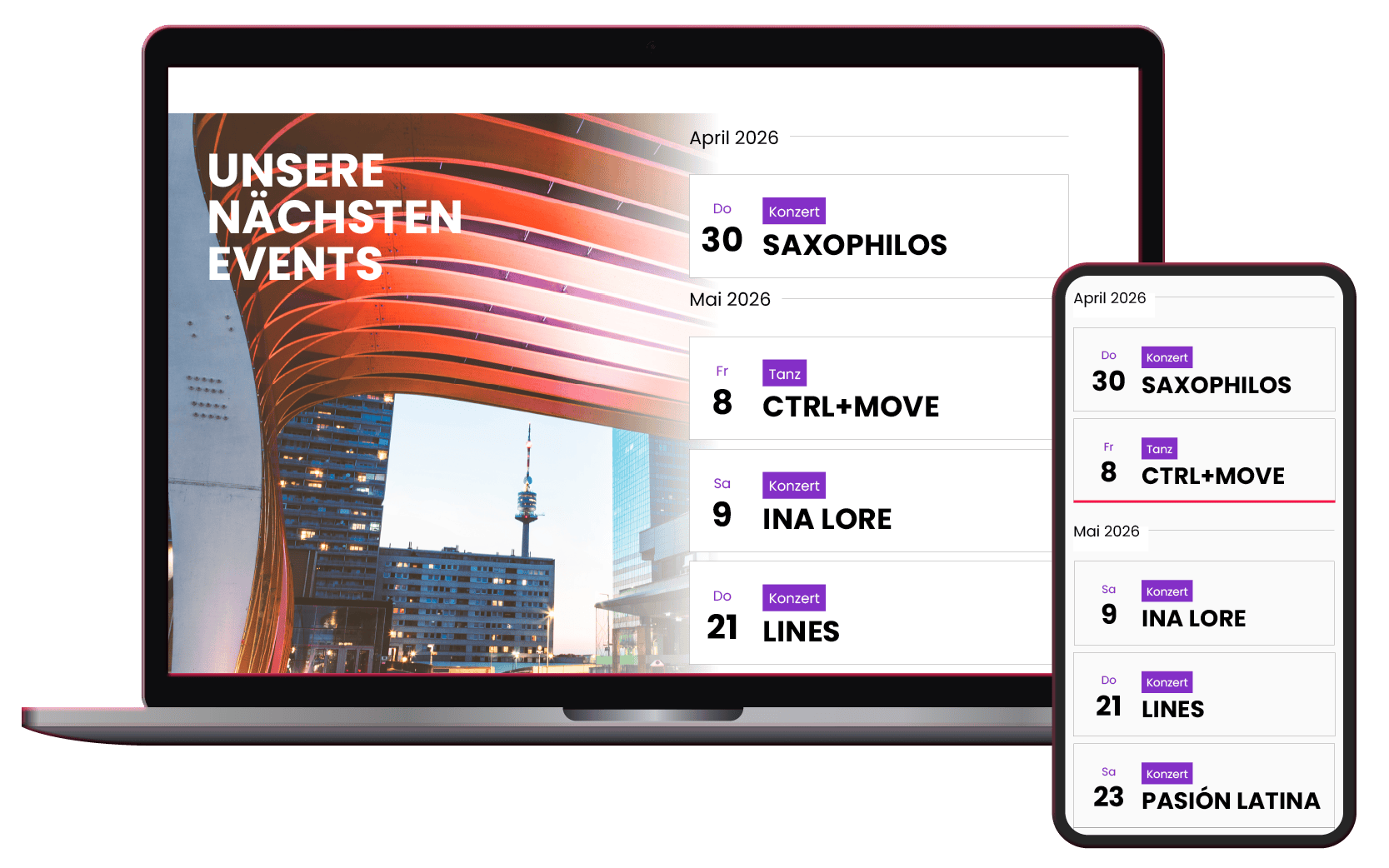
Beispiel Archiv-Layout „Kompakt“
Event-Thumbnails
Aktiviere diesen Schalter, wenn kleine Vorschaubilder (sogenannte Thumbnails) zu jedem Event in deinen Eventansichten dargestellt werden sollen.
Event-Textauszug
Aktiviere diesen Schalter, wenn ein Textauszug aus der jeweiligen Eventbeschreibung zu jedem Event in deinen Eventlisten dargestellt werden sollen.
Verfügbare Plätze
Aktiviere diesen Schalter, wenn die verfügbaren Plätze zu jedem Event angezeigt werden sollen. Ist der Schalter aktiviert, steht in den Eventansichten X Plätze verfügbar.
Paginierung Max. Events
Die maximale Anzahl von Events, die pro Seite in deinen Eventarchiven angezeigt werden. Die Events werden so auf mehrere Seiten aufgeteilt und eine Paginierung erscheint zur Navigation am Seitenende.
Styling
In diesem Register kannst du Einstellungen treffen, die das Aussehen deiner Eventansichten anpassen.
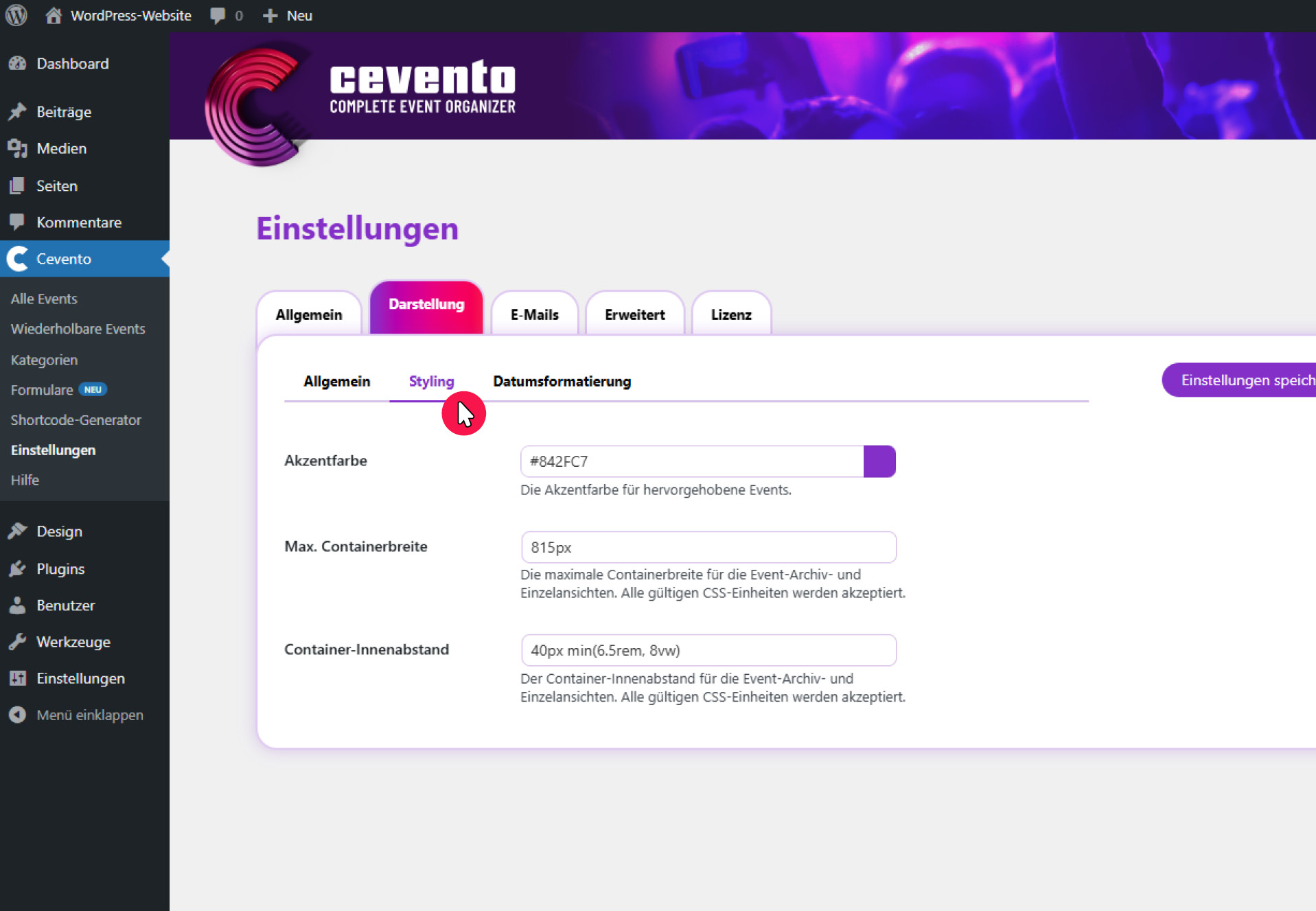
Akzentfarbe
Mit diesem Farbwähler kannst du die Farbe einstellen, die als Akzent innerhalb der Eventausgabe auf der Website dienen soll.
Max. Containerbreite
Hier kannst du die maximale Breite des Eventcontainers setzen. Diese Einstellung betrifft die Eventarchive und Event-Einzelansichten. Alle gültigen CSS-Einheiten werden akzeptiert.
Container-Innenabstand
Der hier eingetragene Wert bestimmt den Innenabstand des Eventcontainers zu seinem Inhalt. Diese Einstellung betrifft die Eventarchive und Event-Einzelansichten. Alle gültigen CSS-Einheiten werden akzeptiert.
Datumsformatierung
Die folgenden Einstellungen regeln das Format für die Darstellung des Datums in der Eventausgabe und den Buchungsanfragen. Akzeptiert werden alle Formate des PHP-DateTimeInterface.
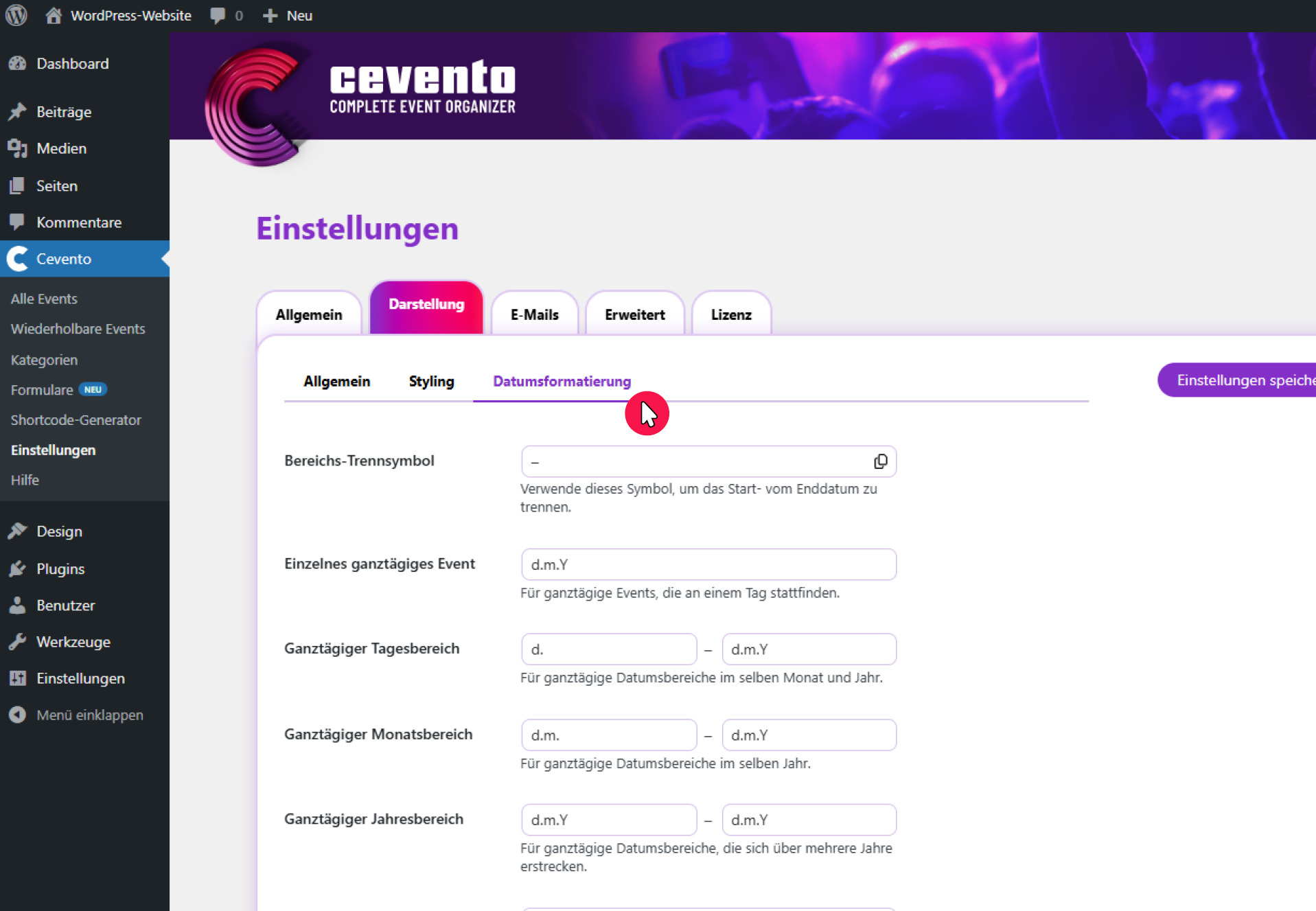
Bereichs-Trennsymbol
Dieses Symbol wird verwendet, um das Start- vom Enddatum zu trennen. Als Default ist der Bis-Strich (–) gesetzt. Du kannst den Defaultwert durch ein beliebiges Zeichen ersetzen. Nachdem du die Einstellungen einmal gespeichert hast, wird dein neu gewähltes Zeichen auch in der Anzeige der Einstellungen übernommen. Du kannst das Symbol mittels des kleinen Icons im Eingabefeld kopieren.
Einzelnes ganztägiges Event
Dieses Datumsformat wird für einzelne Events verwendet, die den ganzen Tag andauern. (Default: d.m.Y)
Ganztägiger Tagesbereich
Dieses Datumsformat gilt für Datumsbereiche mit einzelnen ganztägigen Events im selben Monat und Jahr. (Default: d. – d.m.Y)
Ganztägiger Monatsbereich
Dieses Datumsformat wird für Events verwendet, die in einem ganztägigen Datumsbereich im selben Jahr stattfinden. (Default: d.m. – d.m.Y)
Full-Day Year Range
Dieses Datumsformat gilt für einzelne ganztägige Events, die über mehrere Jahre andauern. (Default: d.m.Y – d.m.Y)
Einzelnes Open-End-Event
Dieses Datumsformat wird für Events verwendet, die kein festgelegtes Ende haben. (Default: d.m.Y H:i)
Einzelner Tag
Dieses Datumsformat gilt für Events, die an einem einzelnen Tag starten und enden. (Default: d.m.Y H:i – H:i)
Tagesbereich
Dieses Datumsformat wird für mehrtägige Events im selben Monat genützt. (Default: d. – d.m.Y H:i)
Monatsbereich
Dieses Datumsformat gilt für mehrtägige Events im selben Jahr, die über mehrere Monate hinweg andauern. (Datum: d.m. H:i – d.m.Y H:i)
Jahresbereich
Dieses Datumsformat wird für mehrtägige Events, die über mehrere Monate und Jahre hinweg andauern, genützt. (Default: d.m.Y H:i – d.m.Y H:i)
System-Datumsformat
Dieses Datumsformat wird für die Anzeige der Daten in Buchungsanfragen verwendet. (Default: d.m.Y)
E-Mails
In diesem Register kannst du Einstellungen für die von Cevento versendeten E-Mails treffen. Wichtige Informationen und Tipps zu den E-Mails findest du im Dokument E-Mails.
Allgemein
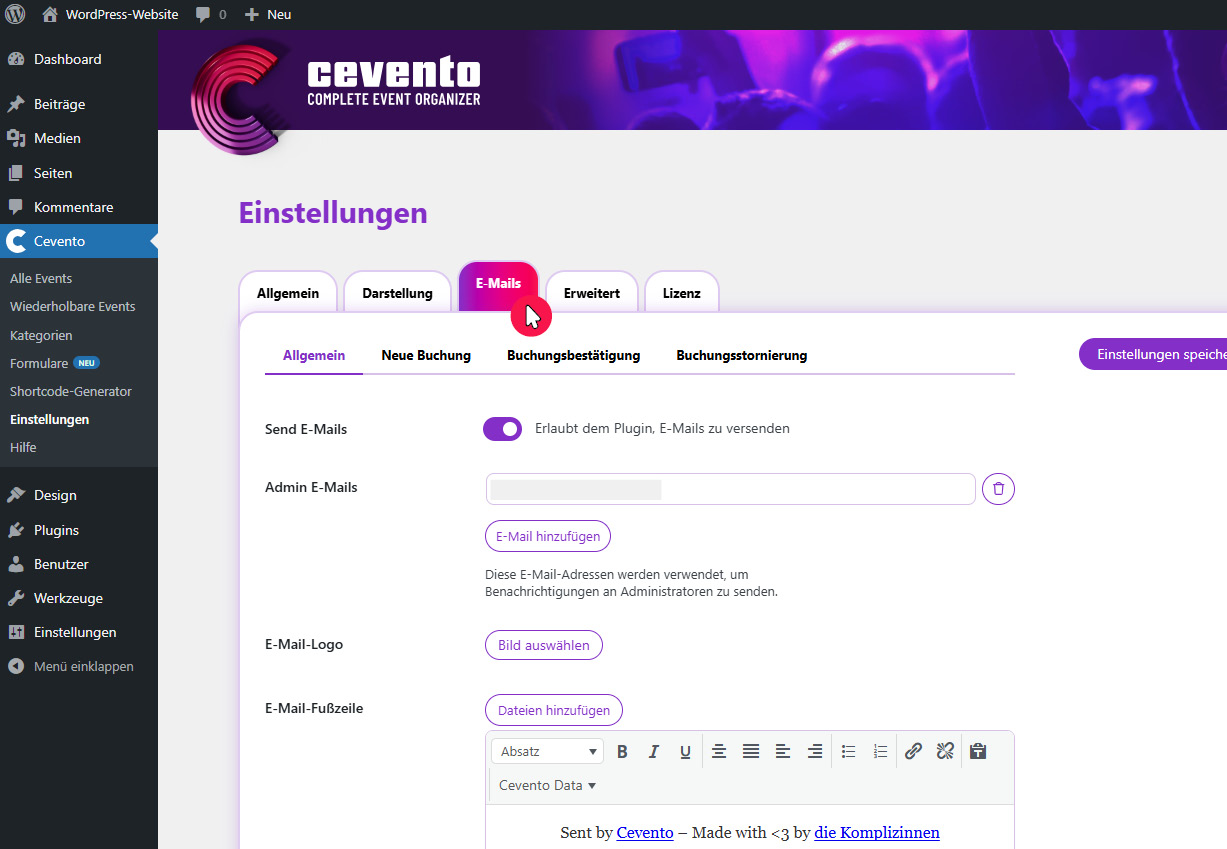
Send Emails
Ist dieser Schalter aktiv, darf Cevento E-Mails versenden. Wenn der Schalter deaktiviert ist, dann werden keine E-Mails an dich oder deine Benutzer:innen versendet. Selbst dann nicht, wenn E-Mail Vorlagen in den Einstellungen oder der Eventbearbeitung befüllt sind.
Admin-E-Mails
Diese E-Mail-Adresse wird verwendet, um dich über neue Buchungsstatus zu informieren. Du kannst mehrere E-Mail-Adressen angeben, indem du eine durch Kommas (Beistriche) getrennte Liste anführst (Beispiel: support@cevento-plugin.at,beispiel@cevento-plugin.at). (Default: Die Administrator-E-Mail-Adresse, die im WordPress-Dashboard unter Einstellungen → Allgemein gesetzt ist.)
Ist hier keine E-Mail-Adresse hinterlegt, werden keine E-Mails an Admins versendet.
E-Mail-Logo
Die hier hinterlegte Bild-Datei (dein Logo) erscheint am Anfang aller von Cevento versendeten E-Mails. Um ein Logo zu hinterlegen, klicke auf den Button Bild auswählen und wähle ein Bild aus deiner WordPress-Mediathek. Wenn du das Logo wieder entfernen möchtest, klicke auf den roten Button mit dem X am unteren linken Eck des Bildes.
E-Mail-Fußzeile
Der hier eingetragene Inhalt wird an den Schluss aller von Cevento gesendeten E-Mails eingefügt.
E-Mail-Vorlagen
Cevento kann E-Mails im Kontext von drei Buchungsereignissen senden: Neue Buchung, Buchungsbestätigung, Buchungsstornierung. Hier findest du die Einstellungen, die das Template der jeweiligen E-Mail betreffen. Jedes Register stellt zwei E-Mails pro Buchungsereignis dar. Im Dokument E-Mails findest du weitere, wichtige Informationen zu den E-Mails.
Pro Buchungsereignis können jeweils eine E-Mail an die Benutzer:in und eine E-Mail an Admins versendet werden. Lässt du Betreff oder Inhalt der jeweiligen E-Mail leer, wird die E-Mail nicht versendet.
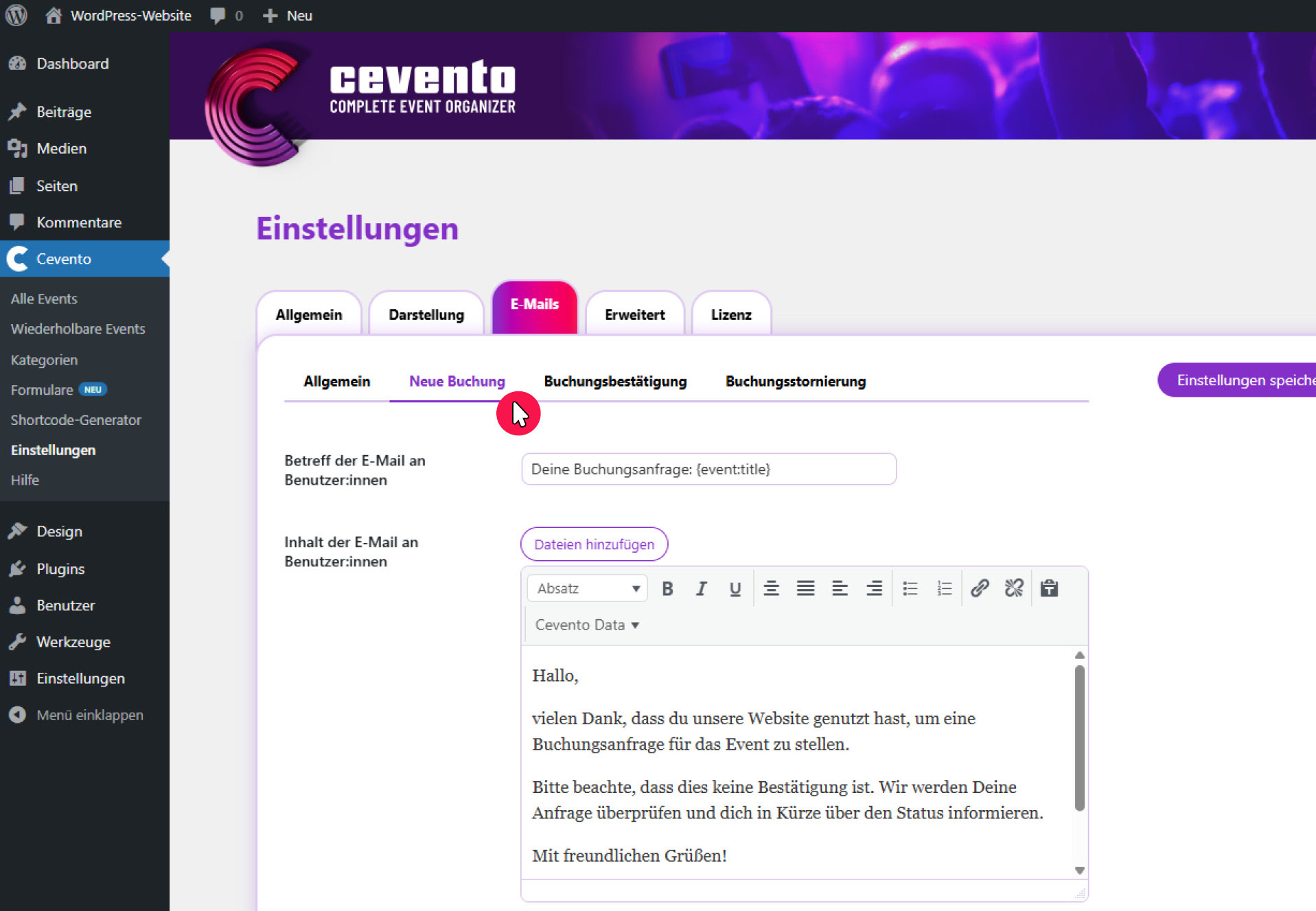
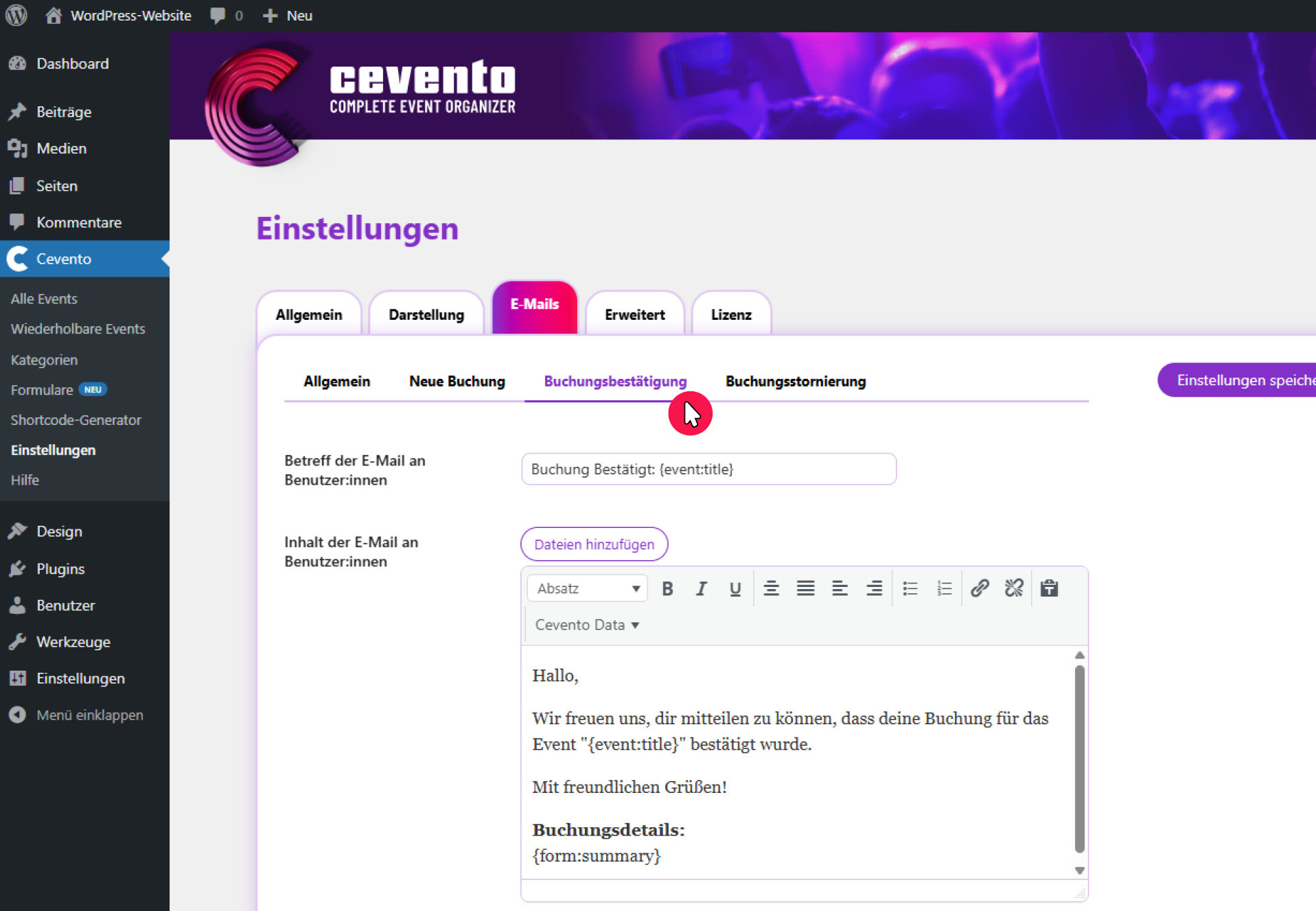
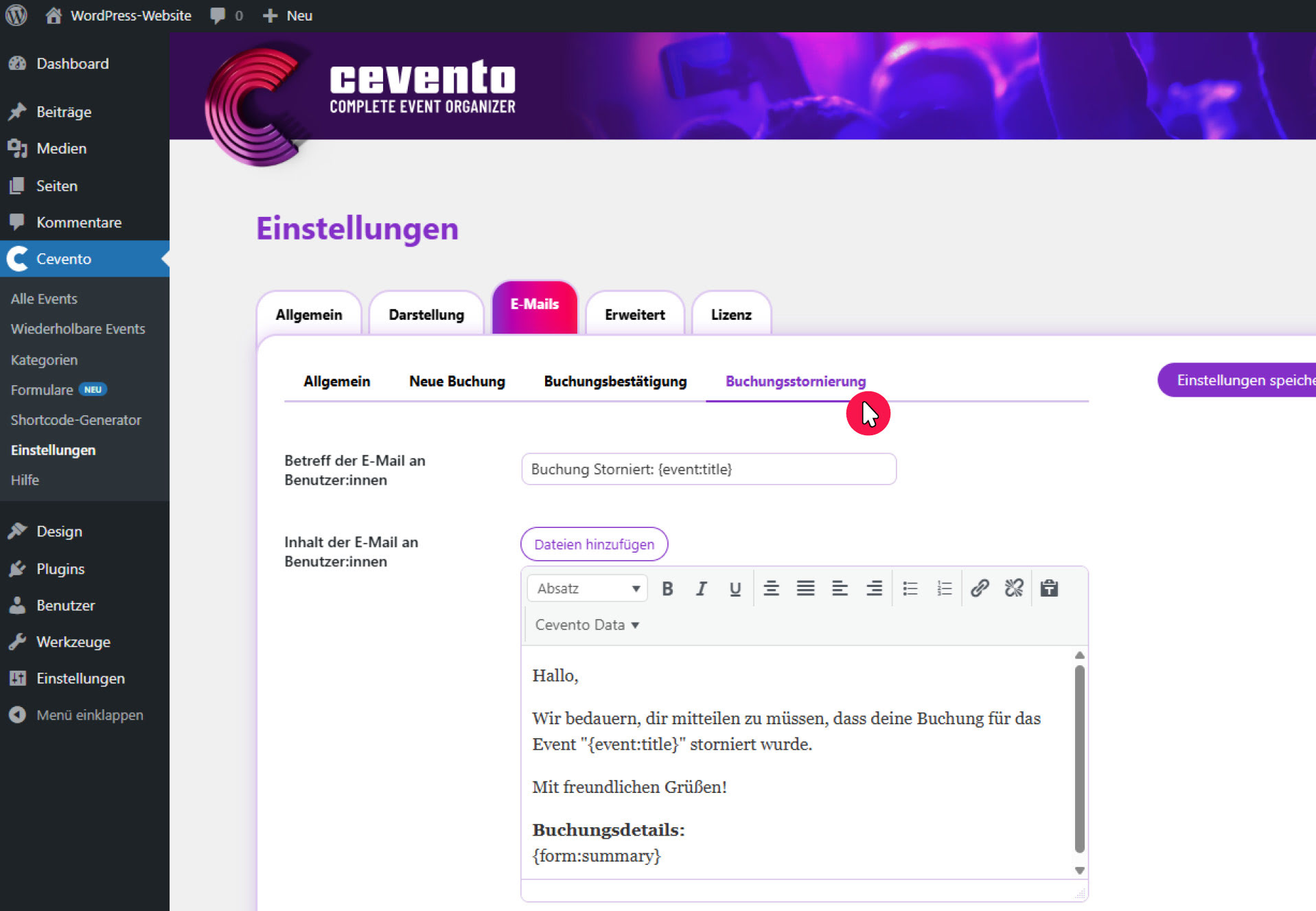
Betreff der E-Mail an Benutzer:innen
Der in diesen Eingabefeldern hinterlegte Text wird als Betreff in der jeweiligen E-Mail an Benutzer:innen gesetzt.
Inhalt der E-Mail an Benutzer:innen
Diese Texte werden als Inhalte der jeweiligen E-Mail an Benutzer:innen gesendet.
Admin Betreff
Der in diesen Eingabefeldern hinterlegte Text ist der Betreff der jeweiligen E-Mail, die an Admins versendet wird.
Admin Inhalt
Diese Texte werden als Inhaltee der jeweiligen E-Mail an Admins gesendet.
Erweitert
In diesem Register findest du Einstellungen, welche die technischen Möglichkeiten des Plugins betreffen.
Erweiterte Einstellungen
Hier findest du Einstellungen, die du mit Vorsicht genießen sollst. Bei den meisten ist es von Vorteil, wenn du technische Kenntnisse dem Bereich besitzt.
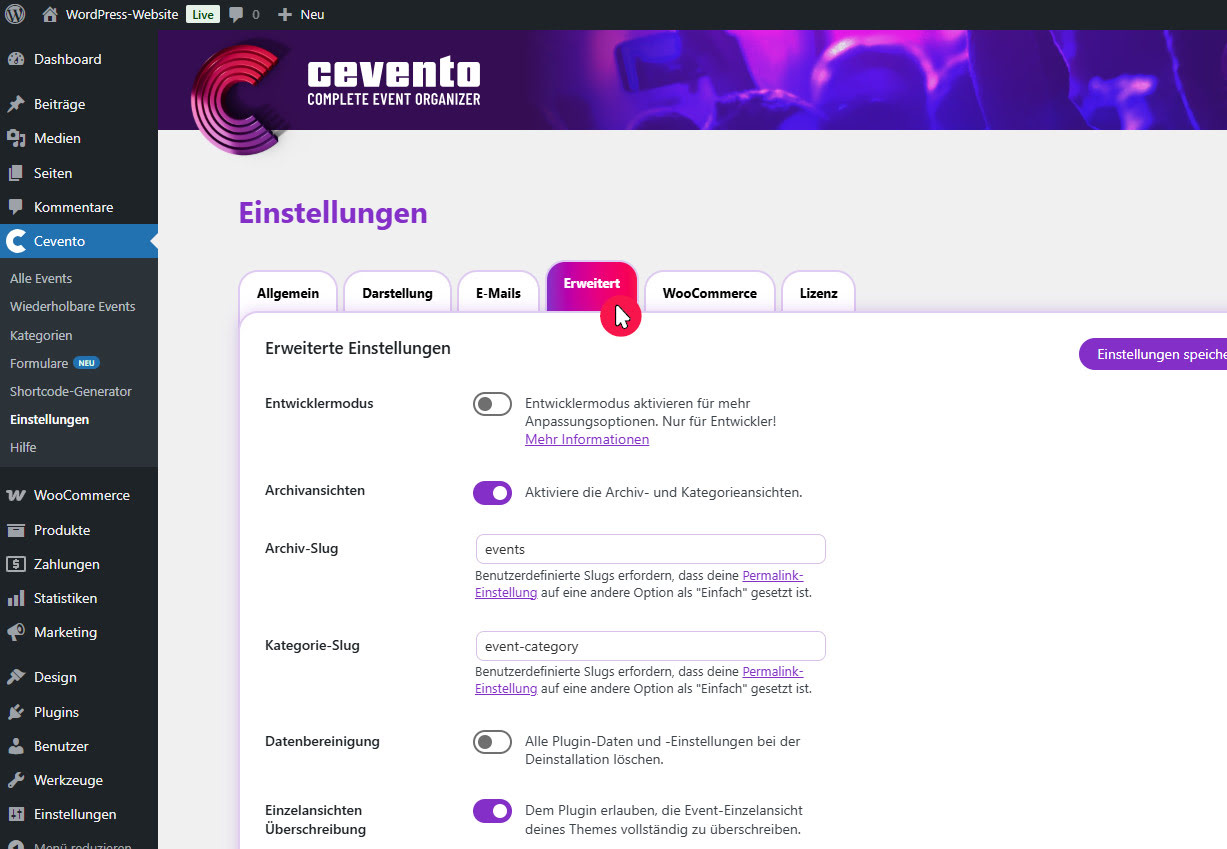
Entwicklermodus
Wenn du dich ein wenig mit HTML auskennst, kannst du den Schalter aktvieren. Ist der Schalter aktiviert, erscheinen über jedem Texteditor zwei Links mittels denen du zwischen zwei Ansichten (Visuell und Code) hin und her wechseln kannst. Das ermöglicht es dir, den HTML-Code der Texteditorinhalte zu bearbeiten.
Archivansichten
Wenn du diesen Schalter aktivierst, werden deiner Website Archiv- und Kategorieansichten hinzugefügt. Ist dieser Schalter deaktiviert, kannst du Eventausgaben nur mittels Shortcodes auf deiner Website platzieren und anzeigen.
Archiv-Slug
Der in diesem Eingabefeld hinterlegte Text bildet die Basis der URL des Eventarchivs und der Eventeinzelseiten. Es dürfen ausschließlich Buchstaben, Binde- und Unterstriche verwendet werden.
Kategorie-Slug
Der in diesem Eingabefeld hinterlegte Text bildet die Basis der URLs der Kategorie-Archive. Es dürfen ausschließlich Buchstaben, Binde- und Unterstriche verwendet werden.
Datenbereinigung
Ist dieser Schalter aktiviert, werden bei der Deinstallation von Cevento auch alle zugehörigen Plugin-Daten und -Einstellungen gelöscht.
Einzelansichten Überschreibung
Diese Einstellung ist mit Vorsicht zu behandeln, eine gute Kenntnis der WordPress-Programmierung ist von Vorteil. Mit ihr wird dem Plugin erlaubt, die Event-Einzelansicht deines Themes vollständig zu überschreiben. Per Default ist der Schalter aktiv und damit versucht das Plugin in der Event-Einzelansicht den Header und Footer des Themes zu laden.
Falls dein Theme in der Event-Einzelansicht nicht korrekt dargestellt wird (z. B. ein falscher Header/Footer angezeigt wird oder das Layout fehlerhaft ist), deaktiviere diese Option. Damit wird der Event-Inhalt direkt über den the_content WordPress-Hook eingefügt.
Lizenz
In diesem Register findest du alles Wichtige rund um die Plugin-Lizenz.
Lizenz-Einstellungen
Damit du in Zukunft alle neuen Updates für Cevento in WordPress einspielen kannst, musst du in diesem Register deinen Cevento-Lizenzschlüssel, den du beim Kauf des Plugins erhalten hast, eintragen.
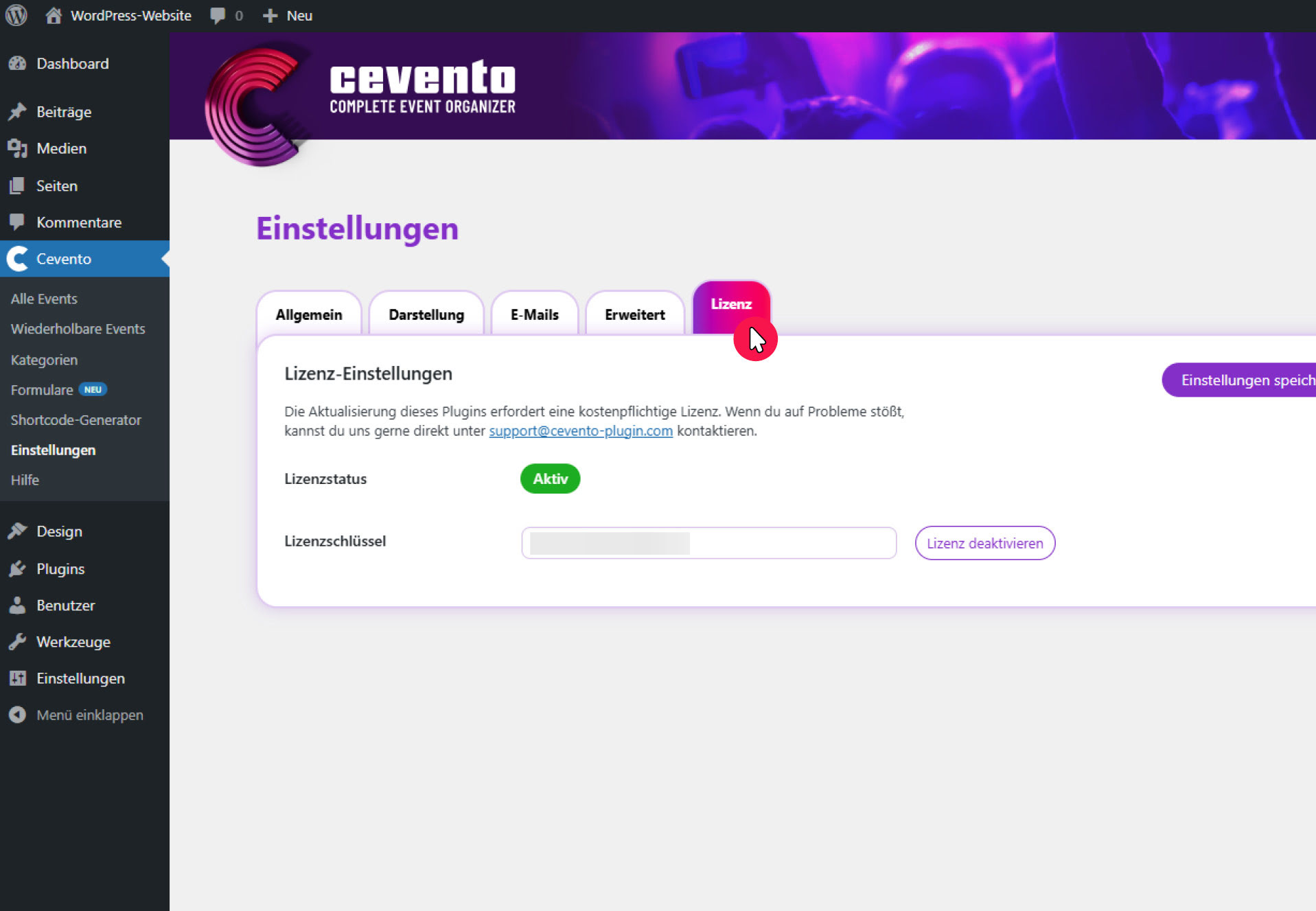
Lizenzstatus
Der Lizenzstatus zeigt an, ob deine Lizenz aktiv ist. Nur mit einer aktiven Lizenz können Aktualisierungen für Cevento eingespielt werden.
Lizenzschlüssel
Trage deinen gültigen Lizenzschlüssel in das Eingabefeld ein und klicke anschließend rechts oben auf den Button Einstellungen speichern. Der Lizenzstatus zeigt dir anschließend an, ob deine Lizenz aktiv ist.