Shortcode-Generator
In diesem Beitrag erklären wir:
Cevento ermöglicht es dir an alle Stellen deiner Website, an denen WordPress Shortcodes erlaubt, Eventansichten mittels einem Shortcode einzufügen. So kannst du auch mehrere unterschiedliche Ansichten (z.B. nach Kategorie vorgefiltert) einbauen. Den Shortcode-Generator findest du im WordPress-Dashboard unter Cevento → Shortcode-Generator.
Anwendungsbeispiele:
- plaziere nur die ersten 3 zukünftigen Events als Liste auf der Startseite
- füge nur Events aus der Kategorie „Workshops“ in deinen Blogbeitrag als Raster ein
- zeige alle vergangenen Events mit Paginierung in einer Kompakt-Ansicht auf einem Jahresrückblick
Shortcode erstellen
In der linken Kachel im Shortcode-Generator findest du die Einstellungsmöglichkeiten für deinen Shortcode. In der rechten Kachel wird dir der daraus generierte Shortcode angezeigt. Per Klick auf das Icon darin, kannst du den Shortcode kopieren, um ihn auf deiner Website einzufügen. Im Folgenden werden die verschiedenen Einstellungen pro Thema erklärt. Du kannst die Darstellung konfigurieren und die ausgegebenen Events durch Filter einschränken.
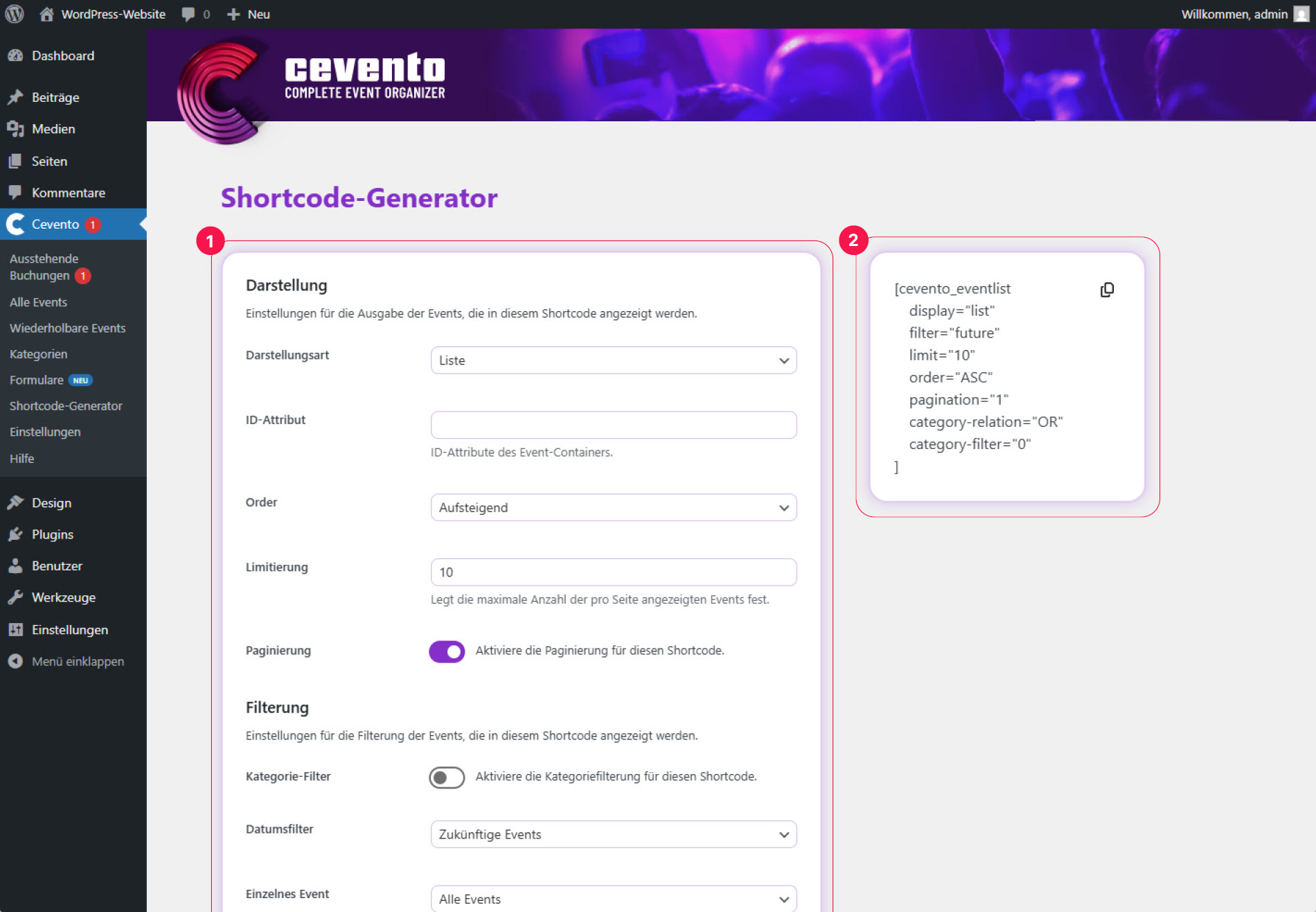
[1] Shortcode-Einstellungen, [2] Shortcode (kopierbar)
Darstellung
Unter dieser Überschrift findest du Einstellungen, die Ausgabe und Optik deiner Eventansicht betreffen.
Darstellungsart
Im Auswahlfeld Darstellungsart kannst du ein Layout (Liste, Raster oder Kompakt) für deine Eventansicht wählen.
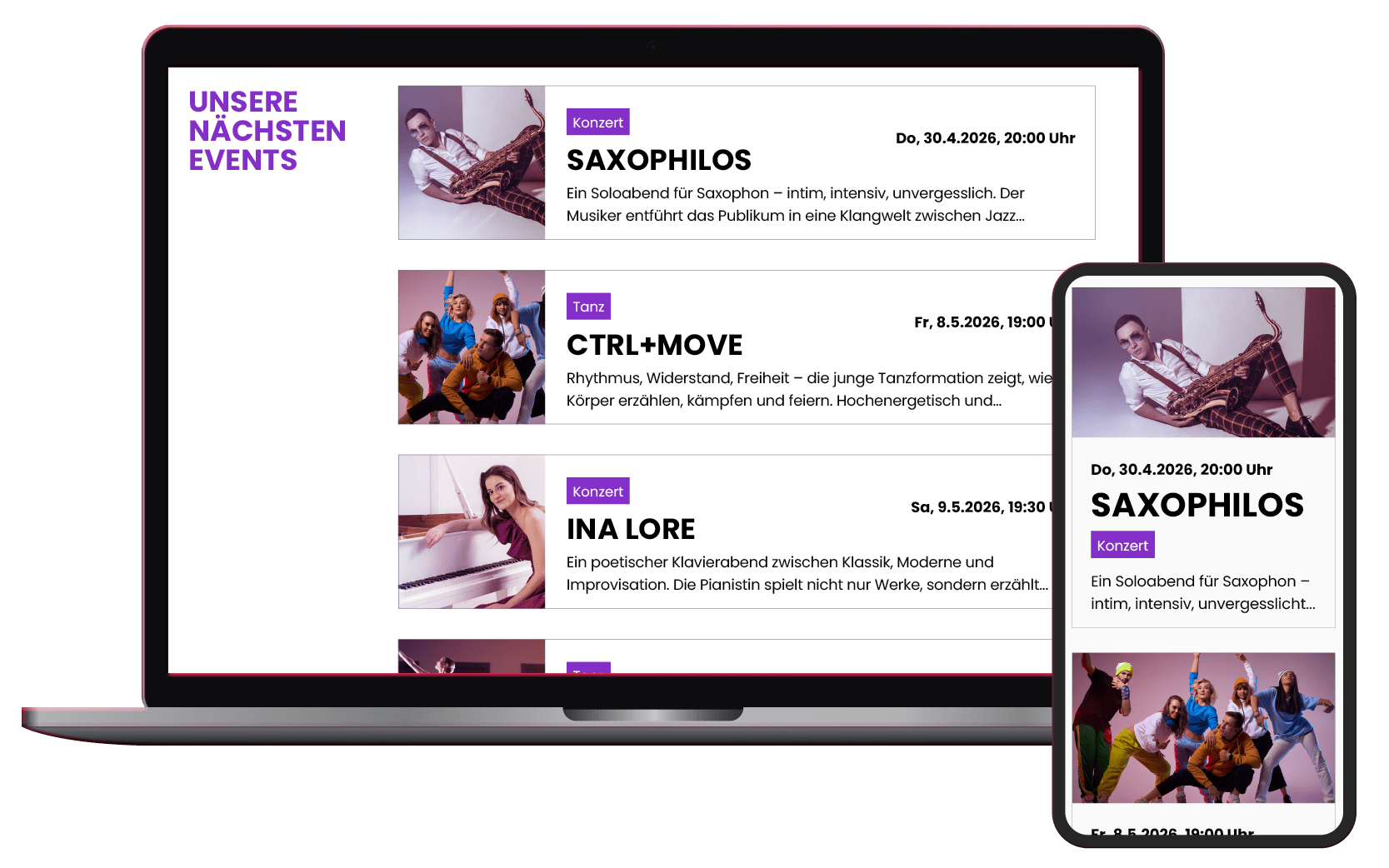
Beispiel Archiv-Layout „Liste“
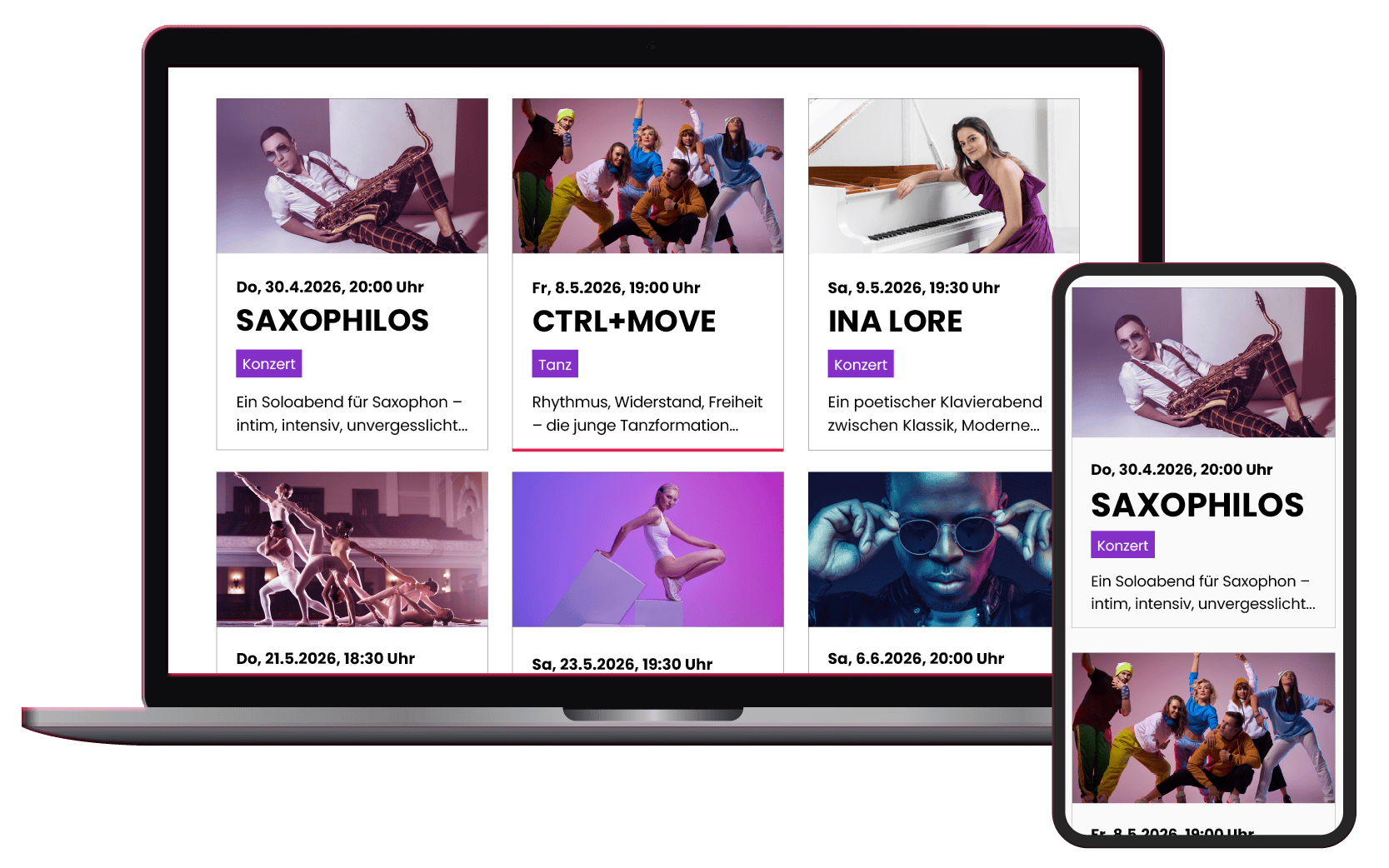
Beispiel Archiv-Layout „Raster“
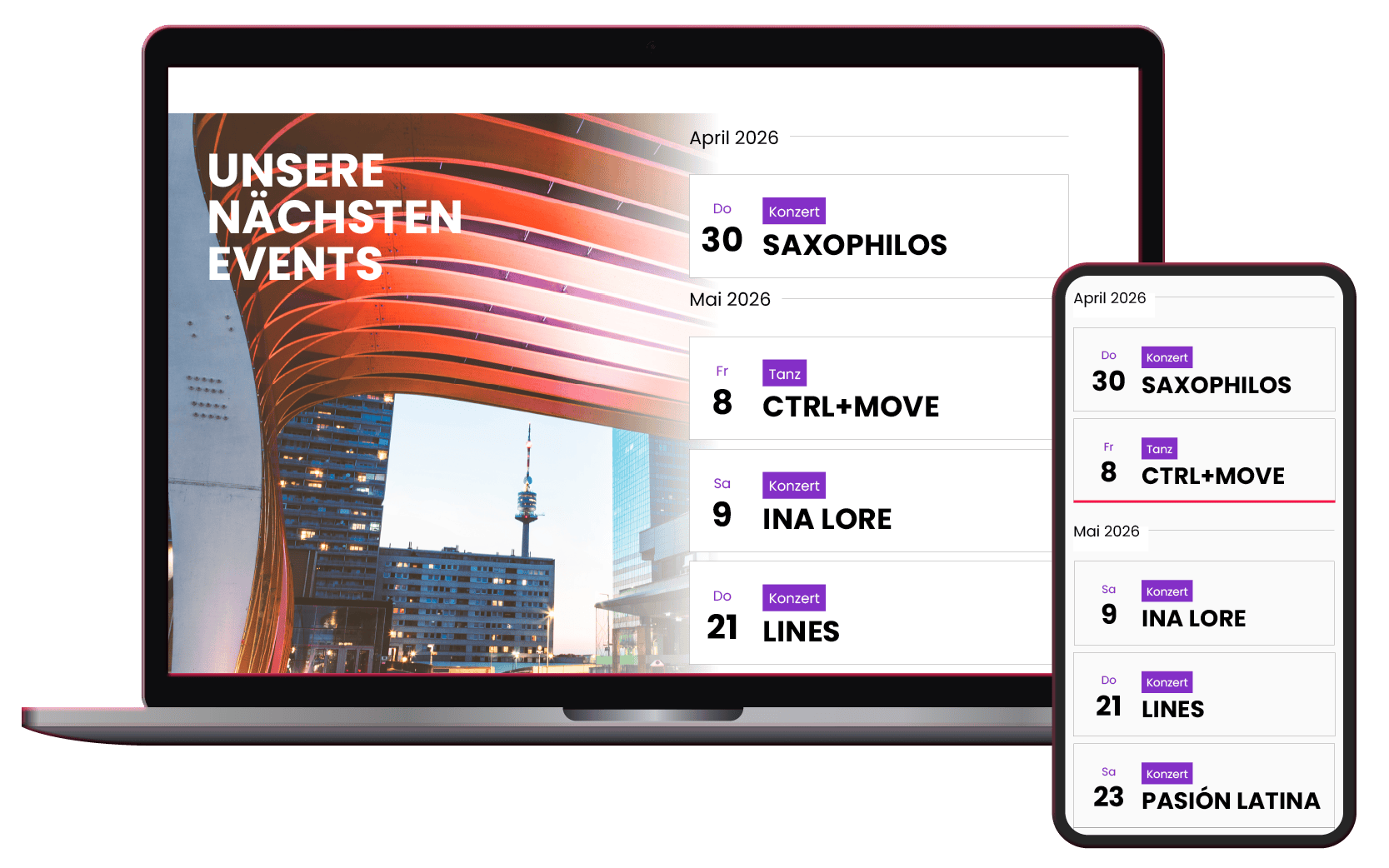
Beispiel Archiv-Layout „Kompakt“
ID-Attribut
Du kannst dem Container deiner Eventansicht ein ID-Attribut verleihen, um zum Beispiel Anker-Links dafür zu erstellen. Achte je nach Verwendung auf die Anforderungen, die an die ID gestellt werden. Ein guter Standardweg ist, nur Kleinbuchstaben und Bindestriche zu verwenden.
Reihenfolge
Du kannst deine Eventansicht nach Datum aufsteigend oder absteigend sortieren.
Limit
Trage hier die maximale Anzahl der (pro Seite) angezeigten Events in der Eventansicht an. Wenn du die Paginierung nicht aktivierst, werden nur die ersten X Events deiner Anzahl angezeigt. Stellst du kein Limit ein, werden alle Events deines Shortcodes angezeigt.
Paginierung
Wenn du eine Paginierung für deine Eventansicht aktivierst, erscheint am Ende der von dir festgelegten maximalen Anzahl an Events (Eingabefeld namens Limit) eine Seitennavigation. Mit dieser können Benutzer:innen durch alle deine Events blättern.
Kategorie-Filter
Wenn du die Schaltfläche Kategorie-Filter aktivierst, erscheint oberhalb deiner Eventliste eine Navigation mittels der Benutzer:innen die dargestellten Events pro Kategorie einschränken können.
Filterung
Unter dieser Überschrift findest du Einstellungen zur Vorfilterung deiner Events. Mittels derer kannst du die Events, die von deinem Shortcode ausgegeben werden weiter einschränken.
Datumsfilter
In diesem Auswahlfeld kannst du einstellen, ob nur Zukünftige Events, Vergangene Events oder Alle Events dargestellt werden sollen.
Einzelnes Event
In diesem Auswahlfeld kannst du festlegen ob nur ein einzelnes Event angezeigt werden soll und welches.
Kategorien
In dieser Mehrfachauswahl kannst du ein oder mehrere Eventkategorien auswählen, die angezeigt werden sollen. Ist keine Auswahl getätigt, werden alle Events angezeigt. Ist eine Auswahl getätigt, werden nur Events aus den ausgewählten Kategorien dargestellt.
Um mehrere Kategorien zu wählen, halte die Taste Shift oder die Taste Ctrl / Cmd gedrückt und klicke dann auf alle gewünschten Kategorien.
Um eine Kategorie aus der Auswahl zu entfernen, halte die Taste Shift gedrückt und klicke auf die abzuwählende Kategorie.
Kategorienbeziehung
Mit diesem Auswahlfeld kannst du bestimmen in welcher Beziehung die oberhalb ausgewählten Kategorien stehen müssen. Wählst du UND, dann werden nur Events angezeigt, die alle oben gewählten Kategorien zugewiesen haben. Wählst du ODER werden alle Events angezeigt, die eine oder mehrere der oben gewählten Kategorien zugewiesen haben.
Kategorien ausschließen
In dieser Mehrfachauswahl kannst du festlegen, welche Kategorien von der Eventansicht ausgeschlossen werden sollen. Jedes Event, das eine oder mehrere der hier ausgewählten Kategorien zugewiesen hat, wird von der Darstellung in der Eventansicht ausgeschlossen und nicht angezeigt. Die Mehrfachauswahl funktioniert gleich wie oben für die Einstellung Kategorien beschrieben.
Shortcode auf deiner Website einfügen
In der Kachel rechts siehst du den generierten Shortcode. Dieser sieht ähnlich wie folgt aus und kann je nach getroffenen Einstellungen mehrere und andere Attribute aufweisen.
Du kannst ihn mittels Klick auf das Icon in deine Zwischenablage kopieren. Der Block-Editor von WordPress stellt dir einen Block namens Shortcode zur verfügung, füge dort den kopierten Shortcode ein. Wenn du WordPress ohne den Block-Editor verwendest, füge den Shortcode in den Inhalt einer deiner Seiten ein. An dieser Stelle wird dann deine generierte Eventansicht angezeigt.
Erklärung zum Aufbau des Shortcodes
Ein Shortcode für eine Eventansicht von Cevento besteht aus dem Schlüsselwort cevento_eventlist und seinen Attributen. Er sieht ähnlich wie folgt aus und kann mehrere und andere Attribute aufweisen.
[cevento_eventlist limit="10" link="true" category="12"]Unterhalb findest du eine Tabelle mit einer Beschreibung aller möglichen Attribute.
Attribute
Ein Attribut hat immer einen Namen, einen Defaultwert und kann auch andere Werte aufweisen.
| Name | Default | Beschreibung |
|---|---|---|
| display | "list" |
Gibt an, wie die Events angezeigt werden sollen. Ermöglicht die Darstellung als Liste ("list"), Raster ("grid") oder Kompakt ("summary"). |
| limit | 10 |
Die maximale Anzahl an angezeigten Events pro Seite. Akzeptiert werden nur ganze Zahlen. |
| link | true |
Bestimmt, ob die aufgelisteten Events zur jeweiligen Einzelansicht verlinken sollen. |
| id | null |
Bestimmt das ID-Attribut des Listen-Containers. |
| category-filter | 0 |
Bestimmt, ob eine Navigation mit Filterung nach Kategorien in der Eventansicht dargestellt werden soll. |
| category | null |
Bestimmt, ob nur Events einer spezifischen Kategorie ausgegen werden sollen. Die gewünschte Kategorie kann mittels ID oder Slug übergeben werden. Es können auch mehrere Kategorien als mittels Beistrich getrennter Liste angegeben werden. |
| category-relation | "OR" |
Gibt an, wie die Kategorien miteinander verknüpft werden sollen. Mögliche Werte sind "OR" (mindestens eine Kategorie muss zutreffen) oder "AND" (alle angegebenen Kategorien müssen zutreffen). |
| category-exclude | null |
Bestimmt, ob Events, die einer bestimmten Kategorie zugeordnet sind, ausgeschlossen werden sollen. Die gewünschte Kategorie kann mittels ID oder Slug übergeben werden. Es können auch mehrere Kategorien als mittels Beistrich getrennter Liste angegeben werden. Alle Kategorien werden mit "OR" verknüpft. |
| event-id | null |
Wenn nur ein einzelnes Event angezeigt werden soll, kann hier die ID des gewünschten Events angegeben werden. |
| pagination | 0 |
Bestimmt, ob die Event-Liste paginiert werden soll. Wenn 1, wird eine Paginierung am Ende der Liste angezeigt. |
| filter | "future" |
Bestimmt welche Events angezeigt werden sollen. Mögliche Werte sind "future" (zukünftige Events), "past" (vergangene Events) oder "all" (alle Events). |
| order | "ASC" |
Gibt die Reihenfolge der Sortierung der Events an. Mögliche Werte sind "ASC" (aufsteigend) oder "DESC" (absteigend). |