Wiederkehrendes Event erstellen
In diesem Beitrag erklären wir:
Ein großer Vorteil von Cevento ist die Möglichkeit Events anhand eines definierten Zeitplans erstellen zu können. Ein Wiederkehrendes Event erstellt automatisch einzelne Events nach dem von dir gewählten Zeitplan und verwaltet diese global. Ein Event, das von von einem Wiederkehrenden verwaltet wird, heißt Wiederholtes Event.
Anwendungsbeispiel
Ein Anwendungsbeispiel wäre ein Tanzkurs, der jede Woche dienstags stattfindet. Das Wiederkehrende Event „Tanzkurs“ verwaltet die einzelnen „Tanzkurstermine“. Von den „Tanzkursterminen“ werden so viele erstellt, wie der gewählte Zeitplan berechnet. Umfasst dein Zeitplan 4 Wochen, gibt es 4 „Tanzkurstermine“, die das Event „Tanzkurs“ automatisch erstellt und verwaltet.
Vorbereitung
Bevor du ein neues Wiederkehrendes Event erstellst, solltest du dich schon über die Erstellung eines einzelnen Events informiert haben.
Neues Wiederkehrendes Event hinzufügen
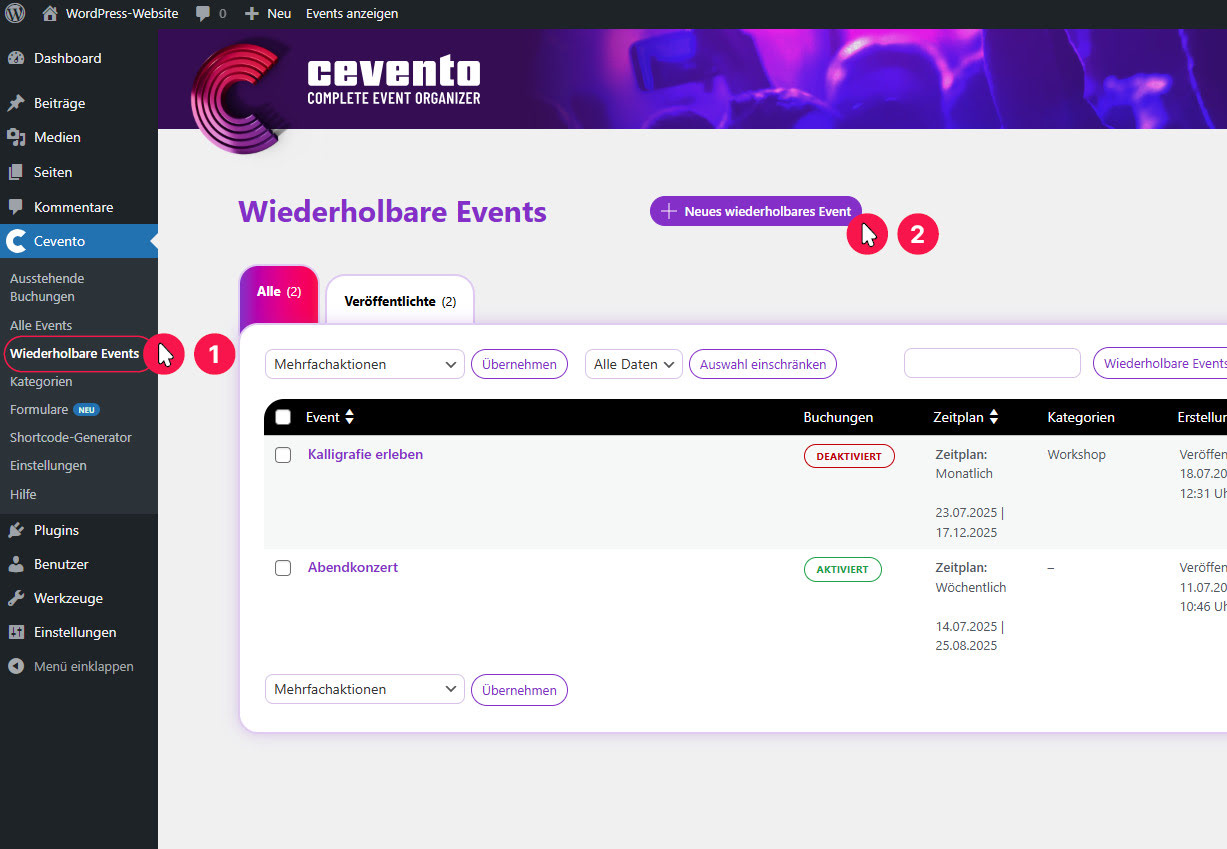
Um ein neues Wiederkehrendes Event zu erstellen, navigiere im WordPress-Dashboard zum Menüpunkt Cevento → Wiederkehrende Events. Dort klicke auf den Button Neues wiederkehrendes Event. Nachdem du den Button angeklickt hast, landest du in der Eventbearbeitung. Links siehst du ein Eingabefeld für den Titel und darunter Register in denen du die Eventeinstellungen (Metadaten) des Events treffen kannst. Rechts siehst du die Metaboxen von Cevento und zu den Seiteneigenschaften von WordPress.
Titel eingeben
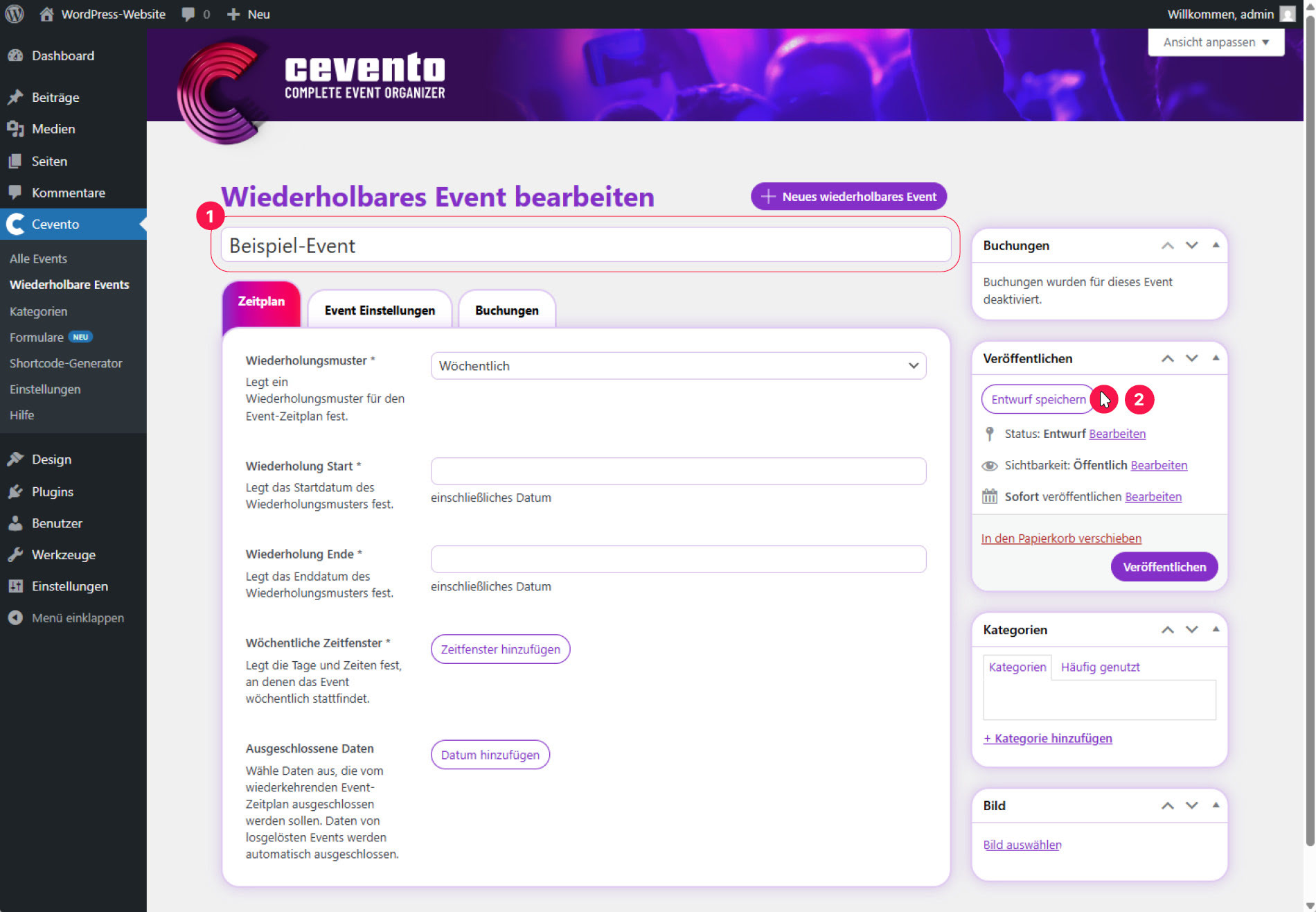
Schreibe nun den gewünschten Titel des Events in das Eingabefeld Titel hier eingeben und klicke in der Veröffentlichen-Metabox auf Entwurf speichern. Jedes automatisch erstellte einzelne Wiederholtes Event wird diesen Titel tragen.
Basis-Eventeinstellungen setzen
Die letzten drei Register (Allgemein, Buchungen, E-Mails) sind exakt gleich zu behandeln wie gleichnamigen in den Einstellungen des einzelnen Events. Deshalb wird hier nur das erste Register Zeitplan erläutert und für die anderen auf das Dokument zur Erstellung von einzelnen Events verwiesen.
Zeitplan
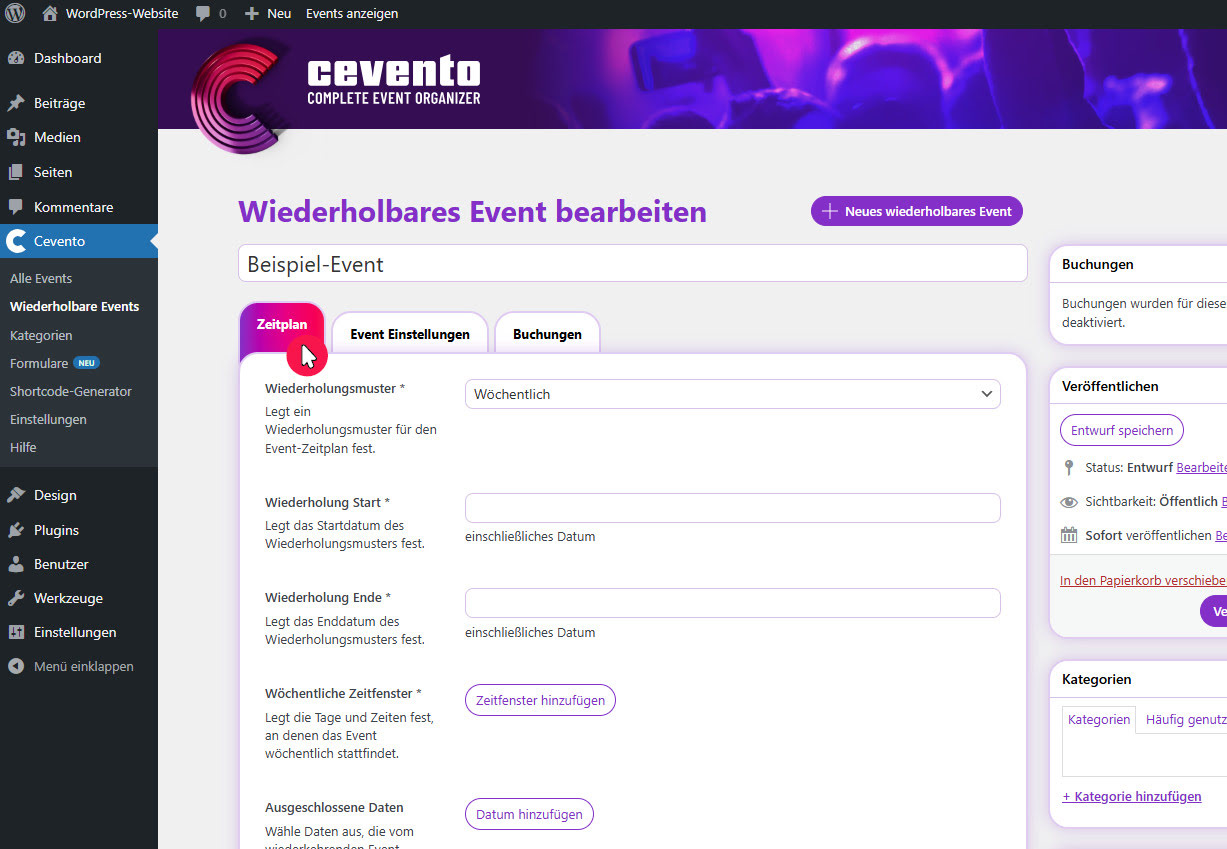
In diesem Register kannst du den Zeitplan erstellen. Anhand dessen werden die einzelnen Wiederholtes Events automatisch von Cevento erstellt.
Wiederholungsmuster
Die in diesem Auswahlfeld gewählte Option legt ein Wiederholungsmuster für den Zeitplan fest. Dein Event kann sich täglich, wöchentlich oder jährlich wiederholen. Default: Täglich
Wiederholung Start
Das hier hinterlegte Datum definiert den Start deines Zeitplans. Ab einschließlich diesem Datum werden die Events gemäß dem Zeitplan erstellt.
Wiederholung Ende
Das hier hinterlegte Datum definiert das Ende deines Zeitplans. Bis einschließlich diesem Datum werden die Events gemäß dem Zeitplan erstellt.
Zeitfenster
Das Feld zu den Zeitfenstern ändert sich gemäß der von dir gewählten Option in der Einstellung Wiederholungsmuster. Die drei folgenden Felder können es sein.
Tägliche Zeitfenster
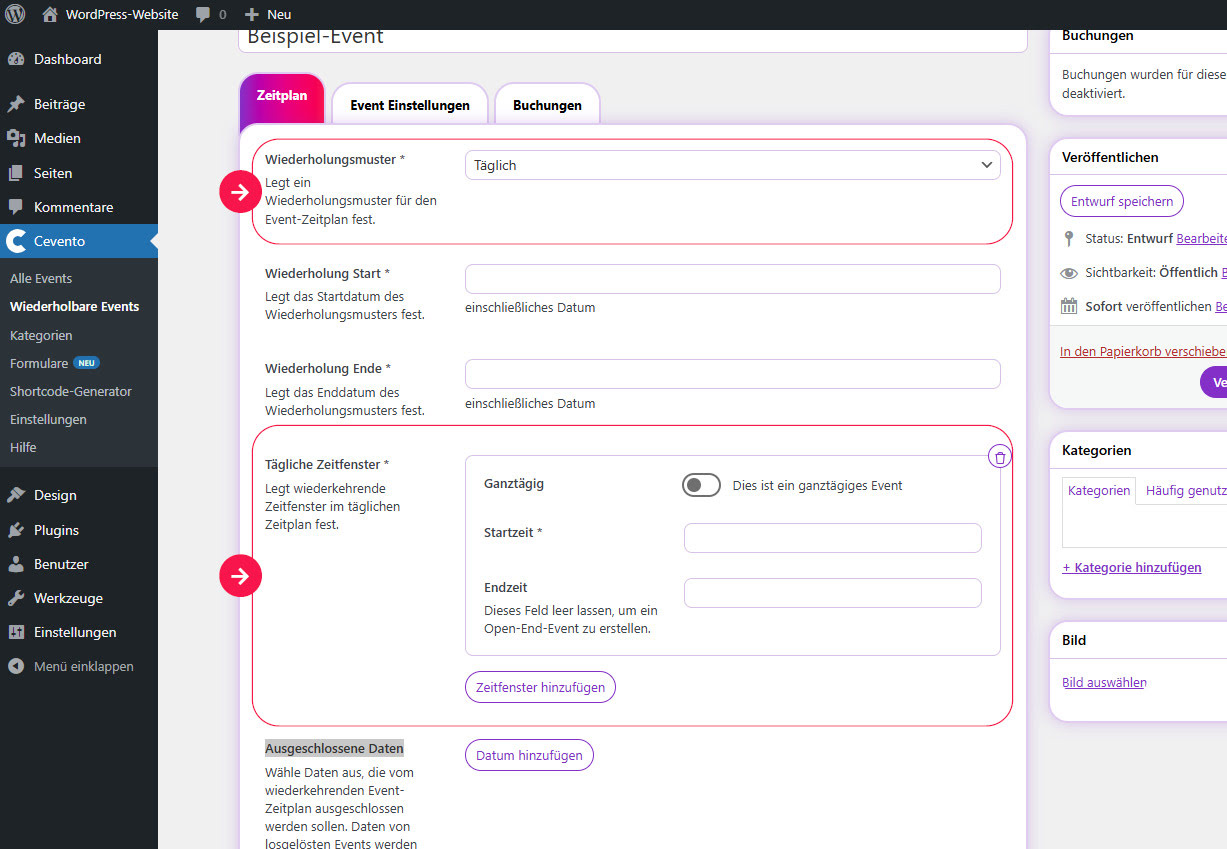
Wenn dein Wiederholungsmuster Täglich lautet, kannst du in dieser Einstellung ein oder mehrere wiederkehrende Zeitfenster für den Zeitplan festlegen. Klicke dazu auf den Button Zeitfenster hinzufügen und fülle die folgenden Felder aus.
Ganztägig
Ist dieser Schalter aktiv, dauert dein Event den ganzen Tag an. Die zwei folgenden Datumeingabefelder werden dann ausgeblendet.
Startzeit
Die hier hinterlegte Uhrzeit definiert den Start des Zeitfensters, in dem dein Event täglich stattfindet.
Endzeit
Die hier hinterlegte Uhrzeit definiert das Ende des Zeitfensters, in dem dein Event täglich stattfindet. Du kannst das Feld leer lassen, wenn dein Event kein definiertes Ende haben soll (Open-End-Event).
Wöchentliche Zeitfenster
Wenn dein Wiederholungsmuster Wöchentlich lautet, kannst du hier ein oder mehrere wöchentlich wiederkehrende Zeitfenster für den Zeitplan festlegen. Klicke dazu auf den Button Zeitfenster hinzufügen und fülle die folgenden Felder aus.
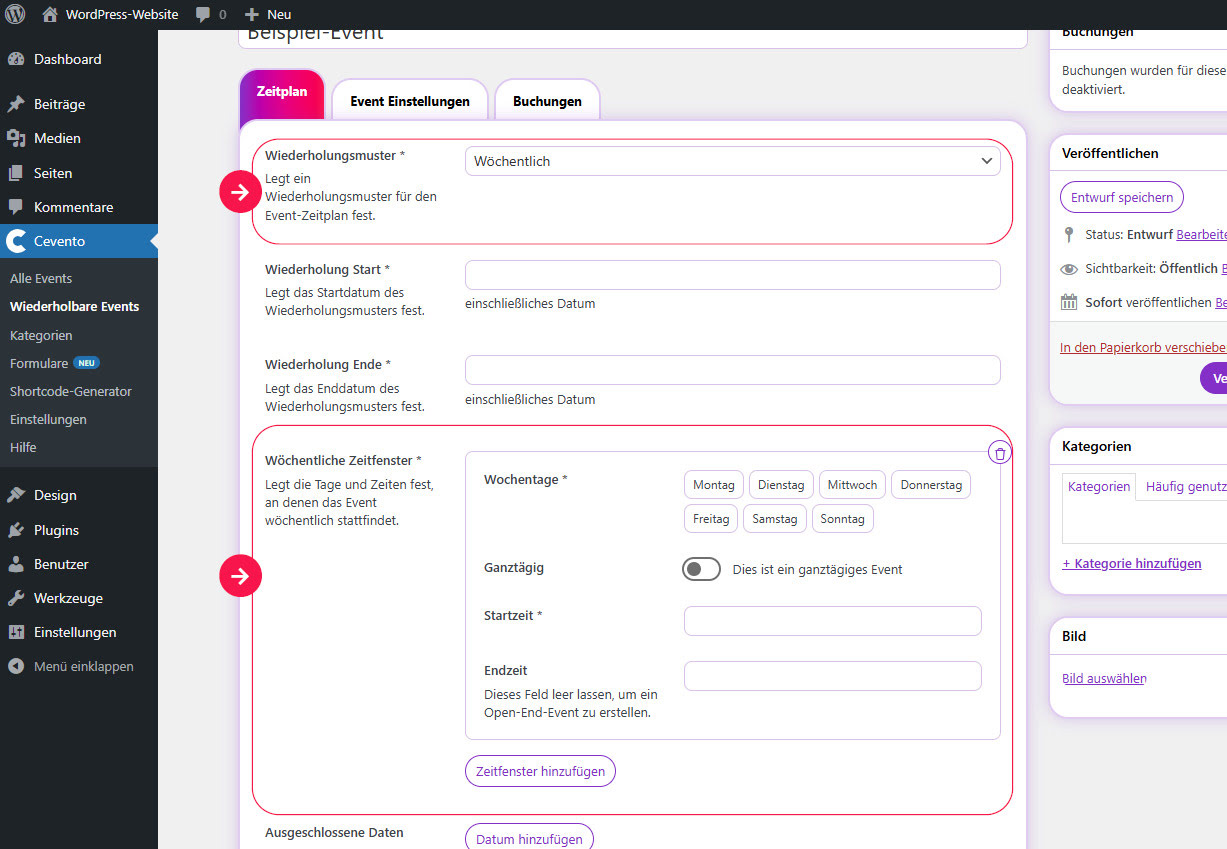
Wochentage
Wähle hier einen oder mehrere Wochentage für das Zeitfenster in dem dein Event stattfindet.
Ganztägig
Ist dieser Schalter aktiv, dauert dein Event an allen ausgewählten Wochentagen den ganzen Tag an. Die zwei folgenden Datumeingabefelder werden dann ausgeblendet.
Startzeit
Die hier hinterlegte Uhrzeit definiert den Start des Zeitfensters, in dem dein Event an den festgelegten Tagen wöchentlich stattfindet.
Endzeit
Die hier hinterlegte Uhrzeit definiert das Ende des Zeitfensters, in dem dein Event an den festgelegten Tagen wöchentlich stattfindet. Du kannst das Feld leer lassen, wenn dein Event kein definiertes Ende haben soll (Open-End-Event).
Monatliche Zeitfenster
Wenn dein Wiederholungsmuster Monatlich lautet, kannst du hier ein oder mehrere monatlich wiederkehrende Zeitfenster nach Woche und Wochentag für den Zeitplan festlegen. Klicke dazu auf den Button Zeitfenster hinzufügen und fülle die folgenden Felder aus.
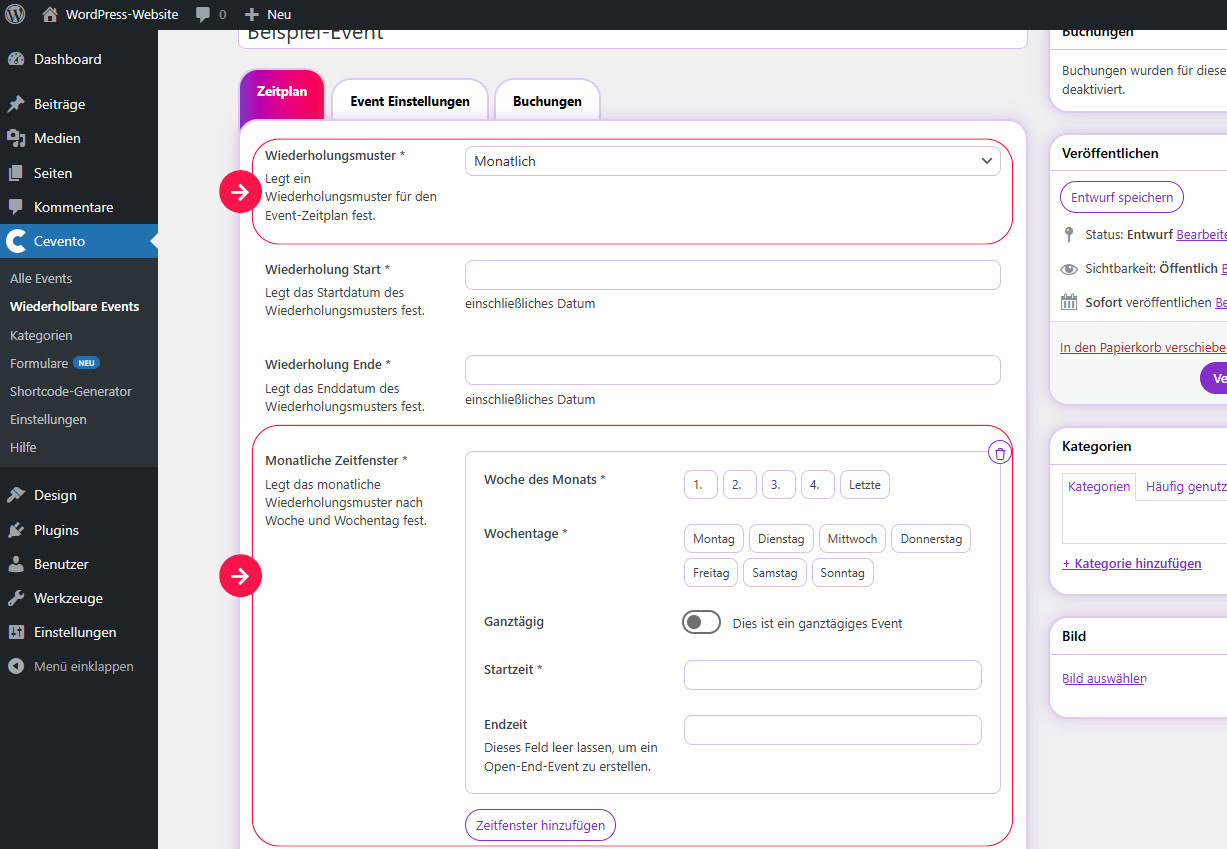
Woche des Monats
Wähle eine oder mehrere Wochen des Monats für die das Zeitfenster gelten soll.
Wochentage
Wähle hier einen oder mehrere Wochentage für das Zeitfenster, in dem dein Event in den ausgewählten Wochen pro Monat stattfindet.
Ganztägig
Ist dieser Schalter aktiv, dauert dein Event an allen ausgewählten Wochen im Monat und allen ausgewählten Wochentagen darin den ganzen Tag an. Die zwei folgenden Datumeingabefelder werden dann ausgeblendet.
Startzeit
Die hier hinterlegte Uhrzeit definiert den Start des Zeitfensters, in dem dein Event an den festgelegten Tagen der festgelegten Wochen monatlich stattfindet.
Endzeit
Die hier hinterlegte Uhrzeit definiert das Ende des Zeitfensters, in dem dein Event an den festgelegten Tagen der festgelegten Wochen monatlich stattfindet. Du kannst das Feld leer lassen, wenn dein Event kein definiertes Ende haben soll (Open-End-Event).
Ausgeschlossene Daten
Hier kannst du Daten setzen, die vom Zeitplan ausgeschlossen sein sollen. Dazu klicke auf den Button Datum hinzufügen. Wähle anschließend das auszuschließende Datum im erschienenen Datumeingabefeld.
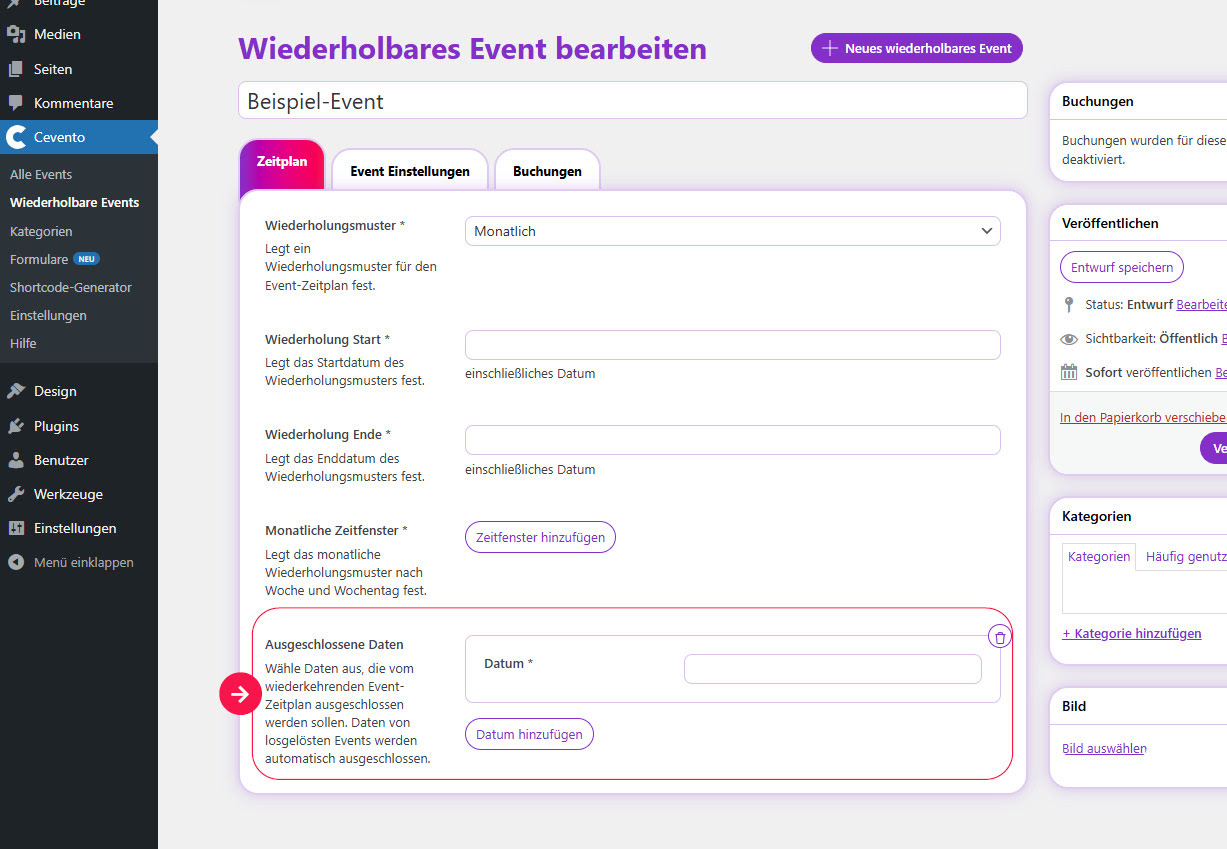
Ein Beispiel wäre ein Feiertag oder ein Termin, an dem du keine Zeit hast, das Event abzuhalten. Daten von ausgegliederten Einzelevents (wiederholten Events) werden automatisch ausgeschlossen.
Optionale Informationen hinzufügen und Event speichern
Wie du optionale Informationen (Kategorien, Vorschaubild etc.) zu deinem Event hinzufügen und das Event speichern und veröffentlichen kannst, findest du im Dokument zu den einzelnen Events.
Nächste Schritte
- lies nach, was du bei der Bearbeitung von Events beachten solltest
- informiere dich über Validierungsfehler
- lerne wie du Buchungen für dein Event verwalten kannst