Ein Event bearbeiten
In diesem Beitrag erklären wir:
Bei Cenvento gibt es Unterschiede zu beachten, wenn man ein Event, das noch ein Entwurf ist oder eines, das schon veröffentlicht ist, bearbeiten möchte. Im Folgenden wird die Bearbeitung pro Event und Status erklärt.
Sobald ein Event gespeichert wird und ein Validierungsfehler auftritt, wird dieses Event, auf Entwurf gestellt. Das Event ist dann solange ein Entwurf, bis der Validierungsfehler behoben ist und das Event erneut veröffentlicht wird. Wiederholte Events, deren Wiederkehrendes Event einen Validierungsfehler aufweist, bleiben unverändert veröffentlicht und werden erst nach Korrektur und Speicherung des Wiederkehrenden Events aktualisiert.
Einzelnes Event
Um eizelne Events zu bearbeiten, navigiere im WordPress-Dashboard zu Cevento → Alle Events. Dort hast du zwei Optionen ein Event zu bearbeiten.
- Klicke auf den Titel des Events
- Platziere den Mauszeiger über dem Titel des Events und klicke auf den anschließend darunter erscheinenden Link Bearbeiten
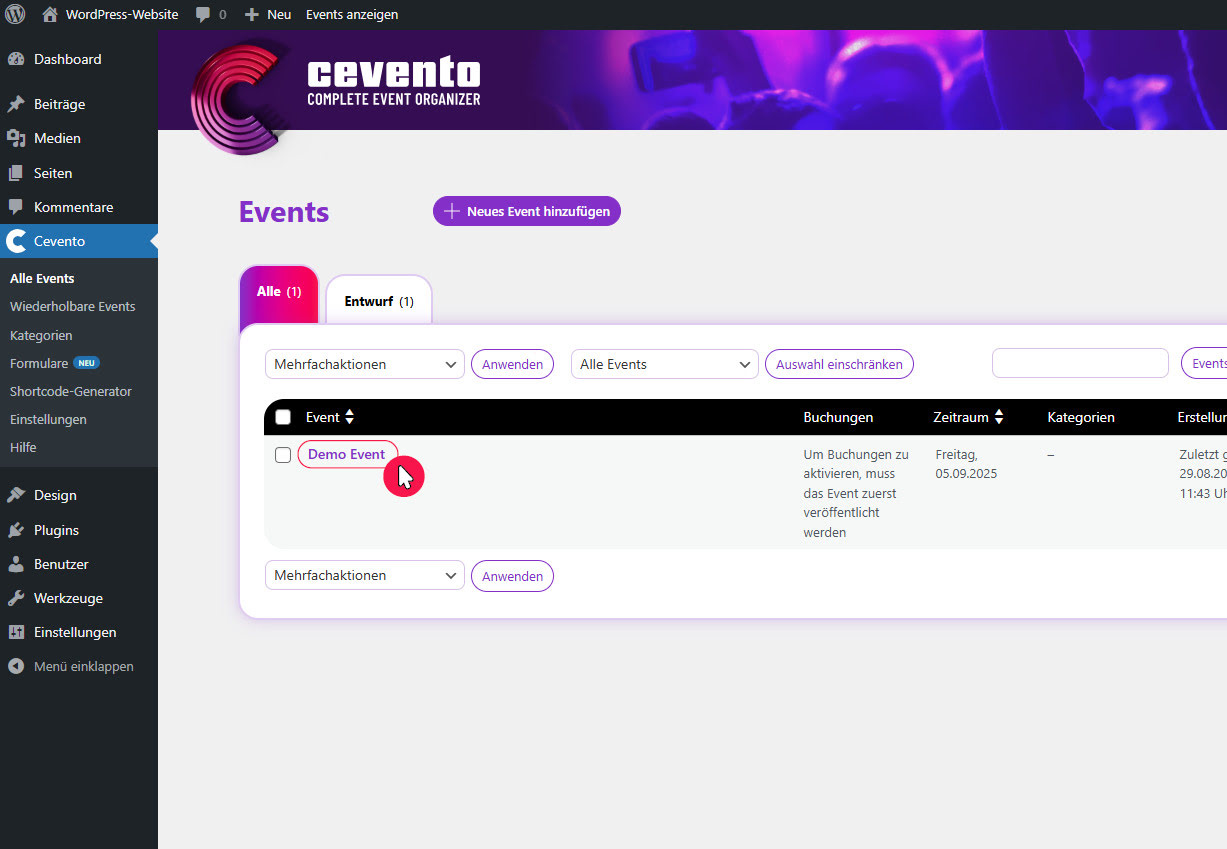
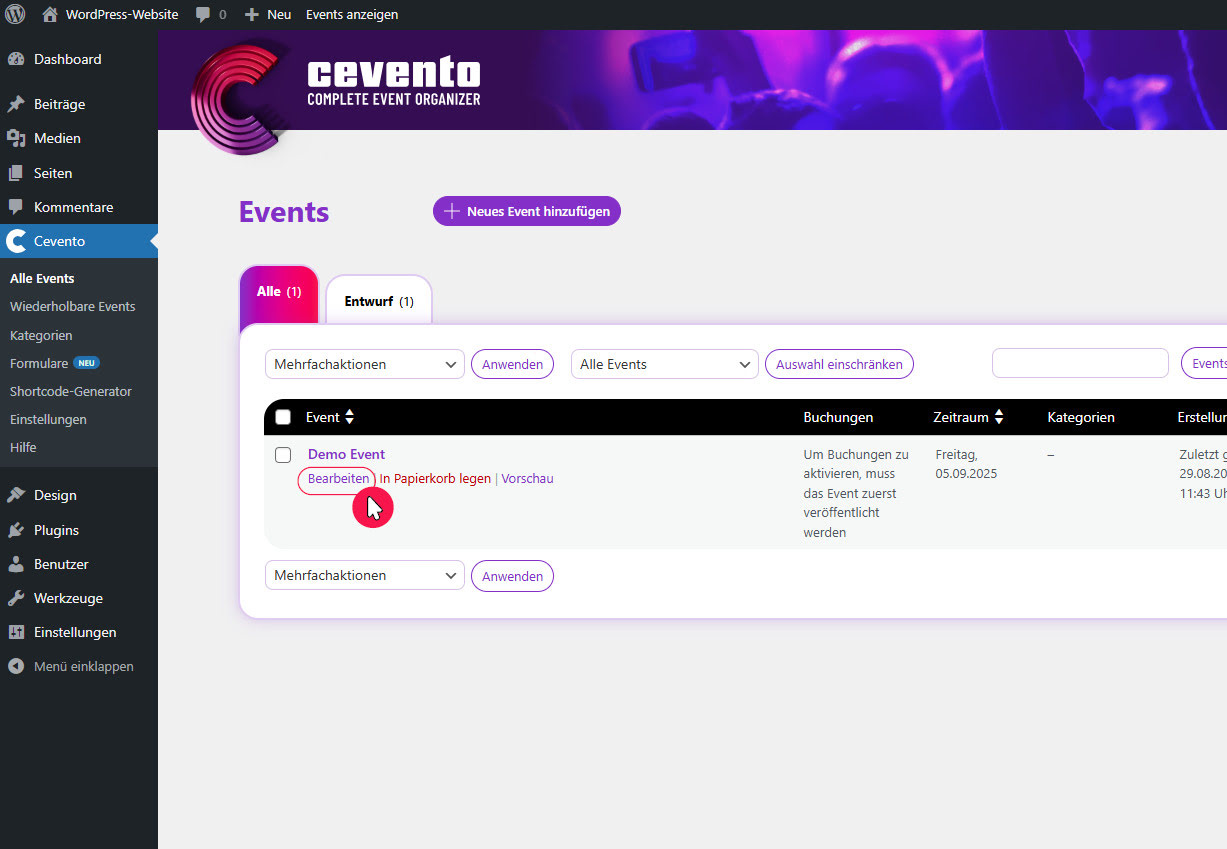
Nachdem du eine der beiden Optionen ausgeführt hast, landest du in der Eventbearbeitung. Dort kannst du die Eventeinstellungen anpassen (siehe Beschreibung der Einstellungen).
Bearbeiten des Entwurfs eines Events
Da Entwürfe weder auf der Website sichtbar noch buchbar sind, gibt es keine Einschränkungen in der Bearbeitung.
Bearbeiten von veröffentlichten Events
Bei der Bearbeitung veröffentlichter Events musst du nur aufpassen, wenn dieses Event schon Buchungen erhalten hat. Die schon eingegangenen Buchungen werden durch eine Änderung des Eventdatums nicht gelöscht oder verändert. Du solltest dir nur überlegen deine Benutzer:innen informieren, wenn ihre Buchung für einen Zeitraum eingegangen ist, der nun nicht mehr vom Event abgedeckt wird. Wo du die Buchungsübersicht findest, kannst du in der Dokumentation nachlesen.
Wiederkehrendes Event
Navigiere im WordPress-Dashboard zu Cevento → Wiederkehrende Events. Dort hast du zwei Optionen ein Event zu bearbeiten.
- Klicke auf den Titel des Events
- Platziere den Mauszeiger über dem Titel des Events und klicke auf den anschließend darunter erscheinenden Link Bearbeiten
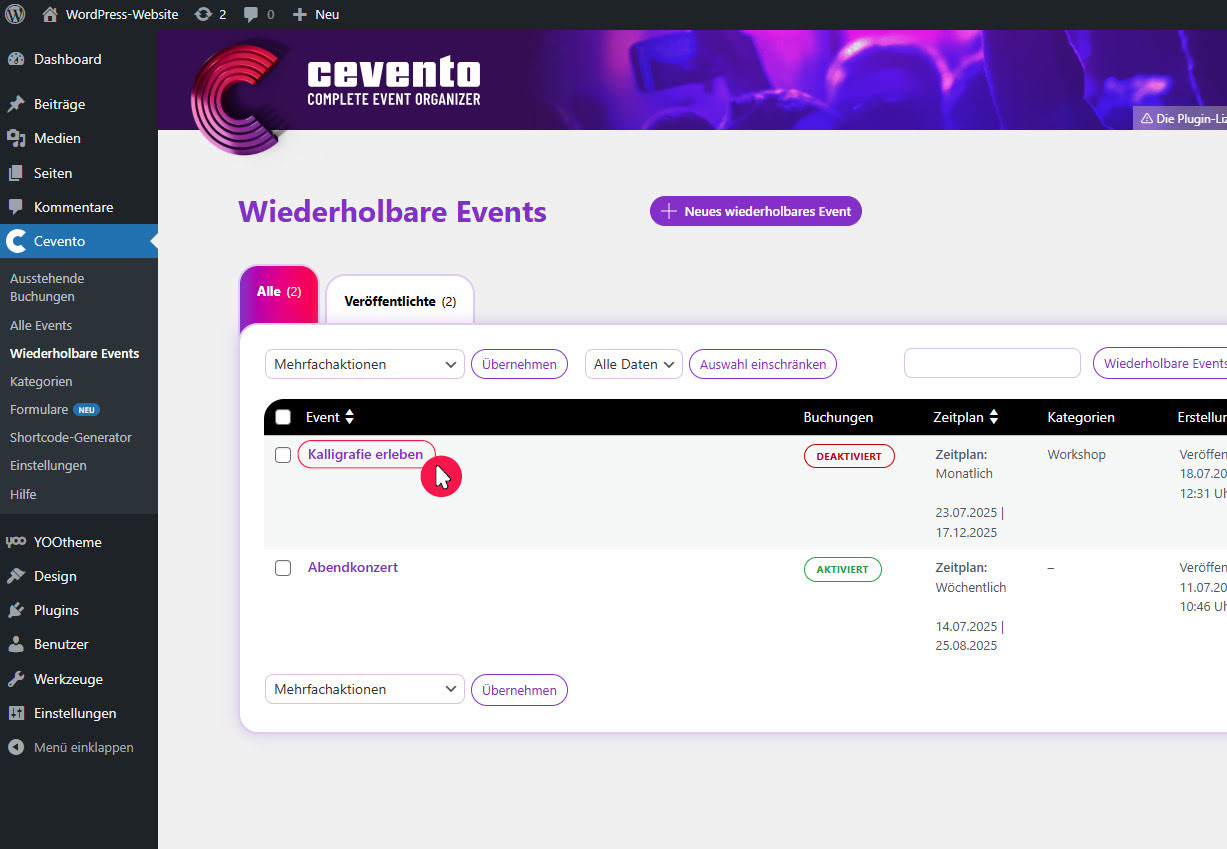
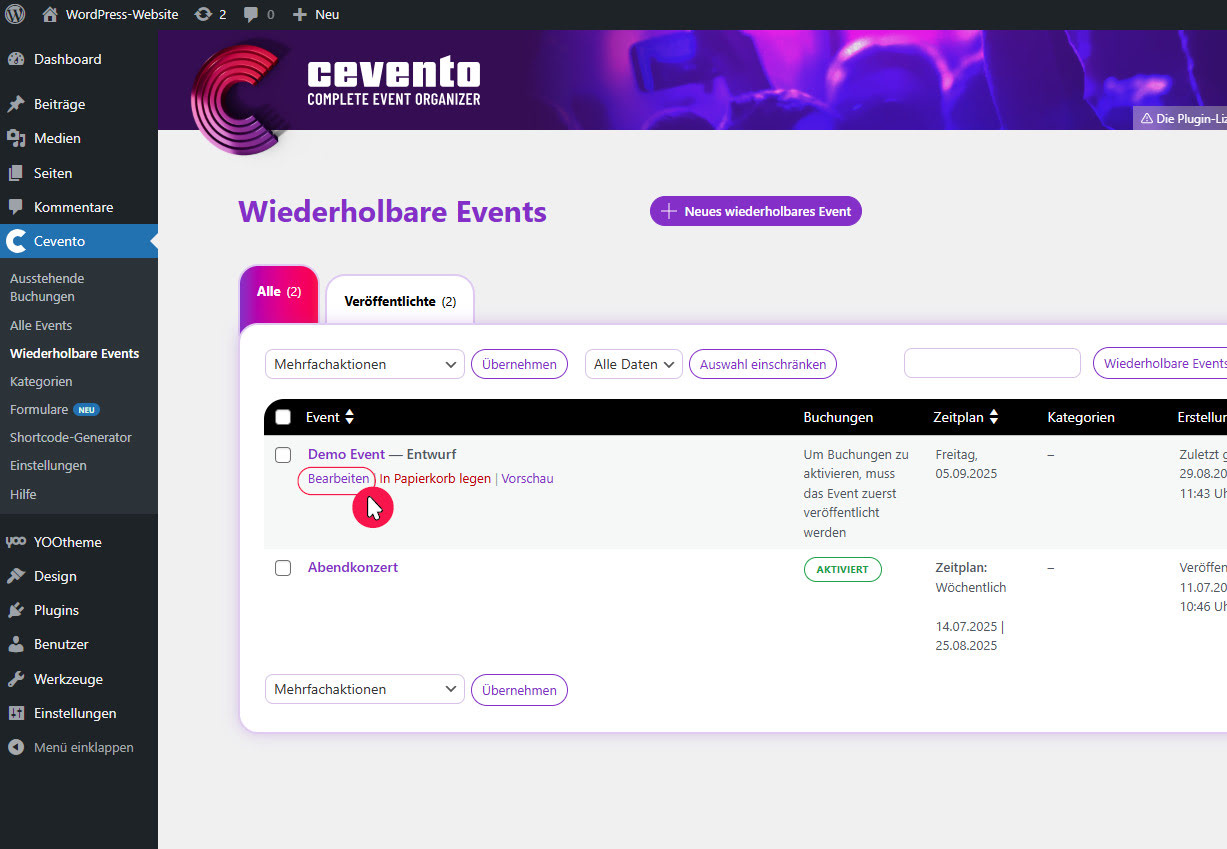
Nachdem du eine der beiden Optionen ausgeführt hast, landest du in der Eventbearbeitung. Dort kannst du die Eventeinstellungen anpassen (siehe Beschreibung der Einstellungen).
Bearbeiten des Entwurfs eines Wiederkehrenden Events
Da Entwürfe weder auf der Website sichtbar noch buchbar sind, gibt es keine Einschränkungen in der Bearbeitung. Wenn ein Wiederkehrendes Event davor allerdings schon einmal veröffentlicht war, dann beachte bitte die Anmerkungen zur Bearbeitung von veröffentlichten Wiederkehrender Events unterhalb.
Bearbeitung von veröffentlichten Wiederkehrender Events
Alle Änderungen außerhalb des Registers Zeitplan werden ohne Probleme nach der Aktualisierung übernommen. Wenn du den Zeitplan eines Wiederkehrenden Events anpassen möchtest, nachdem es schon einmal veröffentlicht wurde, ist große Vorsicht geboten! Denn sobald du den Zeitplan anpasst und aktualisierst, werden alle bisher bestehenden einzelnen wiederholten Events inklusive ihrer Buchungen gelöscht, bevor die Events neu gemäß des angepassten Zeitplans erstellt werden.
Das heißt, dass nach einer Anpassung des Zeitplans alle vorangegangenen Buchungen verloren gehen. Es ist daher empfehlenswert, bei dem Wunsch nach einem neuen Zeitplan das veraltete Event auf Entwurf zu stellen oder alternativ die Buchungen zu exportieren und als Datei aufzuheben. So bleiben alte Buchungen erhalten und können bei Bedarf weiterhin eingesehen werden. Anschließend kann ein neues Wiederkehrendes Event mit dem neuen Zeitplan erstellt werden.
Wiederholtes Event
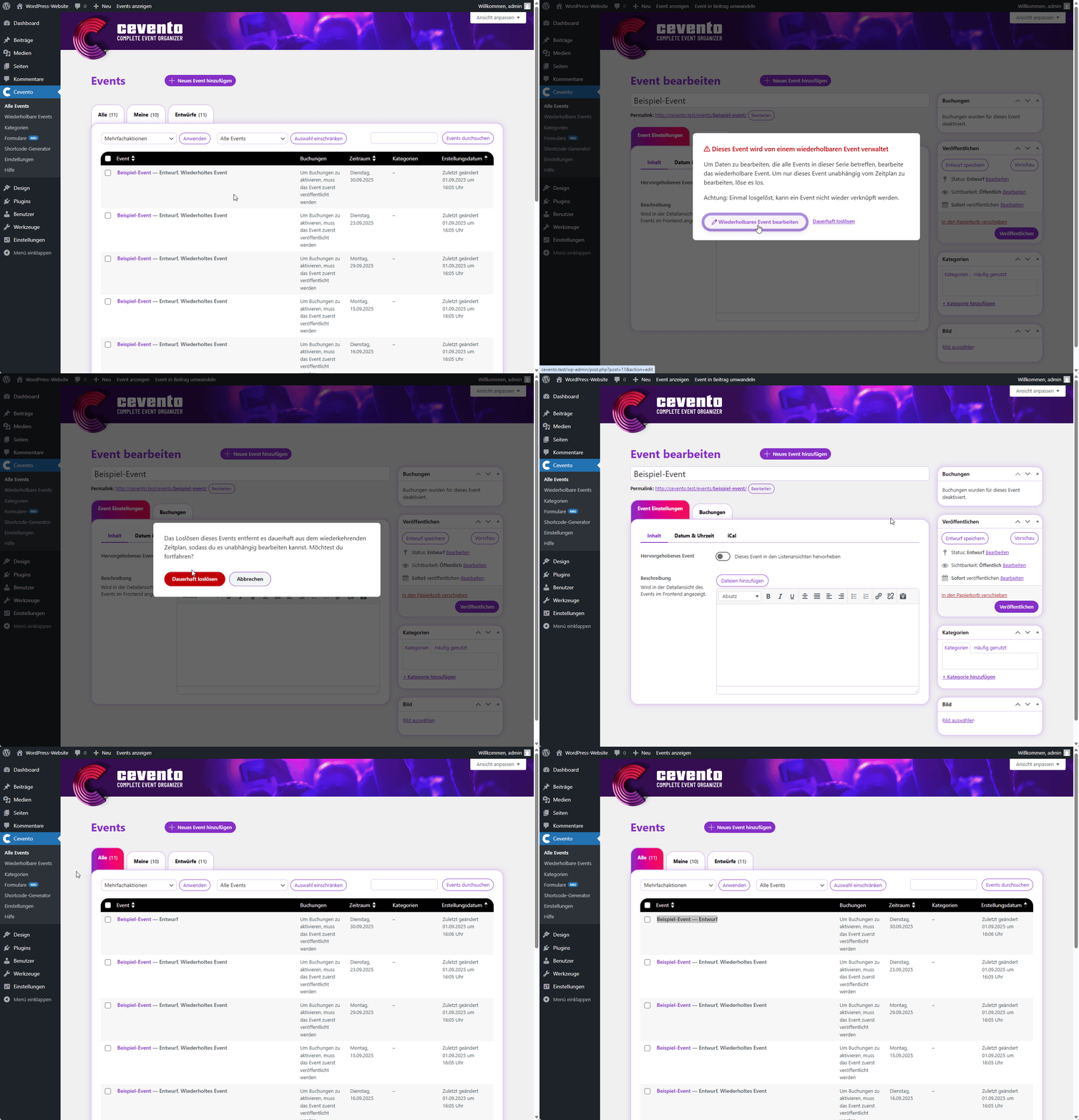
Wiederholte Events werden von einem Wiederkehrenden Event verwaltet und können daher, solange sie verknüpft sind, nicht bearbeitet werden. Du hast jedoch die Möglichkeit ein einzelnes wiederholtes Event von einem wiederkehrenden Event loszulösen. Nach der Loslösung ist das Event ein normales einzelnes Event.
Eine Loslösung ist eine dauerhafte Entscheidung. Das heißt du kannst sie nicht rückgängig machen und Änderungen, die du im Wiederkehrenden Event triffst, haben nun keine Auswirkungen auf dieses losgelöste Event mehr. Das losgelöste Event wird auch automatisch aus dem Zeitplan ausgeschlossen. Das heißt, dass der Zeitraum, der von diesem Event belegt wurde, nun nicht mehr vom Wiederkehrenden Event abgedeckt wird.
Um ein Wiederholtes Event loszulösen, navigiere im WordPress-Dashboard zu Cevento → Wiederkehrende Events. Dort hast du zwei Optionen die Loslösung zu starten.
- Klicke auf den Titel des Events
- Platziere den Mauszeiger über dem Titel des Events und klicke auf den anschließend darunter erscheinenden Link Bearbeiten
Nach dem auführen einer der beiden Optionen erscheint ein Pop-Up, das dich über die Loslösung informiert. Dieses Pop-Up hat zum Schluss einen Button und einen Link. Der Button Wiederkehrendes Event bearbeiten führt dich zur Eventbearbeitung des Wiederkehrenden Events. Um das Event endgültig loszulösen, klicke auf den Link Permanently detach from Recurring Event.
Loslösung von Entwürfen Wiederholter Events
Du kannst einzelne, als Entwurf eingestellte Wiederholte Events ohne weitere Bedenken vom Wiederkehrende Events loslösen, um sie separat zu bearbeiten.
Loslösung von veröffentlichten Wiederholten Events
Das Loslösen von veröffentlichten einzelnen Wiederholten Events ist ebenfalls ohne weitere Bedenken möglich. Nach der Loslösung sind sie so zu bearbeiten wie einzelne Events.
Nächste Schritte
- lese mehr über Validierungsfehler
- informiere dich über Buchungen