Buchungen verwalten
In diesem Beitrag erklären wir:
Du kannst Buchungen in den Eventeinstellungen für jedes Event einzeln aktivieren. Wenn Buchungen für das Event aktiviert sind, können Benutzer:innen über ein Buchungsformular ihre Teilnahme einreichen. Sobald ein:e Benutzer:in eine Buchung abgeschickt hat, kannst du diese Buchung verwalten. Im Folgenden wird in einzelnen Schritten erklärt, wie du die Buchungen zu einem Event verwalten kannst.
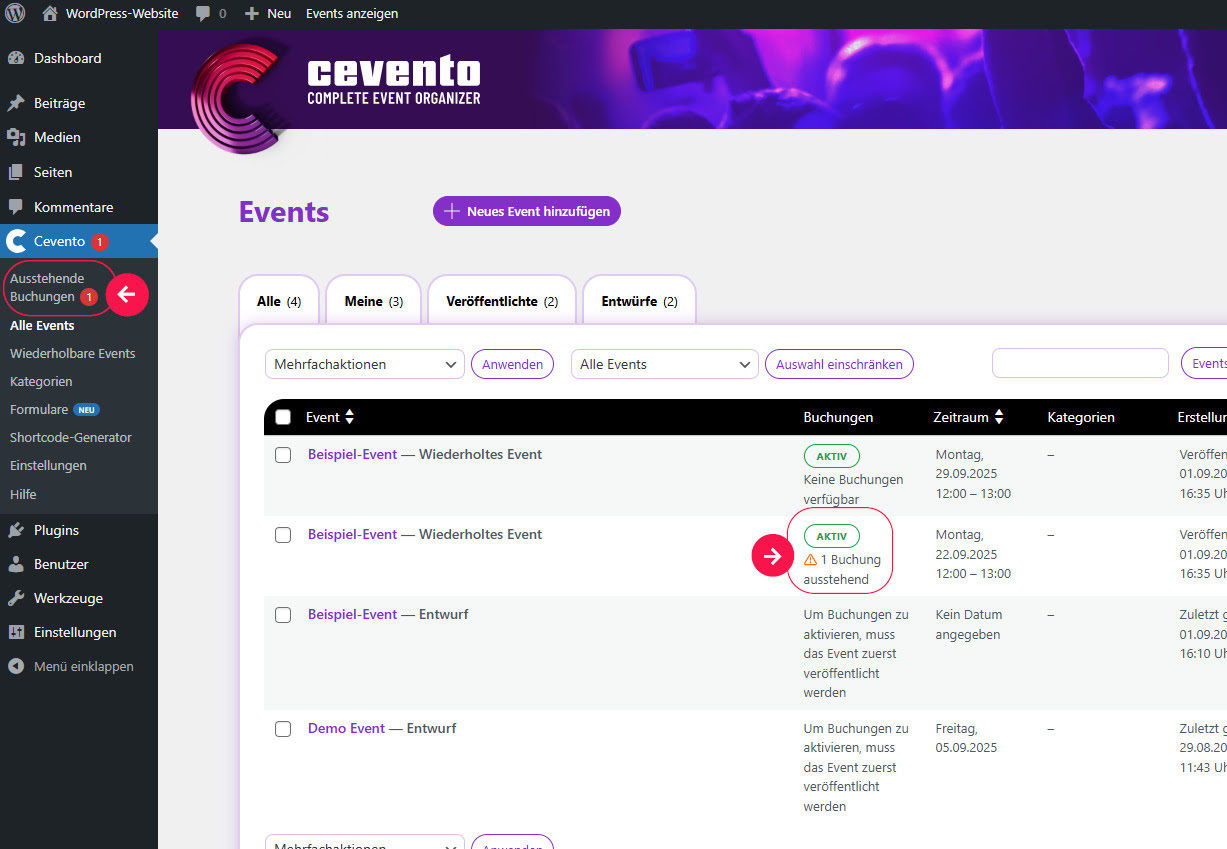
In der Eventtabelle werden die Buchungsstatus neben zum Event ausgegeben und der Menüpunkt Ausstehende Buchungen erscheint im Cevento-Dashboard-Menü.
Eventbearbeitung aufrufen
Um die Buchungen für ein Event zu verwalten, navigiere zuerst im WordPress-Dashboard zum Menüpunkt Cevento → Alle Events. Im Cevento-Dashboard in den Eventübersichten siehst du in der Spalte Buchungen, ob für das jeweilige Event die Funktion der Buchung aktiviert ist (als Text oder Statusplakette Aktiv).
Klicke nun auf den Titel des Events oder führe den Mauszeiger über den Titel und klicke auf den nun erscheinenden Link Bearbeiten. Nach dem Klick landest du in der Eventbearbeitung und siehst rechts die Metabox Buchungen.
Metabox Buchungen finden
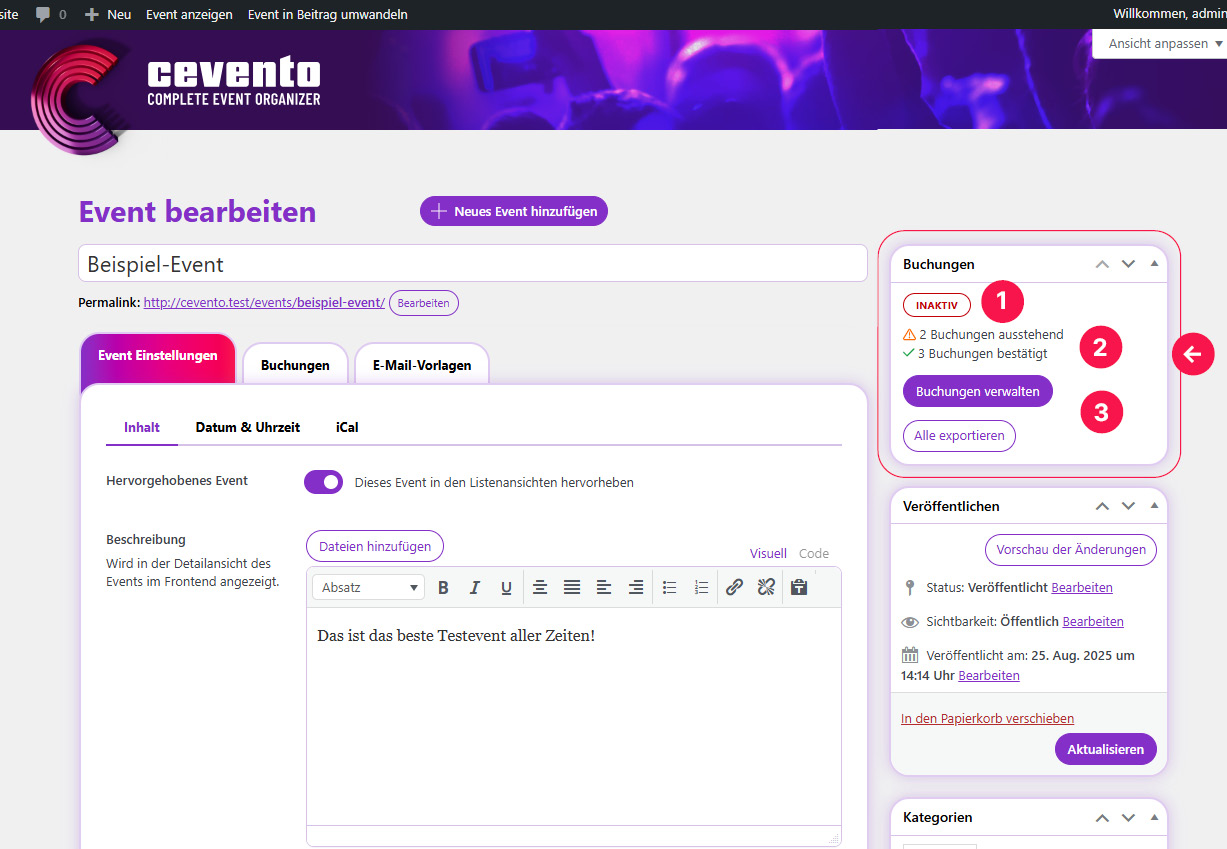
In der Eventbearbeitung findest du rechts in der Metabox Buchungen den Status [1], eine kurze Übersicht zur Anzahl ausstehender und bestätigter Buchungen [2] und zwei Buttons mit denen du die Buchungen verwalten und exportieren kannst [3].
Spezialfall Wiederkehrende Events
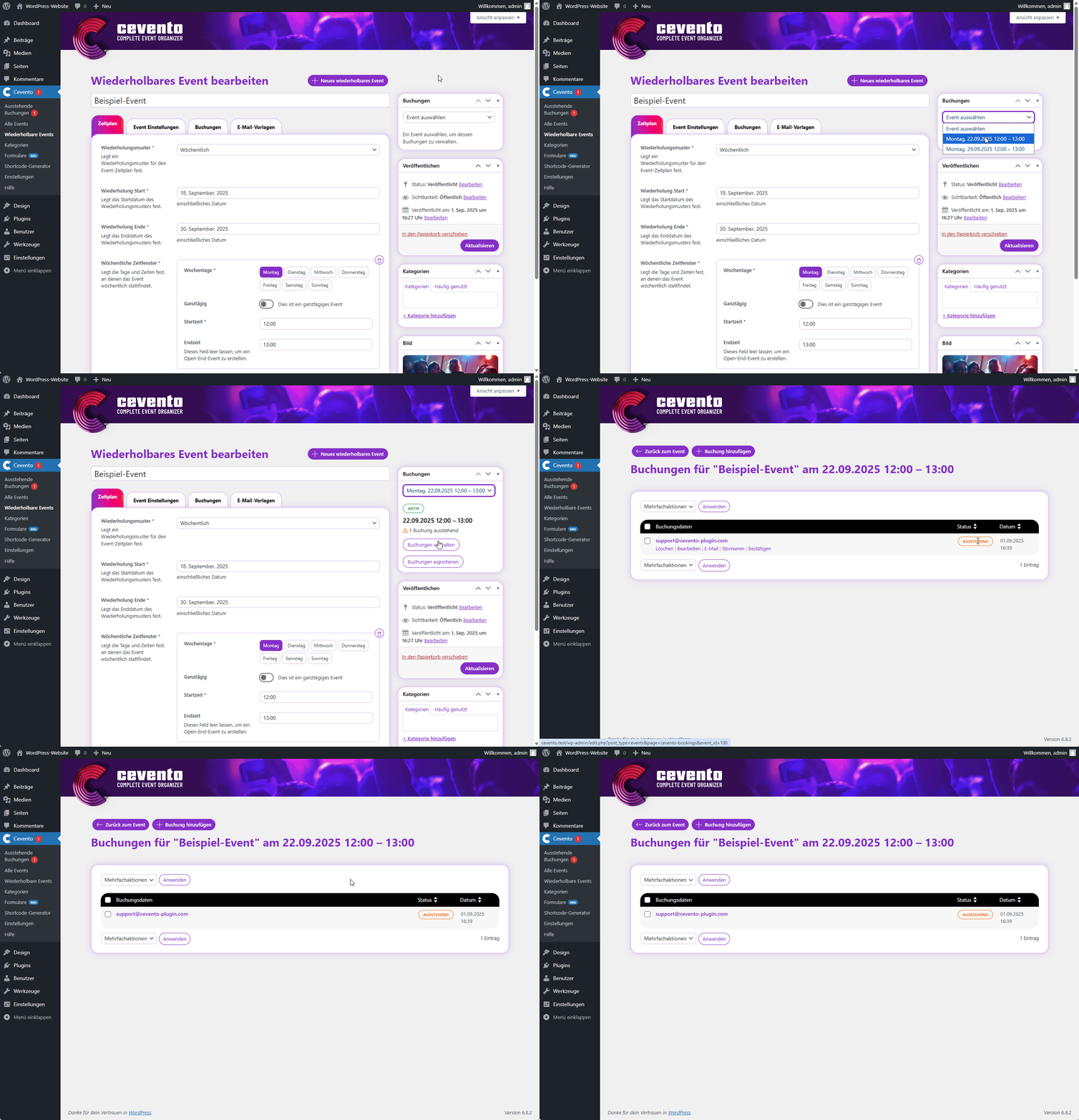
In den Wiederkehrenden Events musst du zuerst den Tag in der Metabox Buchungen auswählen, für den du die Buchungen verwalten möchtest. Nachdem du einen Tag ausgewählt hast, kannst du Status, Übersicht zur Anzahl und die zwei Buttons zur Verwaltung und dem Export sehen.
Buchungsübersicht aufrufen
Nachdem du in der Metabox Buchungen auf den Button Buchungen verwalten geklickt hast, landest du auf einer Übersicht zu den Buchungen für dieses Event.
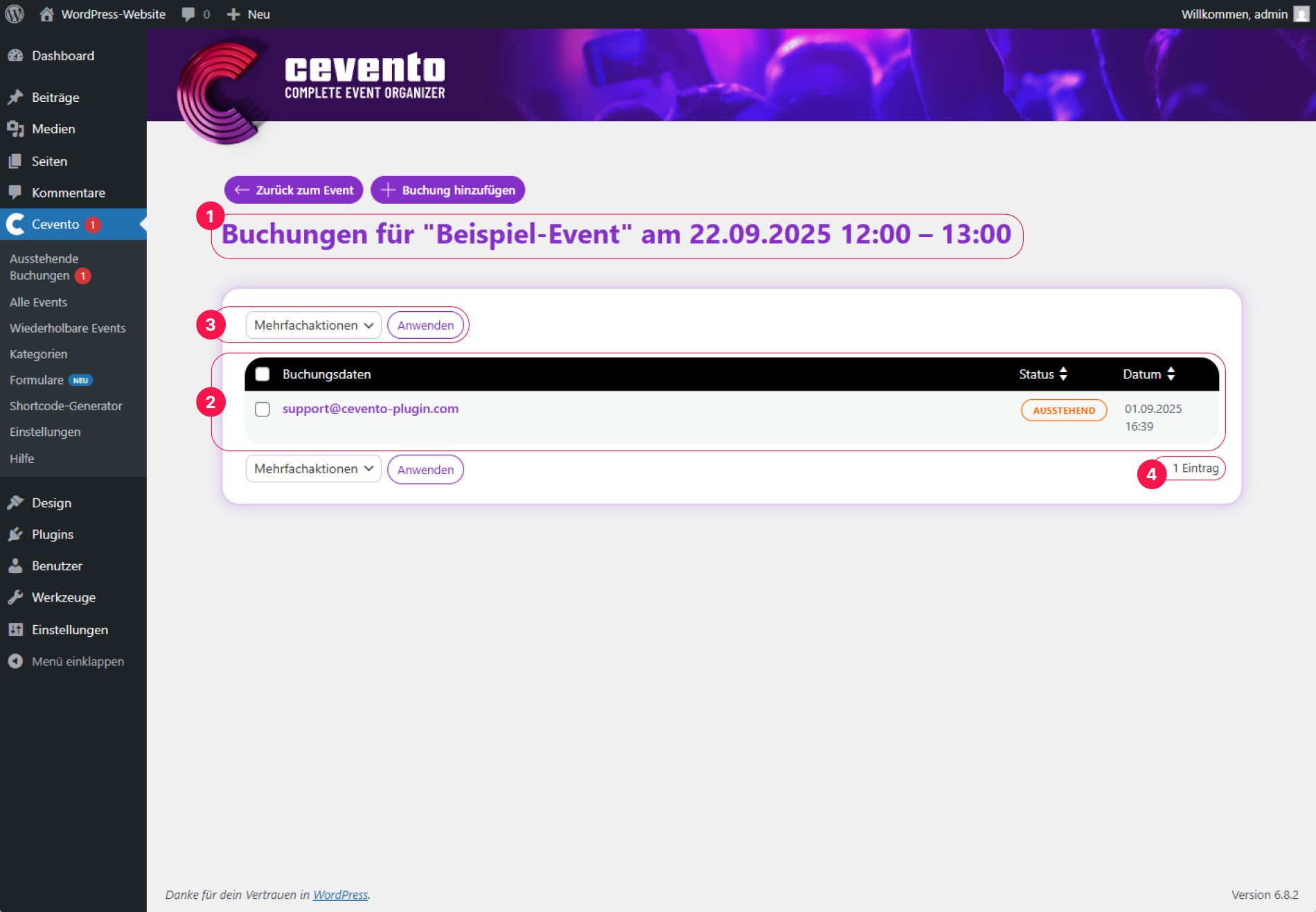
Zu welchem Event und an welchem Datum du dich gerade in der Buchungsübersicht befindest, kannst du in der Überschrift auslesen [1]. In der Buchungsübersicht werden alle Buchungen des jeweiligen Events in einer Tabelle angezeigt [2]. Links ober- und unterhalb der Tabelle findest du die Funktion der Mehrfachaktionen [3]. Hier kannst du Aktionen (Löschen, Exportieren, Bestätigen, Stornieren) für mehrere Buchungen gleichzeitig ausführen. Rechts unten wird dir die Gesamtanzahl der eingegangenen Buchungen ausgegeben [4].
Buchungsdaten
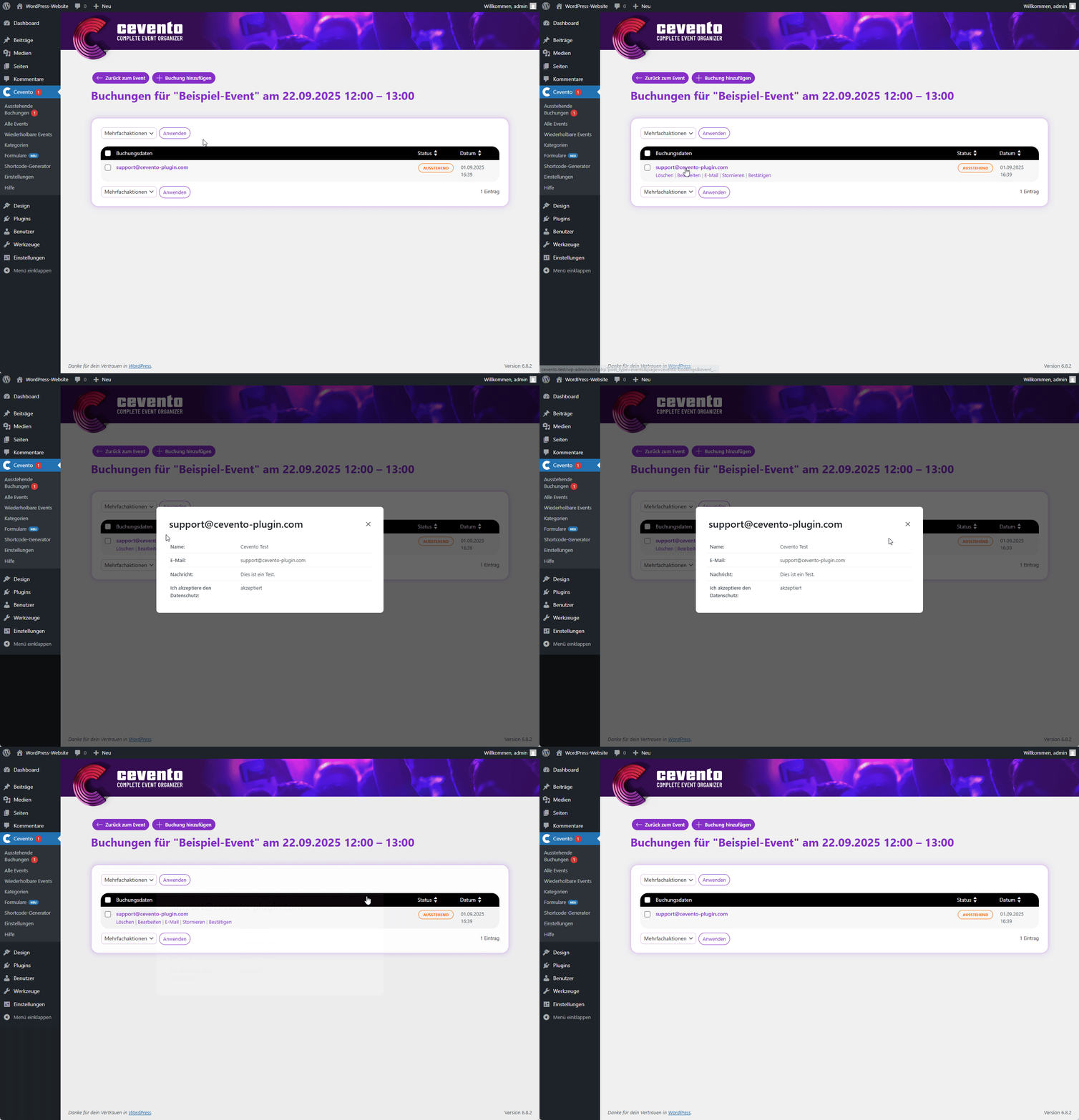
Um einzelne Buchungsdaten anzusehen, klicke auf die E-Mail-Adresse. Es ist auch möglich, dass statt der E-Mail-Adresse in der Spalte Buchungsdaten der Text [Veraltete Einreichung] steht. Dies ist der Fall, wenn zu deinem Event schon Buchungen eingegangen sind und nachher in den Einstellungen ein anderes Formular ausgewählt wurde. Dann können die Daten nicht mehr richtig zugeordnet werden.
Aktionen
Du kannst verschiedene Aktionen für eine einzelne Buchung ausführen. Um die möglichen Aktionen anzuzeigen, führe deinen Mauszeiger über die E-Mail-Adresse (oder [Veraltete Einreichung]). Anschließend erscheinen Links zu den Aktionen Löschen, Bearbeiten, E-Mail und Stornieren (beziehungsweise Bestätigen).
Bevor du Aktionen ausführst, lies dir genau durch, was durch diese Aktion bewirkt wird. So kannst du herausfinden, ob diese Aktion auch abgebrochen oder rückgängig gemacht werden kann.
Löschen
Wenn du eine einzelne Buchung löschen möchtest, klicke auf Löschen. Dann erscheint ein Pop-Up in dem du deine Entscheidung die Buchung permanent zu löschen endgültig bestätigen oder den Löschvorgang abbrechen kannst.
Bearbeiten
Du hast auch die Möglichkeit eine Buchung nach Eingang zu bearbeiten. Um eine Buchung zu bearbeiten, klicke auf den Link Bearbeiten. Danach öffnet sich die Buchungsbearbeitung in einem Pop-Up-Fenster. Darin siehst du das ausgefüllte Buchungsformular und kannst die Daten nach Wunsch anpassen. Wenn du unzufrieden mit deinen Änderungen bist, hast du die Möglichkeit auf den Button mit Icon (Vorschau neu laden) rechts oben zu klicken, dann wird die Vorschau neu geladen und die nicht gespeicherten Änderungen werden zurückgesetzt. Wenn du zufrieden mit deinen Änderungen bist, speichere sie indem du auf den Button Aktualisieren am Ende des Formulars klickst. Die Buchung wird so nach deinen Wünschen angepasst und gespeichert.
Mit dieser Aktion kannst du die E-Mail(s) für ein Buchungsereignis auslösen. Diese E-Mails werden dann versendet ohne, dass sich der Buchungsstatus ändert. Wähle dazu die gewünschte E-Mail Vorlage im Auswahlfeld und klicke auf den Button E-Mail(s) senden.
Stornieren
Wenn du eine Buchung ablehnen möchtest, klicke auf Stornieren. Der Status ändert sich dann auf Storniert. Zusätzlich werden unter bestimmten Vorraussetzungen an die Admins und die Benutzer:innen jeweils eine Benachrichtigung als E-Mail versendet. Die Vorraussetzungen kannst du auf der Seite zu den E-Mails nachlesen.
Diese Aktion kannst du Rückgängig machen, indem du unter der Buchung auf Bestätigen klickst. Behalte dabei im Kopf, dass auch dann wieder unter Umständen E-Mails an deine Benutzer:in versendet werden.
Bestätigen
Um eine Buchung zu bestätigen, klicke auf Bestätigen. Nachdem du eine Buchung bestätigt hast, ändert sich ihr Status auf Bestätigt. Zusätzlich werden unter bestimmten Vorraussetzungen an die Admins und die Benutzer:innen jeweils eine Buchungsbestätigung als E-Mail versendet. Die Vorraussetzungen kannst du auf der Seite zu den E-Mails nachlesen.
Mehrfachaktionen
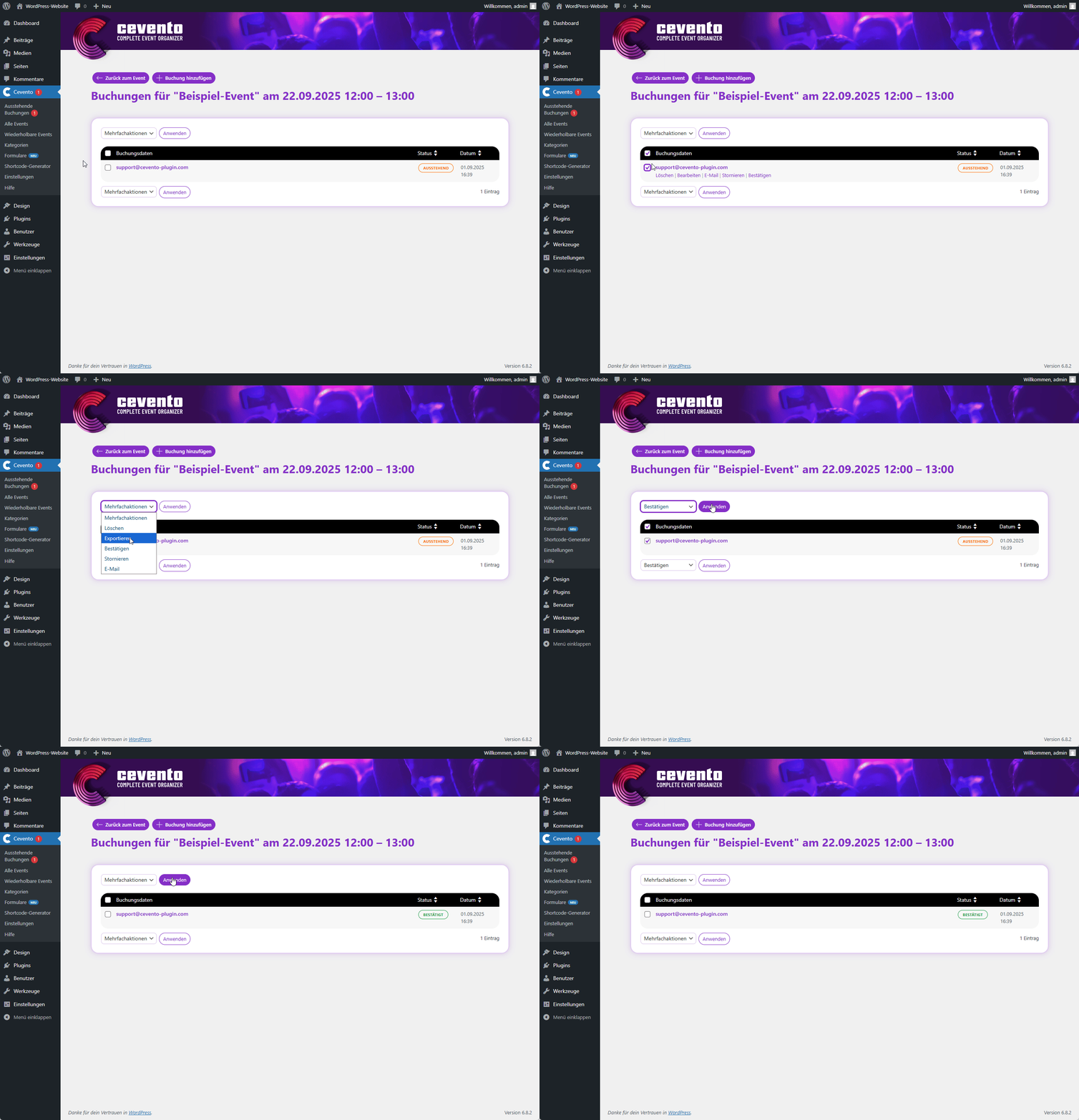
Die oben genannten Aktionen kannst du auch für mehrere Buchungen gleichzeitig ausführen. Aktiviere dazu neben jeder Buchung, für welche die Aktion ausgeführt werden soll, die Checkbox. Wenn du die Aktion für alle Buchungen ausführen möchtest, kannst du die Checkbox neben der Spaltenüberschrift Buchungsdaten aktivieren. Als nächsten Schritt klicke links oberhalb der Buchungstabelle auf das Auswahlfeld Mehrfachaktionen und wähle die gewünschte Aktion. Anschließend klicke rechts daneben auf den Button Anwenden. Sobald den Klick getätigt hast, wird die Aktion ausgeführt.
Löschen & Bestätigen & Stornieren
Diese Aktionen funktionieren genau gleich wie für die einzelnen Buchungen – siehe oben Löschen, E-Mail, Stornieren und Bestätigen.
Exportieren
Du hast die Möglichkeit Buchungsdaten zu einem Event als CSV-Datei zu exportieren. Die folgenden Wege gibt es, alle oder nur bestimmte Buchungsdaten zu exportieren. Die exportierte Datei kannst du in einem Tabellenkalkulationsprogramm wie zum Beispiel Microsoft Excel oder LibreOffice Calc öffnen und die Rohdaten deiner Buchungen auslesen.
Mehrfachaktionen
Du hast in mittels der Mehrfachaktionen die Möglichkeit bestimmte oder alle Buchungen als CSV-Datei zu exportieren. Wähle dafür die Aktion Exportieren. Sobald du auf den Button Anwenden geklickt hast, startet der Download der CSV-Datei in deinem Browser.
Metabox Export-Werkzeug
In der Buchungsverwaltung deines Events hast du in der Metabox Export-Werkzeug bis zu drei Buttons zur Verfügung.
Alle Buchungen exportieren
Mit einem Klick auf diesen Button werden alle Buchungen exportiert, auch die nicht abgeschlossenen Buchungen.
Bestätigte Buchungen exportieren
Mit einem Klick auf diesen Button werdern alle bestätigten Buchungen exportiert.
Alle Teilnehmer:innen exportieren
Dieser Button steht dir nur zur Verfügung, wenn du ein Feld vom Typ Teilnehmer:innen in deinem Buchungsformular eingebaut hast. Durch einen Klick auf diesen Button werden nur die Daten der Teilnehmer:innen aus den bestätigten (bzw. bezahlten) Buchungen exportiert.
Status
Es gibt folgende Buchungsstatus:
- Ausstehend (gelb): Neue Buchungen, für die keine Aktion ausgeführt wurde, erhalten diesen Status.
- Storniert (rot): Buchungen, für welche die Aktion Stornieren ausgeführt wurde.
- Bestätigt (grün): Buchungen, für welche die Aktion Bestätigen