Der Formularbaukasten
In diesem Beitrag erklären wir:
Im Formularbaukasten kannst du deinem Formular verschiedene Felder hinzufügen und andere Einstellungen treffen. Durch die Felder ist es dir möglich verschiedene Daten von den Benutzer:innen zu erfragen.
Wie finde ich den Formularbaukasten?
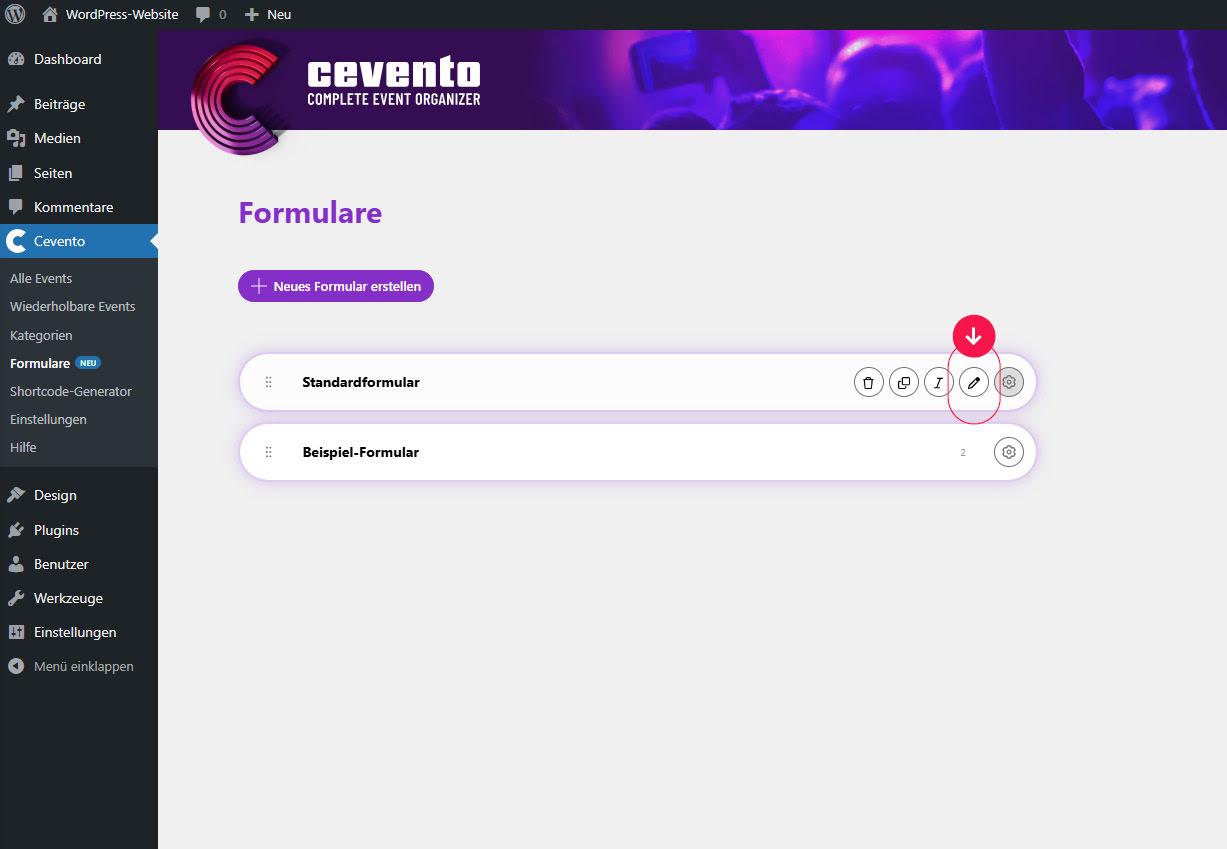
Öffne zuerst die Formularübersicht im Cevento-Dashboard (Cevento → Formulare). Um in den Formularbaukasten eines Formulars einzusteigen, klicke auf das Stift-Icon im Formularelement (Aktion Bearbeiten) oder du kannst auch auf eine freie Fläche im Element klicken. Nach deinem Klick öffnet sich der Formularbaukasten.
Übersicht des Formularbaukastens
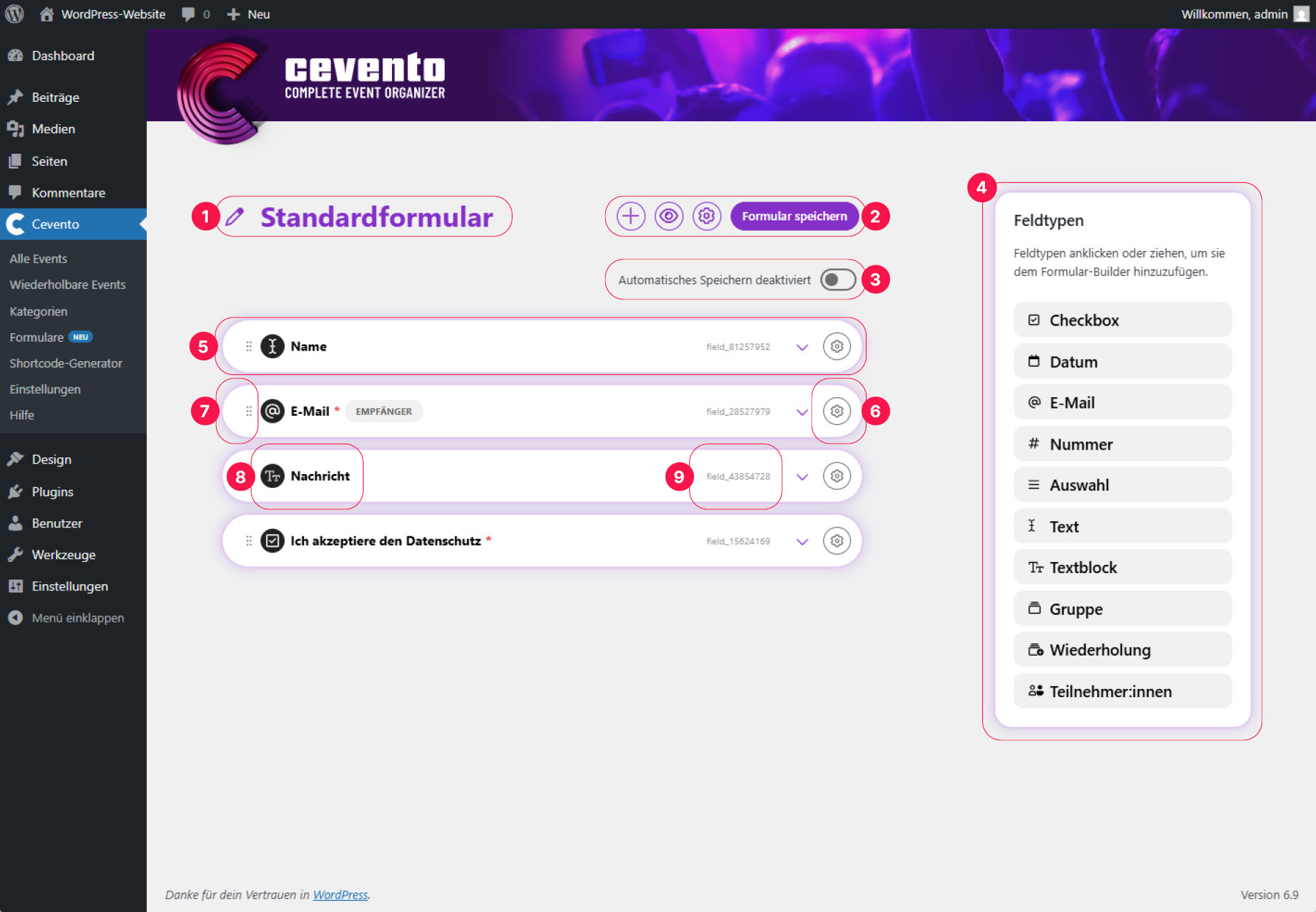
Das folgende Bild zeigt dir eine nummerierte Übersicht des Formularbaukastens. In diesem Dokument findest du Nummern in Klammern z.B. (1). Diese Nummern verweisen auf die gleiche Zahl im Bild und so kannst du sehen wo du die jeweilige Einstellung, Aktion oder Information findest.
Formulartitel
Links oben siehst du den Titel deines Formulars, davor steht ein Stift-Icon (1). Wenn du auf das Stift-Icon oder direkt in den Titel klickst, kannst du den Formulartitel bearbeiten.
Aktionen & Automatisches Speichern
Rechts neben dem Titel siehst du eine Reihe an Buttons (2). Das sind die Aktionen, die dir für dieses Formular zur Verfügung stehen. Darunter siehst du eine Schaltfläche zur Aktivierung der automatischen Speicherung (3).
Wenn du die automatische Speicherung aktivierst, werden alle Änderungen sofort online auf deiner Website sichtbar sein. Nutze diese Funktion also mit Vorsicht, wenn du schon ein Event mit diesem Formular veröffentlicht hast.
Feld hinzufügen
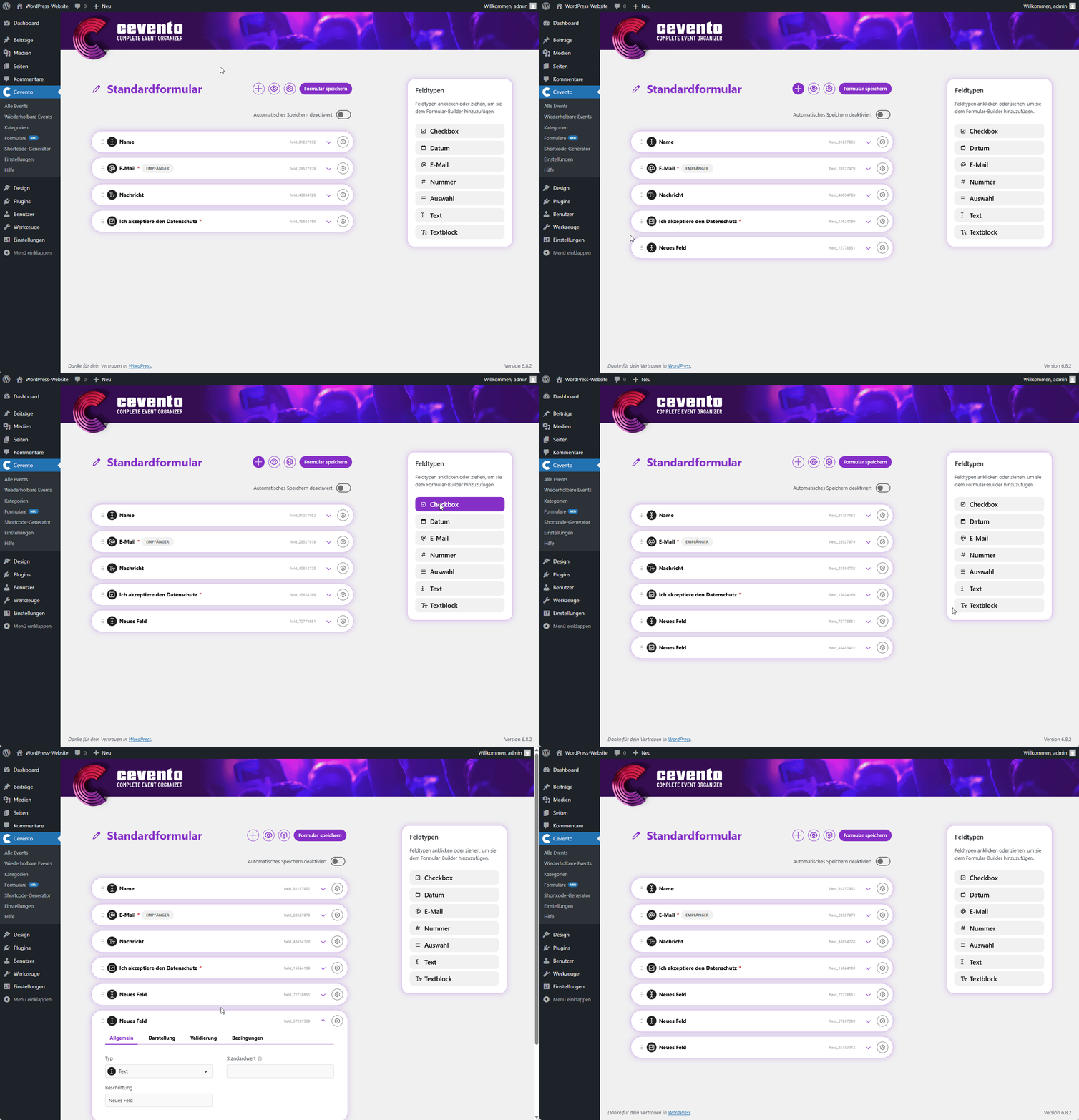
Eine Möglichkeit ein Feld hinzuzufügen ist, in den Aktionen auf den Button mit dem Plus-Icon zu klicken. Danach erscheint ein neues Feld am Ende der Liste. Eine weitere Möglichkeit ist, in der Metabox Feldtypen auf den gewünschten Feldtyp zu klicken oder den gewünschten Feldtyp per Drag&Drop an die gewünschte Position in der Liste zu führen.
Feldtypen
- Checkbox
- Datum
- Nummer
- Auswahl
- Text
- Textblock
- Gruppe
- Wiederholung
- Teilnehmer:innen
Du kannst diese Feldtypen auch rechts im Formularbaukasten sehen (4). Weiter unden in diesem Dokument unter „Besondere Einstellungen pro Feldtyp“ findest du jeweils eine Beschreibung der Typen.
Feldelement: Aktionen & Einstellungen
Jedes Formularfeld wird dir hier als ein weißes Element (Balken mit Schatten) (5) dargestellt. Dieses Element bietet dir folgende Aktionen und Einstellungsmöglichkeiten.
Aktionen
Drag&Drop
Wenn du den Mauszeiger über dem Drag&Drop-Icon (7) platzierst und dann die rechte Maustaste gedrückt hältst, kannst du die Reihenfolge der Felder in der Liste verändern. Diese Reihenfolge ist gleichzeitig die Reihenfolge in der die Felder im Formular auf der Website ausgegeben werden.
Beschriftung
Auf das Drag&Drop-Icon folgt die Anzeige der Beschriftung deines Feldes mit einem kleinen Icon, das den Feldtyp anzeigt (8). Du kannst die Beschriftung (auch „Label“ genannt) in den Feldeinstellungen anpassen.
Feldschlüssel
Am rechten Ende des Elements siehst du eine kleine Nummer mit dem Prefix field_. Das ist der Feldschlüssel (9). Diesen benötigst du im Kontext des Einfügen von Cevento-Daten in E-Mail-Vorlagen.
Feldeinstellungen aufklappen
Klickst du auf den herunterzeigenden Pfeil, erweitert sich das Element und die Feldeinstellungen werden sichtbar.
Weitere Aktionen
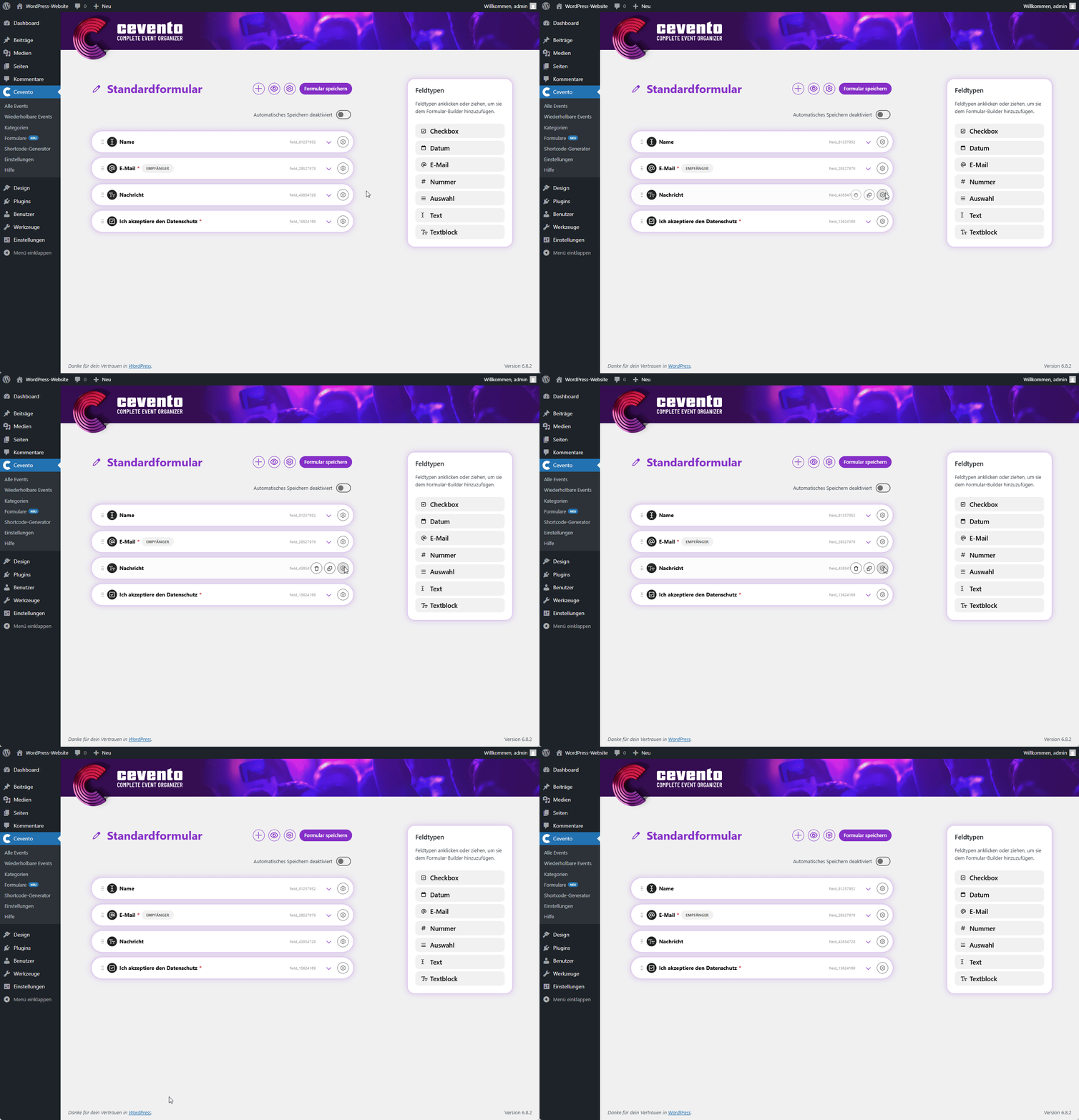
Um die Aktionen für dein Feld anzuzeigen führe deinen Mauszeiger über das Zahnrad-Icon (6). Dann erscheinen links davon folgende Aktionen, die du per Klick auf das jeweilige Icon ausführen kannst. Die Aktionsleiste bleibt solange sichtbar, wie dein Mauszeiger über ihr platziert ist.
Löschen
Um ein Feld zu löschen, klicke auf das Mistkübel-Icon. In einem Pop-Up kannst du das Löschen bestätigen (Button Dauerhaft löschen) oder die Aktion abbrechen (Button Abbrechen). Bestätigst du das Löschen, kann diese Aktion nicht mehr rückgängig gemacht werden.
Vorsicht! Wenn du ein Formular nachträglich bearbeitest, für das schon Buchungen eingegangen sind, und und ein Formularfeld löschst, dann kommt es zu Darstellungsproblemen in der Buchungsverwaltung.
Duplizieren
Wenn du ein Feld duplizieren möchtest, klicke auf das Icon mit den zwei übereinanderliegenden Rechtecken. Nach deinem Klick erscheint die Kopie deines Feldes am Anfang der Liste und du hast sofort die Möglichkeit den Titel des Feldes im Eingabefeld zu bearbeiten. Keine Sorge, der Titel kann auch durch eine Aktion oder im Formularbaukasten unbegrenzt geändert werden.
Feldeinstellungen
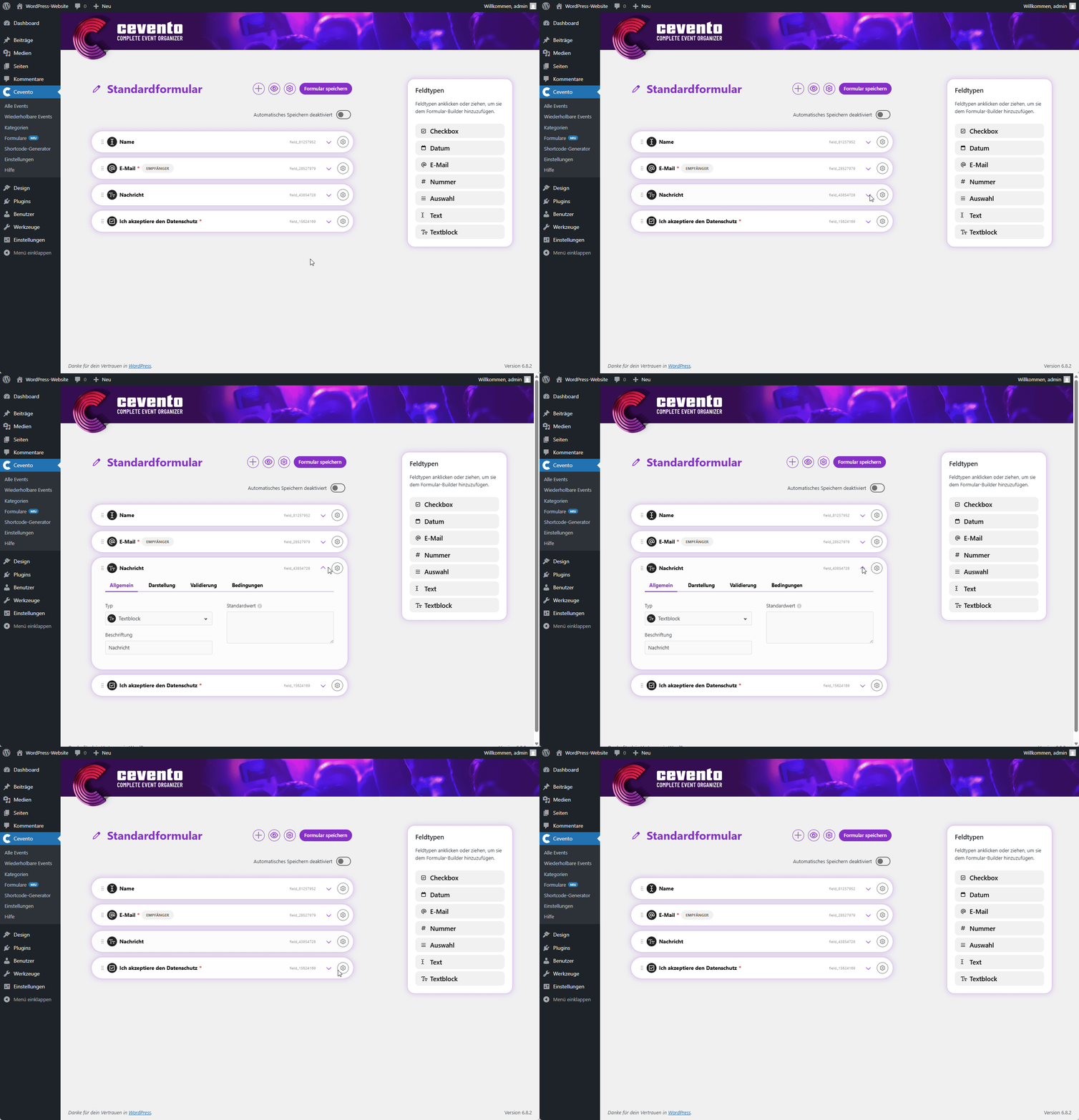
Um die Einstellungen für das jeweilige Feld zu treffen, klicke auf das Feldelement oder den herunterzeigenden Pfeil im Element. Anschließend erweitert sich das Element und die Feldeinstellungen werden sichtbar. Im folgenden werden zuerst die Feldeinstellungen, die für alle Feldtypen gleich sind erklärt und anschließend pro Feldtyp die abweichenden Einstellungsoptionen.
Im folgenden werden zuerst die Einstellungen, die für alle Feldtypen gleich sind, und anschließend jene, die besonders für einzelne Feldtypen sind, erklärt. Die verschiedenen Einstellungen sind in Register aufgeteilt (siehe Bild).
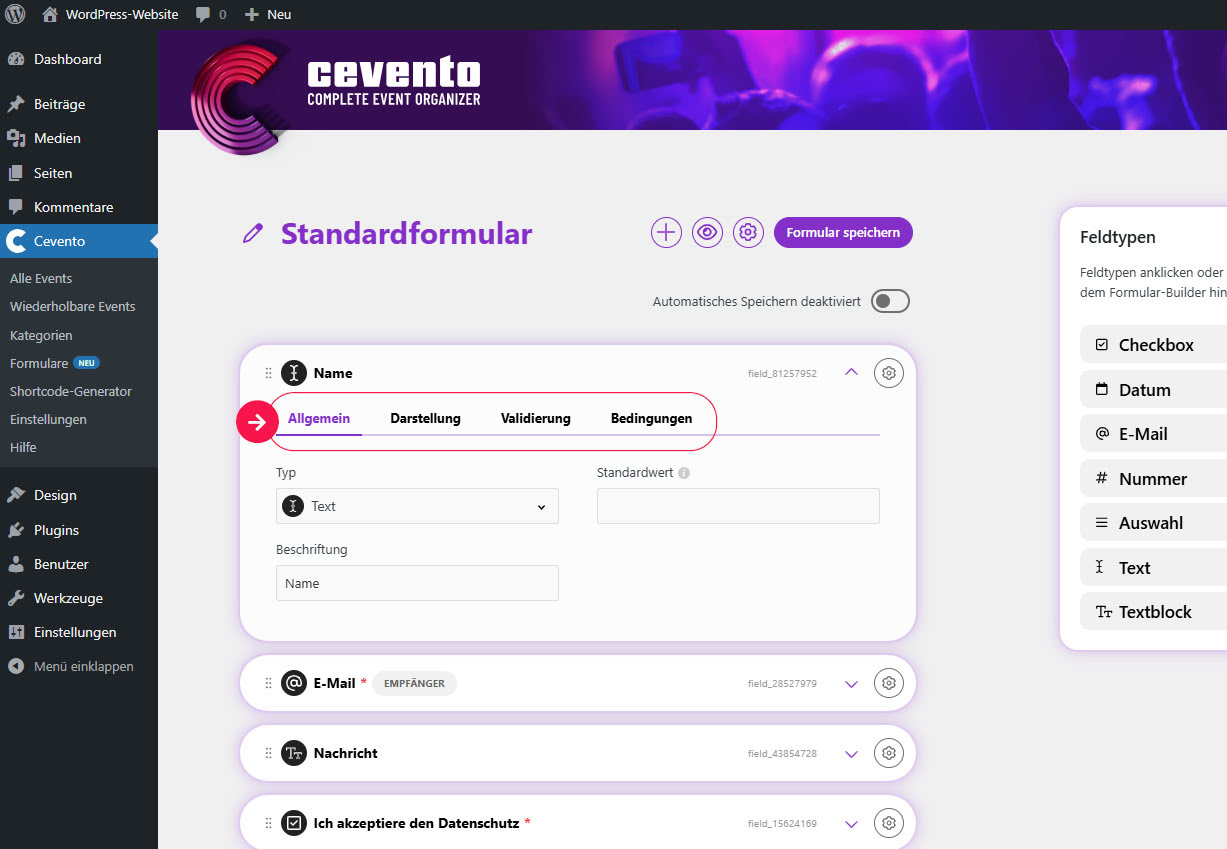
Einstellungen für alle Feldtypen
Du wirst nun durch die Einstellungen, die für alle Feldtypen gleich sind, geführt.
Allgemein
Hier findest du die Grundeinstellungen für das Feld.
Typ
In diesem Auswahlfeld kannst du den Feldtyp wählen.
Wenn du schon andere Einstellungen getroffen hast und dann den Feldtyp änderst, gehen diese Einstellungen verloren. Denn die unterschiedlichen Feldtypen haben teilweise unterschiedliche Einstellungen.
Beschriftung
Schreibe in dieses Eingabefeld den Text, den du als Beschriftung über dem Feld im Formular auf der Website anzeigen möchtest.
Darstellung
Hier unterscheiden sich die Einstellungen, bis auf die folgende, oft. Deshalb suche unten in diesem Dokument nach deinem gewünschten Feldtyp und lies dort nach.
Anweisungen
Der in diesem Eingabefeld eingetragene Text wird im Formular auf deiner Website direkt über dem Eingabefeld angezeigt. Er ist dazu da, um den Benutzer:innen beim Ausfüllen des Feldes zu helfen.
Validierung
Validierung bedeutet, dass du bestimmte Regeln festlegen kannst, nach denen der Eingabewert der Benutzer:innen geprüft wird. Erfüllt der eigegebene Wert deine Regeln nicht, kann die Buchung auch nicht verschickt werden, bis die Benutzer:innen ihre Eingaben korrigiert haben. Die Schaltfläche, um das Feld als Pflichtfeld einzustellen ist überall gleich. Es gibt für jeden unterschiedlichen Feldtyp noch weitere Validierungsoptionen. Suche dazu unten nach dem Feldtyp und lies dort nach.
Pflichtfelder
Du kannst in diesem Register die Schaltfläche Dieses Feld ist nicht erforderlich sehen. Aktivierst du die Schaltfläche, ist wird das Feld ein Pflichtfeld und der Text zur Schaltfläche ändert sich auf Dieses Feld ist erforderlich. Pflichtfelder müssen von den Benutzer:innen ausgefüllt werden, damit sie die Buchung abschicken können. So kannst du Daten von den Benutzer:innen anfordern, die du zwingend für deine Buchungen sammeln möchtest. Hat ein:e Benutzer:in ein Pflichtfeld nicht ausgefüllt und versucht die Buchung abzuschicken, erscheint eine Fehlermeldung und das entsprechende Feld wird mit einem Hinweis markiert.
Bedingungen
In diesem Register kannst du Bedingungen festlegen unter denen dein Feld angezeigt und / oder als Pflichtfeld eingestellt werden sollen. Jede Bedingung besteht aus 3 Auswahlfeldern.
- Das Feld auf das die Bedingung zutreffen muss. (z.B. das Feld namens „E-Mail“)
- Die Bedingung an sich. (z.B. Wenn das Feld XYZ einen Wert hat)
- Der Zustand deines Feldes, der eintreffen soll, wenn diese Bedingung erfüllt wird. (z.B. dann zeige dieses Feld)
Eine Bedingung mit einer „und“-Beziehung hinzufügen
Um Bedingungen hinzuzufügen die unbedingt zusätzlich zur ersten Bedingung erfüllt werden müssen, klicke auf das Plus-Icon oberhalb der Trennlinie (die mit oder beschriftet ist). Gibt es keine Bedingungen mit einer „oder“-Beziehung, müssen alle Bedingungen der „und“-Beziehung erfüllt werden, damit die zugehörigen Zustände all dieser Bedingungen eintreffen.
Wenn deine Bedingungen sich wiedersprechen, kann es zu unerwünschten Darstellungen und fehlerhaften Validierungen kommen.
Besondere Einstellungen pro Feldtyp
Checkbox
Der Feldtyp Checkbox ermöglicht es den Benutzer:innen eine einzelne Wahl zu treffen. Dieses Feld ist sehr praktisch, wenn du zum Beispiel die Kenntnisnahme der Datenschutzerklärung abfragen möchtest.
Wert
Diese Einstellung findest du im Register Allgemein. Wenn die Checkbox von den Benutzer:innen ausgewählt wurde, wird der in dem Eingabefeld Wert eingetragene Text als Wert des Feldes in den Buchungsdaten gespeichert.
Standardmäßig ausgewählt
Diese Einstellung findest du im Register Allgemein. Ist dieser Schalter aktiv, dann ist die Checkbox in dem Buchungsformular auf deiner Website schon vorab ausgewählt.
Wenn du eine Checkbox zum Akzeptieren des Datenschutzes einfügst, darf dieses Feld laut DSGVO nicht standardmäßig ausgewählt sein.
Datum
Als Werte für das Feld Datum werden nur gültige Daten akzeptiert.
Standardwert
Diese Einstellung findest du im Register Allgemein. Das hier gewählte Datum wird im Datumsfeld auf der Website angezeigt, wenn die Benutzer:innen das Feld noch nicht ausgefüllt haben, und ist dann auch in den Buchungsdaten enthalten.
Datumsformat
Diese Einstellung findest du im Register Allgemein. In diesem Eingabefeld kannst du das Datumsformat für das Feld auswählen. Akzeptiert werden alle Formate des PHP-DateTimeInterface.
Zeit-Auswahl aktivieren
Diese Einstellung findest du im Register Allgemein. Ist dieser Schalter aktiv, können Benutzer:innen auch eine Uhrzeit in diesem Feld wählen.
Nur zukünftige Daten
Diese Einstellung findest du im Register Validierung. Ist dieser Schalter aktiv, sind für die Benutzer:innen nur zukünftige Daten auswählbar.
Frühestes Datum & Spätestes Datum
Diese beiden Einstellung findest du im Register Validierung. Mit ihnen kannst du Beginn (einschließlich) und Ende (einschließlich) des Datumsbereichs festlegen, aus dem deine Benutzer:innen ein Datum wählen dürfen.
Frühestes Datum (relativ) & Spätestes Datum (relativ)
Diese beiden Einstellung findest du im Register Validierung. Mit ihnen kannst du Beginn (einschließlich) und Ende (einschließlich) des Datumsbereichs festlegen, aus dem deine Benutzer:innen ein Datum wählen dürfen. Allerdings ist dieser Datumsbereich relativ zum Datum, an dem deine Benutzer:innen das Feld sehen. Du kannst hier eine ganze Zahl eintragen, die bestimmt ab wievielen Tagen zu heute der Bereich beginnt und endet. Mit einem + vor der Zahl (X) wählst du ab X Tage in der Zukunft, mit einem – ab X Tage in der Vergangenheit.
Als Werte für das Feld E-Mail werden nur gültige E-Mail-Adressen akzeptiert.
Standardwert
Diese Einstellung findest du im Register Allgemein. Der hier eingetragene Text wird auf der Website angezeigt, wenn die Benutzer:in noch keinen Wert eingetragen hat und ist dann auch in den Buchungsdaten enthalten.
Dies ist der Empfänger für alle Benutzer:innen-E-Mails
Ist dieser Schalter aktiv, werden die Benutzer:innen-E-Mails von Cevento an diese Adresse gesendet. Du findest diese Einstellung im Register Allgemein.
Einzigartig für alle Buchungen
Diese Einstellung findest du im Register Validierung. Ist der Schalter aktiv, dürfen pro zu diesem Feld eingereichte E-Mail-Adresse nur eine Buchung abgeschlossen werden.
Minimale Textlänge & Maximale Textlänge
Diese beiden Einstellungen findest du im Register Validierung. Mit dem Eintragen einer ganzen Zahl in diese beiden Eingabefelder, kannst du Limits für die Textlänge, die den Benutzer:innen in diesem Feld zur Verfügung stehen, setzen.
Nummer
Als Werte für das Feld Nummer werden nur ganze Zahlen akzeptiert.
Standardwert
Diese Einstellung findest du im Register Allgemein. Die hier eingetragene ganze Zahl wird auf der Website angezeigt, wenn die Benutzer:in noch keinen Wert eingetragen hat und ist dann auch in den Buchungsdaten enthalten.
Min. Zahl & Max. Zahl
Diese beiden Einstellung findest du im Register Validierung. Die hier eingetragenen ganzen Zahlen bestimmen ein Limit für den erlaubten Zahlenbereich, aus dem die Benutzer:innen eine Zahl wählen dürfen.
Auswahl
Mit dem Feldtyp Auswahl kannst du mehrere Optionen zur Wahl stellen.
Auswahloptionen
Diese Einstellung findest du im Register Allgemein. In dieses Eingabefeld trage die Optionen ein, die deine Benutzer:innen in diesem Feld wählen dürfen. Jede Option benötigt eine eigene Zeile.
Standardwert
Diese Einstellung findest du im Register Allgemein. Der hier eingetragene Text bestimmt die vorausgewählte Option im Formular auf deiner Website. Wählen Benutzer:innen keinen anderen Wert, dann wird dieser auch in die Buchungsdaten übernommen.
Mehrfachauswahl erlauben
Diese Einstellung findest du im Register Allgemein. Aktiviere diesen Schalter, wenn du Benutzer:innen erlauben möchtest, mehrere Optionen auszuwählen.
Suche aktivieren (Nicht unterstützt von nativen Selects)
Diese Einstellung findest du im Register Darstellung. Ist dieser Schalter aktiv und der Schalter zur Verwendung des naviven Selects des Browsers inaktiv, dann wird ein Suchfeld zu deinem Auswahlfeld hinzugefügt. Dann können Benutzer:innen per Texteingabe nach einer Option suchen.
Platzhalter für die Suche
Diese Einstellung findest du im Register Darstellung. Der hier eingetragene Text wird als Platzhalter in das Suchfeld zu deinem Auswahlfeld angezeigt (z.B. Suche …).
Leerer Options-Text
Diese Einstellung findest du im Register Darstellung. Wenn dieses Eingabefeld mit Text befüllt ist, wird in dem Auswahlfeld auf der Website eine erste Option hinzugefügt, die keinen Wert hat (z.B. Bitte wählen …). Sollte diese Option bei Abschicken der Buchung gewählt sein und das Auswahlfeld aber ein Pflichtfeld sein, dann führt dies zu einem Validierungsfehler.
Verwende das native Select des Browsers
Diese Einstellung findest du im Register Darstellung. Cevento fügt standardmäßig einem Auswahlfeld ein gewisses Styling und eine erweiterte Funktionsweise hinzu, die über jene des normalen Webstandard hinausgehen und die Bedienbarkeit erleichtern sollen. Wenn du dies unterbinden willst, aktiviere den Schalter dieser Einstellung. Ist der Schalter aktiv, wird das Element im Webstandard genützt.
Text
Der Feldtyp Text ermöglicht deinen Benutzer:innen kurze Informationen bereitzustellen. Alle Zeichen sind erlaubt.
Standardwert
Diese Einstellung findest du im Register Allgemein. Der hier eingetragene Text wird auf der Website angezeigt, wenn die Benutzer:in noch keinen Wert eingetragen hat und ist dann auch in den Buchungsdaten enthalten.
Platzhalter
Diese Einstellung findest du im Register Allgemein. Der hier eingetragene Text wird im Feld auf deiner Website angezeigt, bevor Benutzer:innen das Feld ausfüllen. Füllen Benutzer:innen dieses Feld nicht aus, wird der Platzhalter nicht als Wert in die Buchungsdaten übernommen.
Minimale Textlänge & Maximale Textlänge
Diese beiden Einstellungen findest du im Register Validierung. Mit dem Eintragen einer ganzen Zahl in diese beiden Eingabefelder, kannst du Limits für die Textlänge, die den Benutzer:innen in diesem Feld zur Verfügung stehen, setzen.
Textblock
Der Feldtyp Textblock ermöglicht deinen Benutzer:innen einen längeren Text bereitzustellen. Alle Zeichen sind erlaubt.
Standardwert
Diese Einstellung findest du im Register Allgemein. Der hier eingetragene Text wird auf der Website angezeigt, wenn die Benutzer:in noch keinen Wert eingetragen hat und ist dann auch in den Buchungsdaten enthalten.
Platzhalter
Diese Einstellung findest du im Register Allgemein. Der hier eingetragene Text wird im Feld auf deiner Website angezeigt, bevor Benutzer:innen das Feld ausfüllen. Füllen Benutzer:innen dieses Feld nicht aus, wird der Platzhalter nicht als Wert in die Buchungsdaten übernommen.
Minimale Textlänge & Maximale Textlänge
Diese beiden Einstellungen findest du im Register Validierung. Mit dem Eintragen einer ganzen Zahl in diese beiden Eingabefelder, kannst du Limits für die Textlänge, die den Benutzer:innen in diesem Feld zur Verfügung stehen, setzen.
Gruppe
Der Feldtyp Gruppe ermöglicht es mehrere Felder als Einheit zu gruppieren.
Felder
Diese Einstellung findest du im Register Allgemein. In dem grauen Bereich mit der Beschriftung Felder kannst du per Drag & Drop mehrere Felder ablegen. Diese werden als Einheit gruppiert und mit einer Überschrift versehen. Die Überschrift der Gruppe ist der in der Einstellung Beschriftung hinterlegte Text.
Dieses Feld ist erforderlich
Wenn du im Feldtyp Gruppe im Register Validierung das Feld als Pflichtfeld einstellst, dann sind alle untergeordneten Felder der Gruppe ebenfalls Pflicht.
Wiederholung
Der Feldtyp Wiederholung fasst mehrere Felder als Gruppe zusammen, die von den Benutzer:innen mehrfach dupliziert und ausgefüllt werden kann. So kann ein einzelnes Feld des Typen Wiederholung mehrere Einträge beinhalten.
Beschriftung
Diese Einstellung findest du im Register Allgemein. Der in der Einstellung Beschriftung hinterlegte Text wird als Überschrift des Feldes ausgespielt.
Felder
Diese Einstellung findest du im Register Allgemein. In dem grauen Bereich mit der Beschriftung Felder kannst du per Drag & Drop mehrere Felder ablegen. Diese werden als Einheit gruppiert und mit einer Überschrift versehen.
Eintrag-Beschriftung
Im Register Darstellung findest du die Einstellung Eintrag-Beschriftung. Der hier hinterlegte Text wird als Überschrift jeweils über den einzelnen Einträgen angezeigt.
Möchtest du, dass die Einträge nummeriert werden (z.B. 1. Eintrag, 2. Eintrag usw.)? Du kannst den Platzhalter {x} an der Stelle einfügen, an der du die aktuelle Nummer des Eintrags ausgeben möchtest (z.B. {x}. Eintrag).
Button Beschriftung
Diese Einstellung findest du ebenfalls im Register Darstellung. Der hier hinterlegte Text ist der Inhalt des Buttons, mit dem die Benutzer:innen einen weiteren Eintrag hinzufügen können.
Dieses Feld ist erforderlich
Wenn du im Feldtyp Wiederholung im Register Validierung das Feld als Pflichtfeld einstellst, dann sind alle untergeordneten Felder der Wiederholung ebenfalls Pflicht.
Min. Einträge
Diese Einstellung findest du im Register Validierung. Die hier eingetragene ganze Zahl stellt die kleinste Anzahl an Einträgen dar, die ein:e Benutzer:in hinzufügen muss, damit dieses Feld als ausgefüllt gilt.
Max. Einträge
Ebenfalls im Register Validierung findest du die Einstellung Maxium Items. Die hier eingetragene ganze Zahl ist das Limit an möglichen Einträgen, die ein:e Benutzer:in hinzufügen kann.
Teilnehmer:innen
Das Feld Teilnehmer:innen ermöglicht es dir für eine Buchung mehrere Teilnehmer:innen zuzulassen. Ohne das Feld Teilnehmer:innen gilt eine Buchung immer nur für eine Person. Das beeinflusst auch die Platzvergabe deines Events. Pro Teilnehmer:in wird ein Platz in deinem Event belegt. Wenn du die Integration mit WooCommerce nützt, wird auch pro Teilnehmer:in ein Platz verkauft.
Die Logik der Platzvergabe kann in der Programmierung individuell mittels dem cevento/booking_places-Filter überschrieben werden. Wie das geht, kannst du in der technischen Dokumentation nachlesen.
Beschriftung
Diese Einstellung findest du im Register Allgemein. Der in der Einstellung Beschriftung hinterlegte Text wird als Überschrift des Feldes ausgespielt. Wir empfehlen eine klare Formulierung wie zum Beispiel „Teilnehmer:innen“ oder „Besucher:innen“.
Felder
Diese Einstellung findest du im Register Allgemein. In dem grauen Bereich mit der Beschriftung Felder kannst du per Drag & Drop merhere Felder ablegen. So kannst du mehrere Informationen pro Teilnehmer:in abfragen, die für die Organisation deines Events nützlich sind (z.B. Alter, Fähigkeiten, Unverträglichkteiten, …).
Die zwei wichtigsten Felder haben wir schon per Default hinzugefügt – Name und E-Mail. Dir steht es frei, ob du diese Felder nützen möchtest. Das Ersetzen dieser Felder durch andere hat keine Auswirkungen (ausgenommen es sind schon Buchungen für dieses Formular eingegangen).
Eintrag-Beschriftung
Im Register Darstellung findest du die Einstellung Eintrag-Beschriftung. Der hier hinterlegte Text wird als Überschrift jeweils über den einzelnen Teilnehmer:innen angezeigt. Wir empfehlen die Einzahl der Beschriftung zu nehmen.
Möchtest du, dass die einzelnen Teilnehmer:innen nummeriert werden (z.B. Teilnehmer:in 1, Teilnehmer:in 2 usw.)? Du kannst den Platzhalter {x} an der Stelle einfügen, an der du die aktuelle Nummer des Eintrags ausgeben möchtest (z.B. Teilnehmer:in {x}).
Button Beschriftung
Diese Einstellung findest du ebenfalls im Register Darstellung. Der hier hinterlegte Text ist der Inhalt des Buttons, mit dem die Benutzer:innen eine:n weitere:n Teilnehmer:in hinzufügen können.
Dieses Feld ist erforderlich
Wenn du im Feldtyp Teilnehmer:innen im Register Validierung das Feld als Pflichtfeld einstellst, dann sind alle untergeordneten Felder der Teilnehmer:innen ebenfalls Pflicht.
Min. Einträge
Diese Einstellung findest du im Register Validierung. Die hier eingetragene ganze Zahl stellt die kleinste Anzahl an Teilnehmer:innen dar, die ein:e Benutzer:in hinzufügen muss, damit dieses Feld als ausgefüllt gilt.
Max. Einträge
Ebenfalls im Register Validierung findest du die Einstellung Maxium Items. Die hier eingetragene ganze Zahl ist das Limit an möglichen Teilnehmer:innen, die ein:e Benutzer:in hinzufügen kann.