Formulare
In diesem Beitrag erklären wir:
Wenn du Buchungen für dein Event aktivieren möchtest, musst du auch ein Buchungsformular bereitstellen, damit die Benutzer:innen eine Buchung einsenden können. Dieses Formular erscheint unter bestimmten Vorraussetzungen auf der Website, wenn die Benutzer:innen auf den Buchungsbutton im Event klicken. Die Vorraussetzungen für das Erscheinen des Formulars sind folgende:
- das Plugin darf E-Mails versenden (siehe Send Emails)
- Buchungen sind für dein Event aktiviert (siehe Buchungen aktivieren)
- für E-Mails an Admins gilt, dass mindestens eine E-Mail-Adresse korrekt hinterlegt sein muss (siehe Admin-E-Mails)
- es sind noch freie Plätze für dein Event übrig
Im Cevento-Dashboard in der Übersicht Formulare kannst du Buchungsformulare erstellen und bearbeiten. Diese Formulare können in einem nächsten Schritt den Events zugeordnet werden (siehe Events erstellen). In diesem Dokument erfährst du alles rund um die Buchungsformulare und den Formularbaukasten.
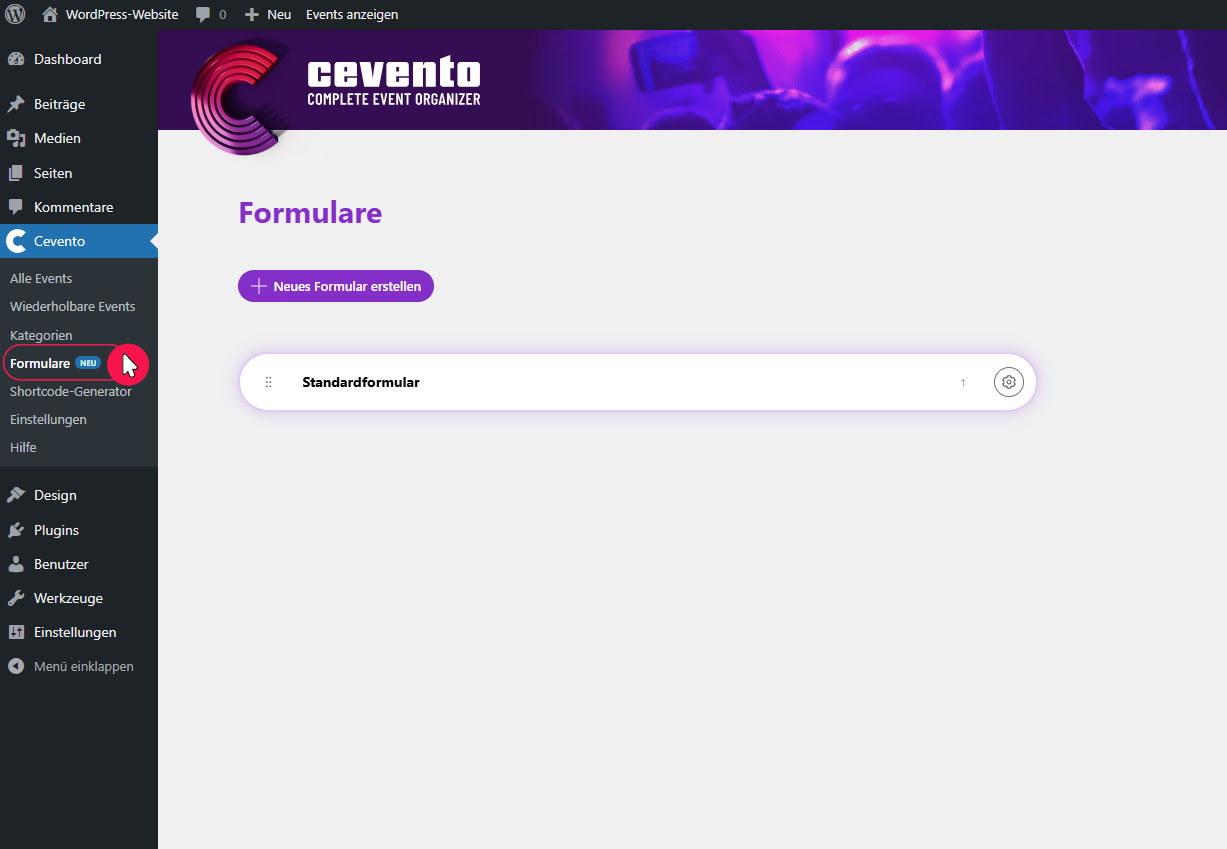
Neues Formular erstellen
In der Übersicht Formulare kannst du mit dem Button Neues Formular erstellen [1] ein neues Formular hinzufügen. Unterhalb siehst du eine Liste deiner Formulare. Jedes Formular wird dir hier als ein weißes Element (Balken mit Schatten) dargestellt [2].
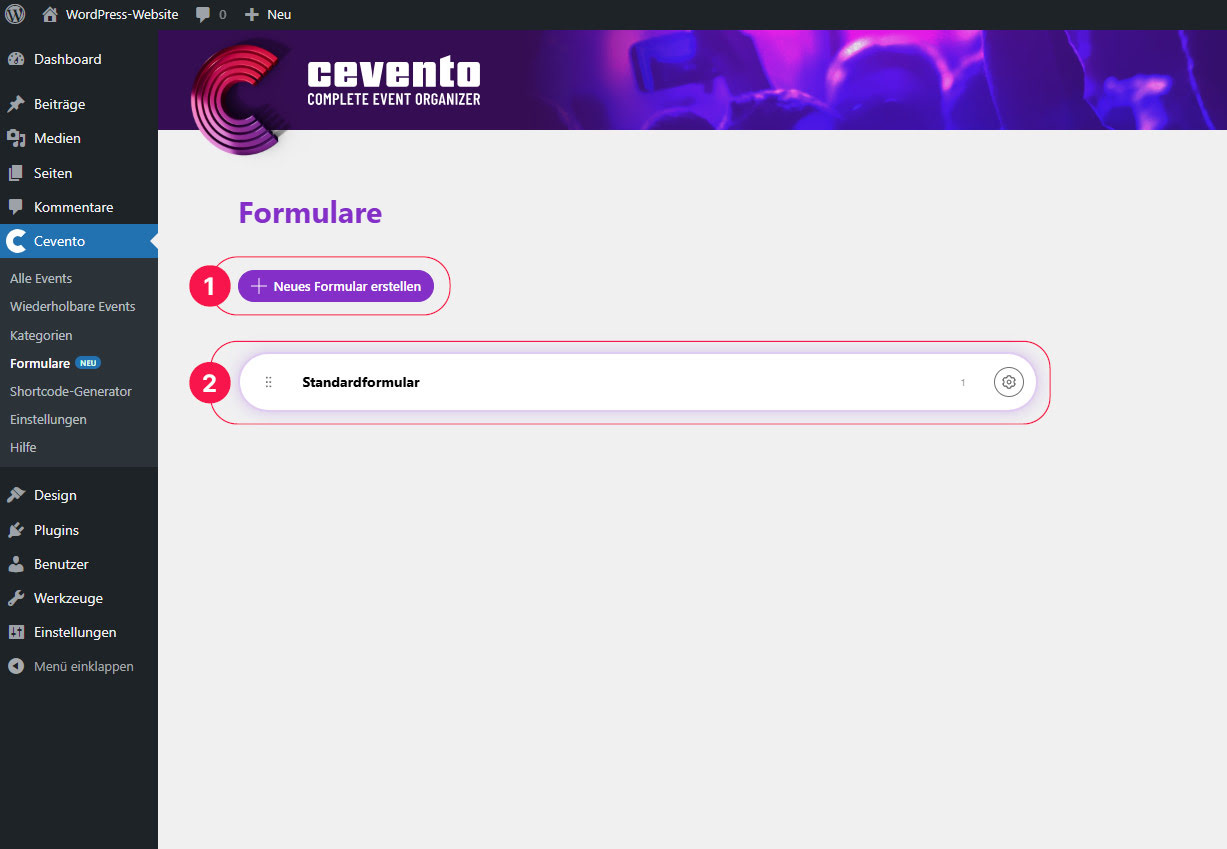
Formularelement
Jedes Element hat von rechts nach links gesehen folgende Anzeigen und Schaltflächen.
Drag & Drop Reihenfolge
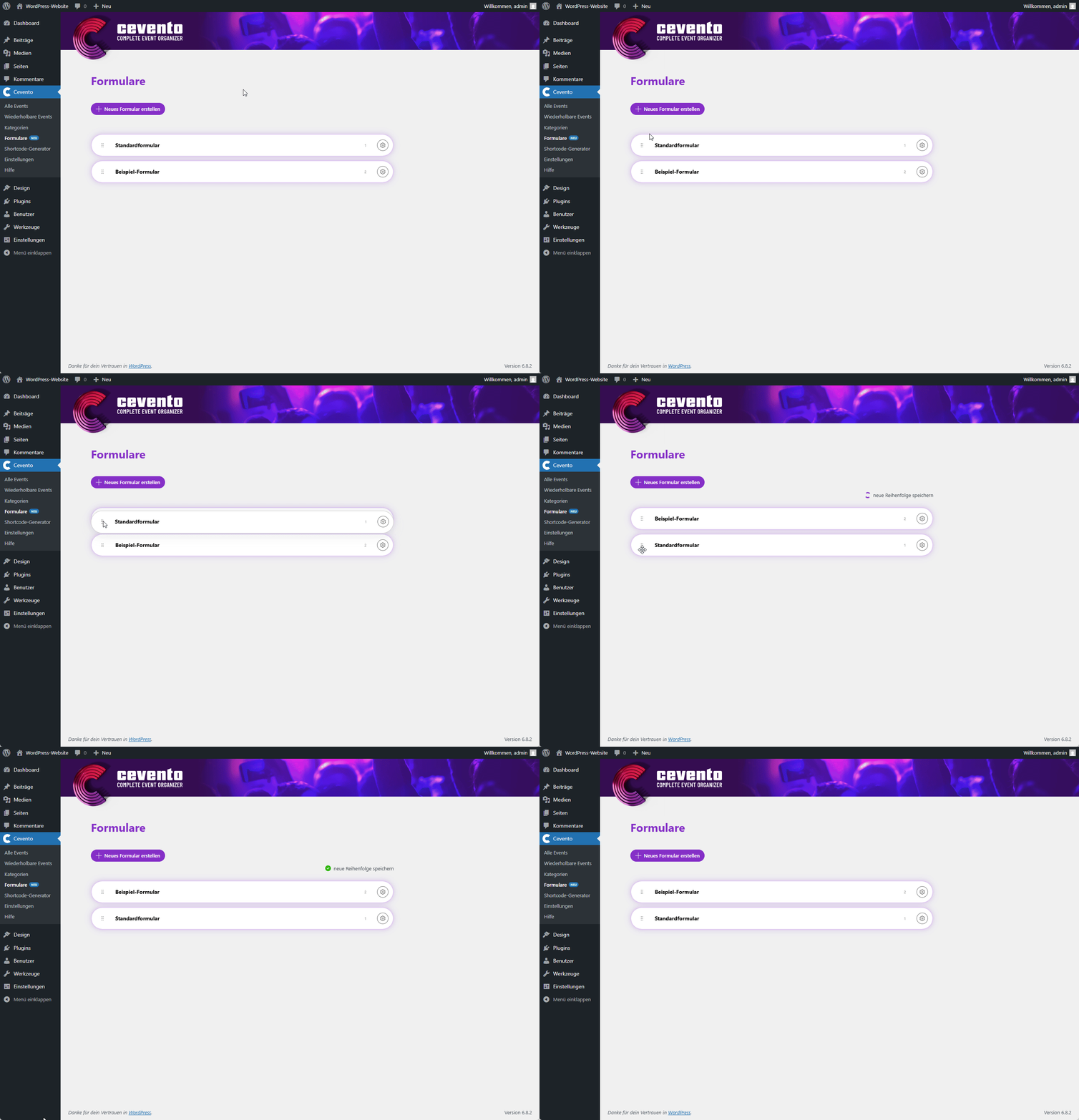
Wenn du den Mauszeiger über dem Drag&Drop-Icon platzierst und dann die rechte Maustaste gedrückt hältst, kannst du die Reihenfolge der Formulare verändern. Diese Reihenfolge dient nur zu deiner persönlichen Organisation und hat keine Auswirkungen auf Funktionen des Plugins.
Formulartitel
Auf das Drag&Drop-Icon folgt die Anzeige deines Formulartitels. Den Titel kannst du im Formularbaukasten oder mittels der Aktionen ändern.
Formular-Identifikationsnummer (ID)
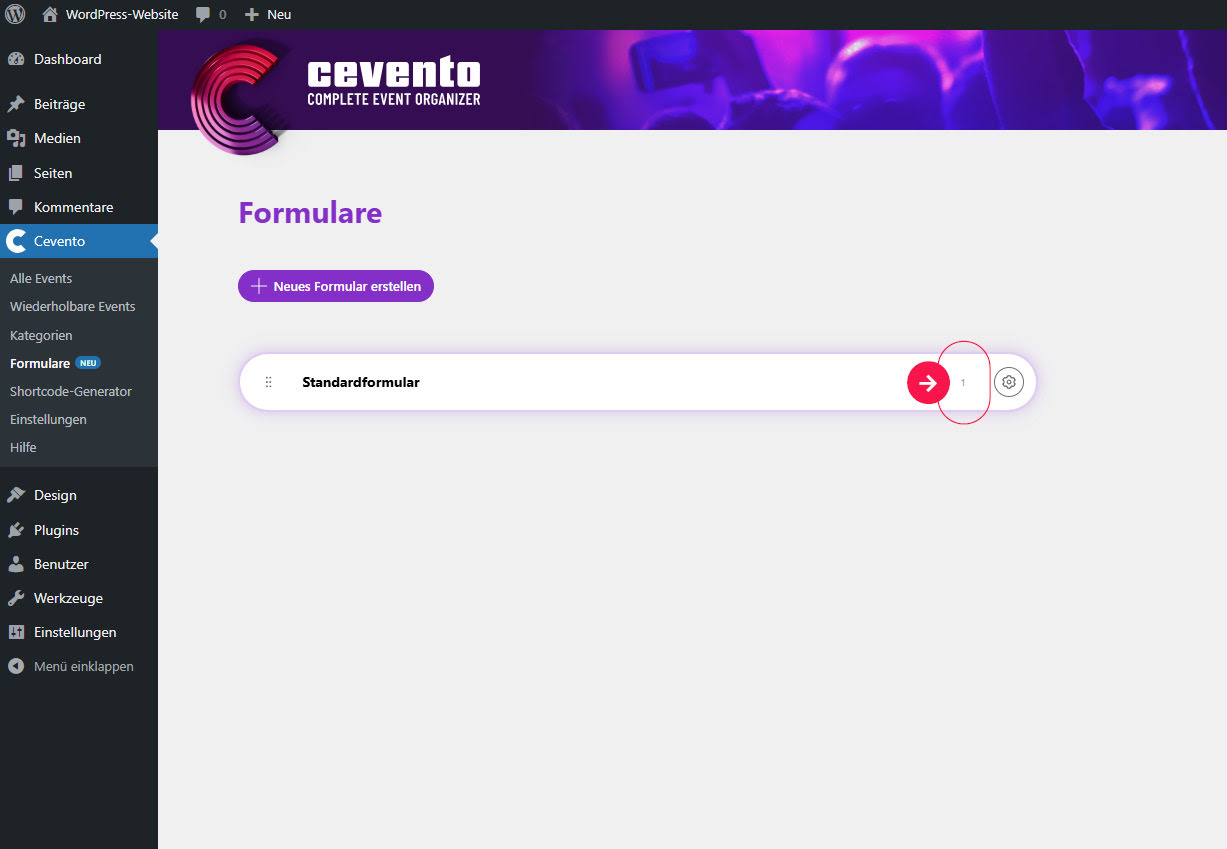
Am rechten Ende des Elements siehst du eine kleine Nummer. Diese stellt die Formular-ID dar und wird nur von Programmierer:innen benötigt, die Cevento erweitern möchten.
Aktionen
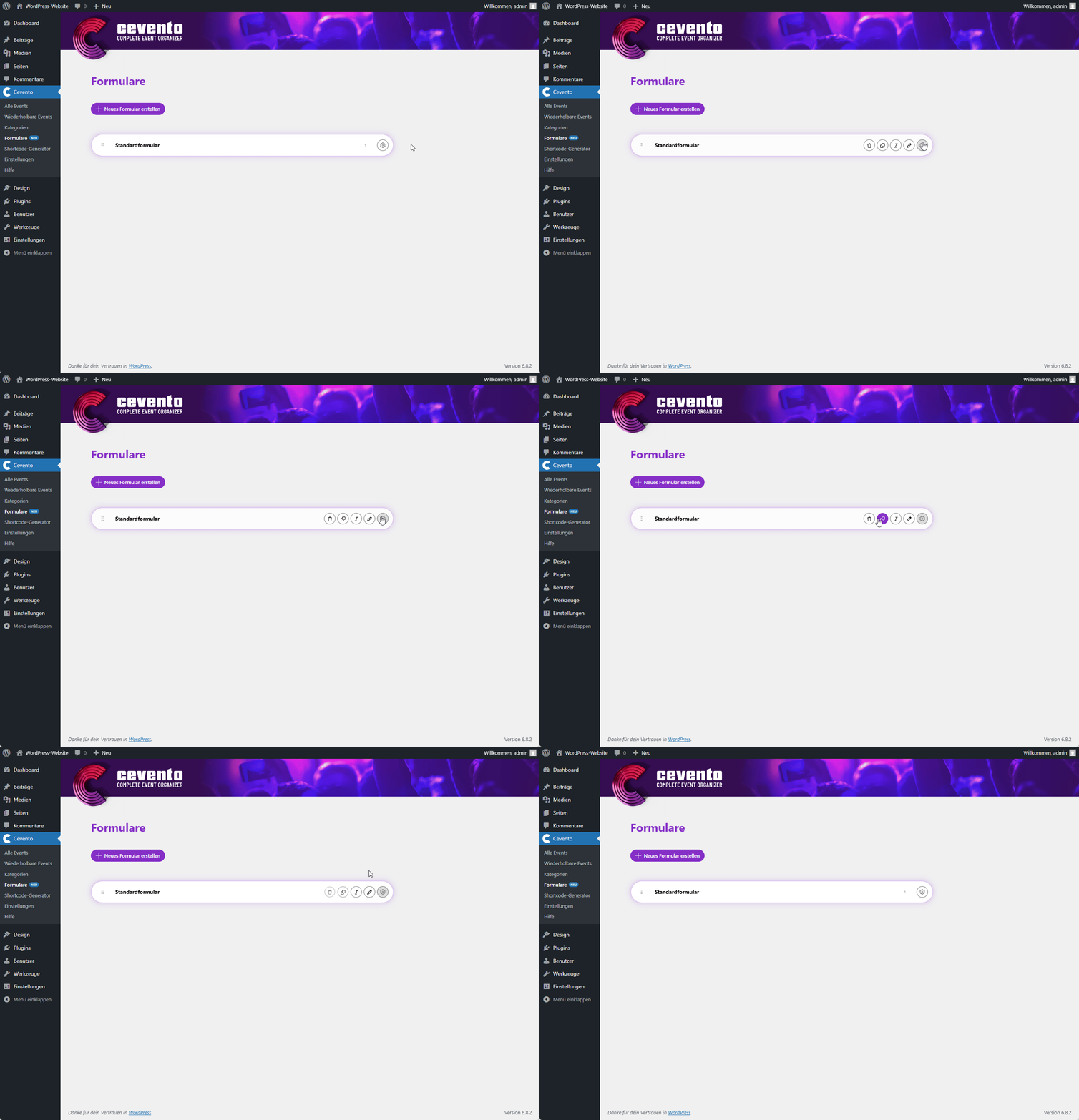
Um die Aktionen für dein Formular anzuzeigen führe deinen Mauszeiger über das Zahnrad-Icon. Dann erscheinen links davon folgende Aktionen, die du per Klick auf das jeweilige Icon ausführen kannst. Die Aktionsleiste bleibt solange sichtbar, wie dein Mauszeiger über ihr platziert ist.
Löschen
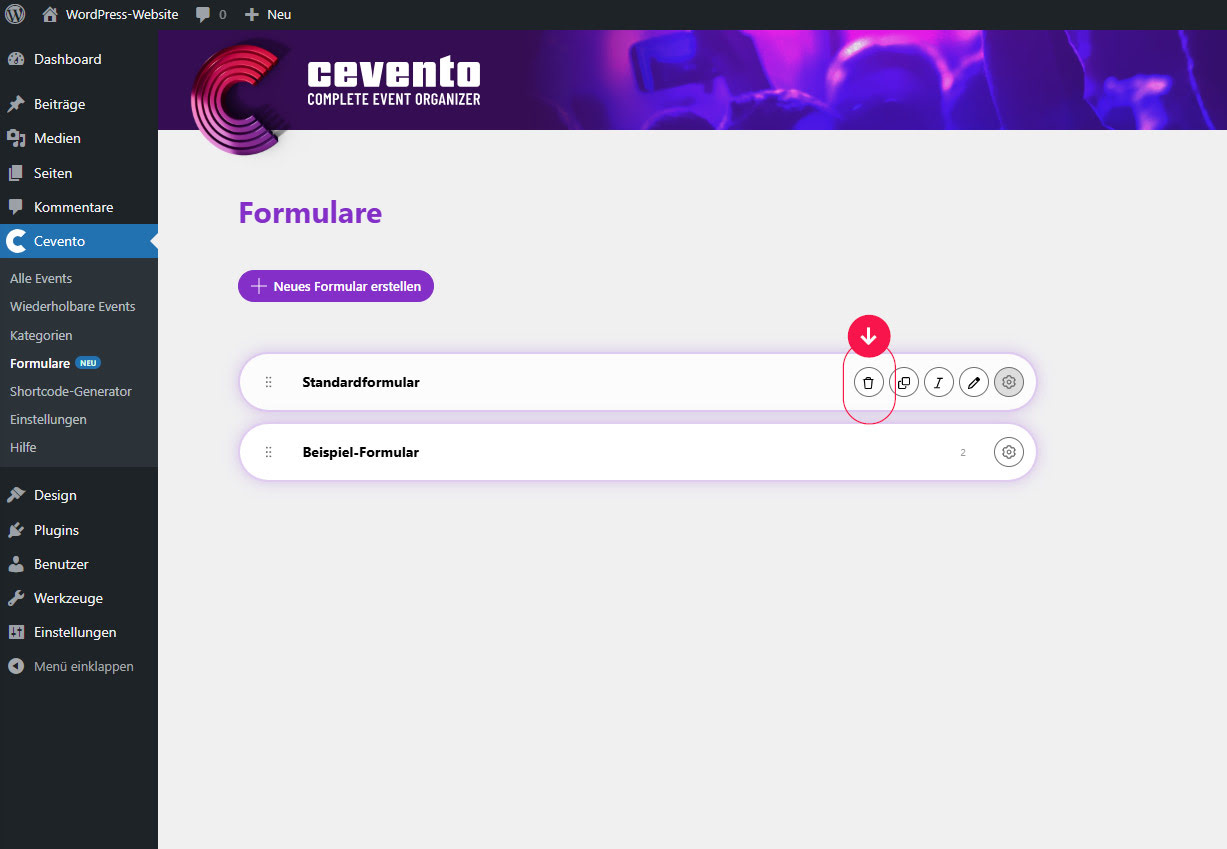
Um ein Formular zu löschen, klicke auf das Mistkübel-Icon. In einem Pop-Up kannst du das Löschen bestätigen (Button Dauerhaft loslösen) oder die Aktion abbrechen (Button Abbrechen). Bestätigst du das Löschen, kann diese Aktion nicht mehr rückgängig gemacht werden.
Duplizieren
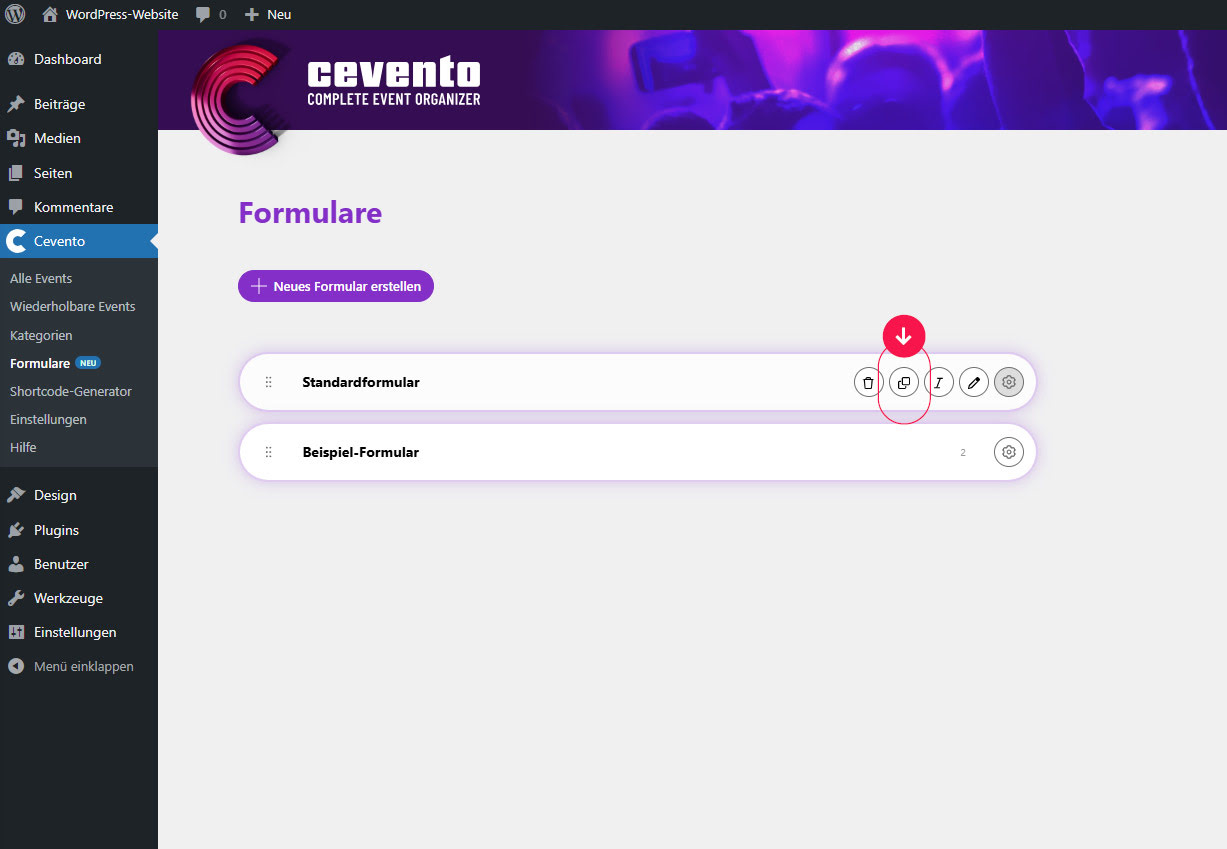
Wenn du ein Formular duplizieren möchtest, klicke auf das Icon mit den zwei übereinanderliegenden Rechtecken. Nach deinem Klick erscheint die Kopie deines Formulars am Anfang der Liste und du hast sofort die Möglichkeit den Titel des Formulars im Eingafeld zu bearbeiten. Keine Sorge, der Titel kann auch durch eine Aktion oder im Formularbaukasten unbegrenzt geändert werden.
Umbenennen
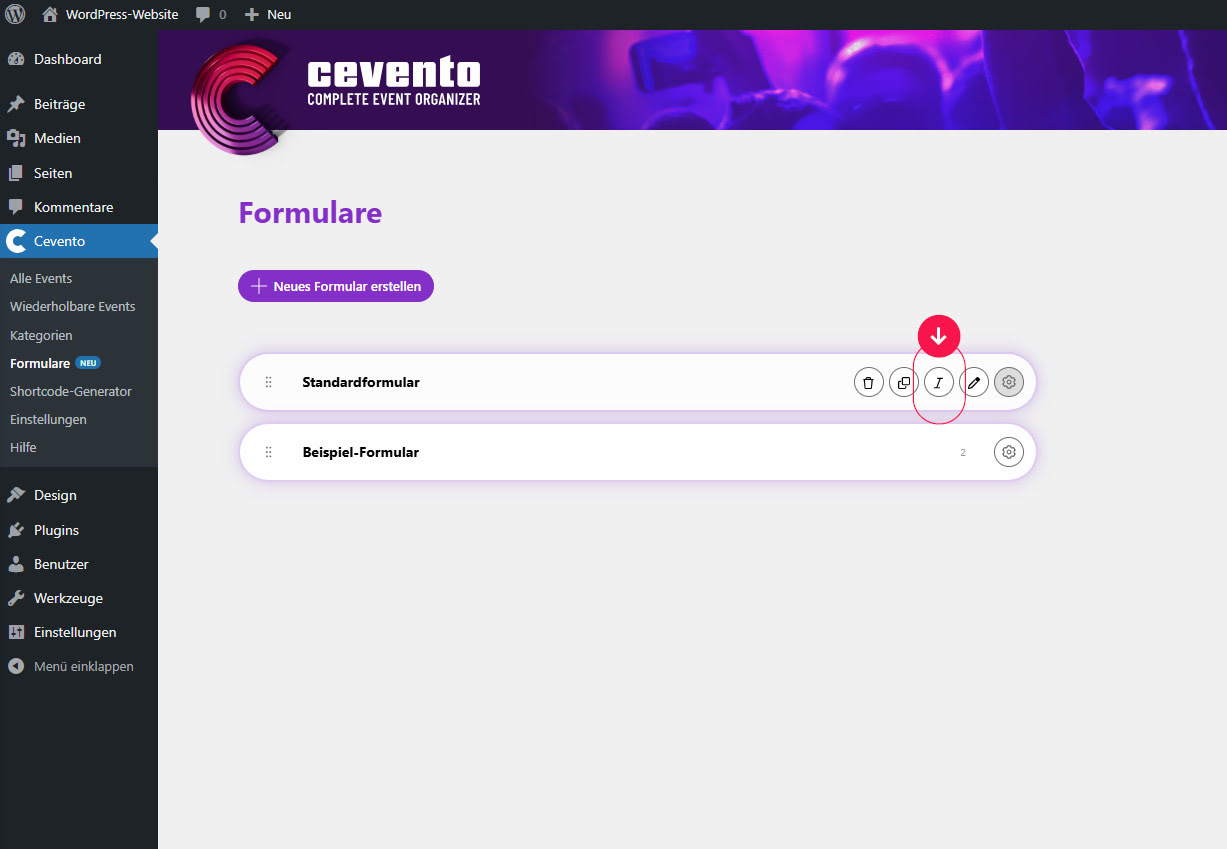
Mit einem Klick auf das Curser-Textform-Icon kannst du den Titel deines Formulars ändern. Es erscheint an Stelle der Titelanzeige ein Eingabefeld in dem du den Titel anpassen kannst. Sobald du auf einen anderen Ort am Bildschirm klickst oder anders ausgedrückt, das Eingabefeld seinen Fokus verliert, wird der Titel automatisch gespeichert. Eine erfolgreiche Speicherung erkennst du an einem kleinen grünen Check-Icon.
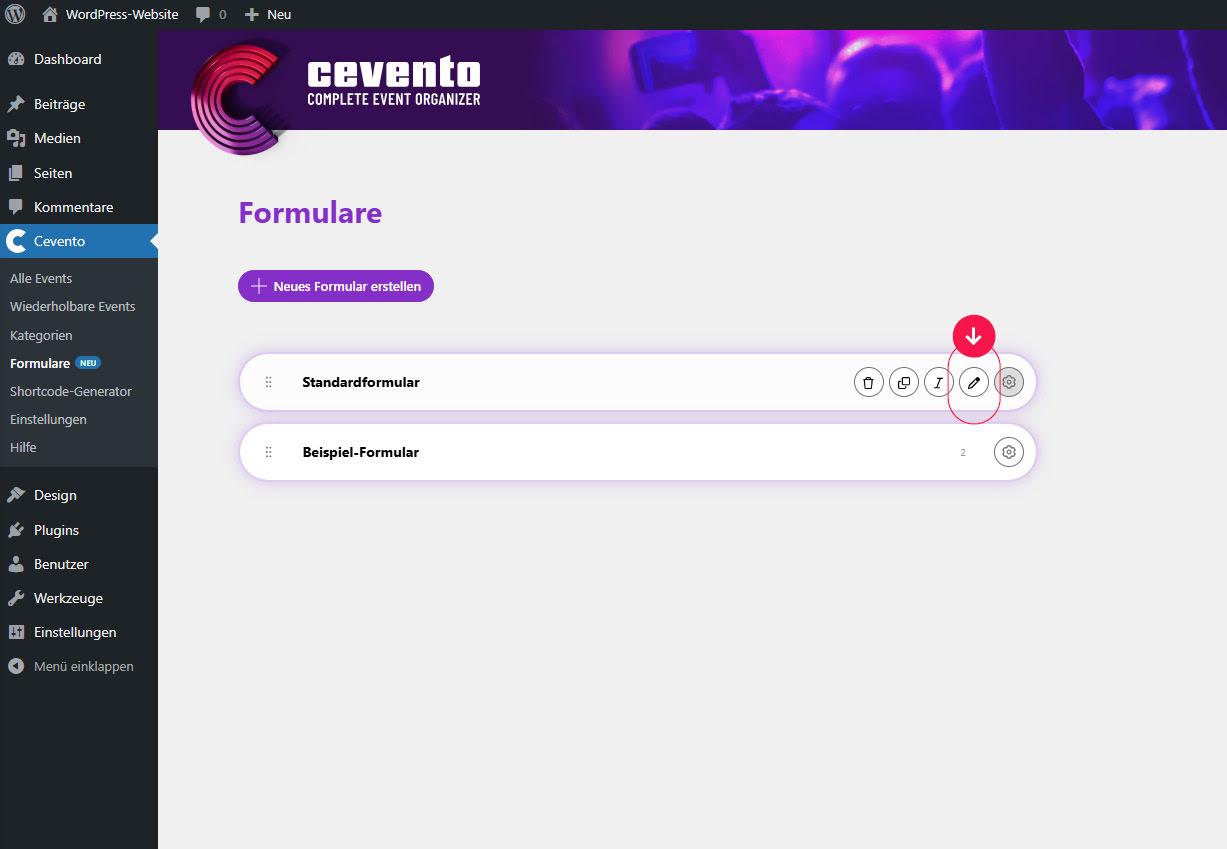
Bearbeiten
Um ein Formular zu bearbeiten, klicke auf das Stift-Icon oder du kannst auch auf eine freie Fläche im Element klicken. Nach deinem Klick öffnet sich der Formularbaukasten. Dort kannst du Felder deinem Formular hinzufügen, weitere Einstellungen anpassen und Aktionen ausführen.