Events erstellen
In diesem Beitrag erklären wir:
In diesem Dokument wird erklärt, wie du ein neues einzelnes Event hinzufügen kannst. Wie du ein Wiederkehrendes Event hinzufügen kannst sowie wichtige Informationen zur Funktion der Buchung findest du in separaten Dokumenten.
Vorbereitung
Bevor du ein neues Event erstellst, solltest du folgende Schritte abgeschlossen haben.
- Kauf & Installation des Plugins
- Kontrolle und Anpassung der Plugin-Einstellungen unter Cevento → Einstellungen
- Grundverständnis der WordPress-Seitenbearbeitung
- Möchtest du ein Event mit Buchungsmanagement erstellen? Dann erstelle am besten zuerst ein Formular und lese dir die wichtigsten Informationen zu Buchungen durch, bevor du das Event veröffentlichst.
Neues Event hinzufügen
Du hast zwei Möglichkeiten ein neues einzelnes Event hinzuzufügen:
- Im WordPress-Menü auf Cevento → Neues Event hinzufügen klicken
- Im WordPress-Menü unter Cevento → Alle Events auf den Button Neues Event hinzufügen klicken
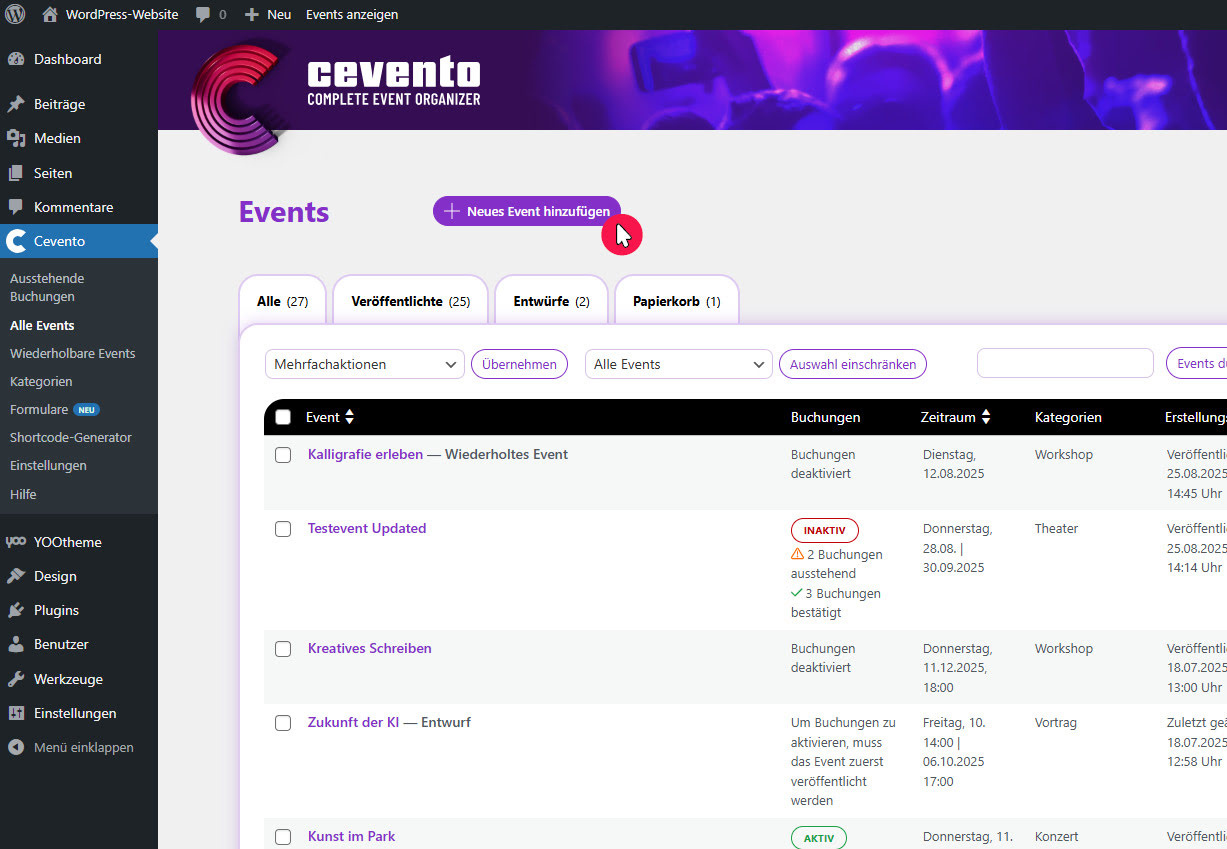
Nachdem du eine der beiden Möglichkeiten ausgeführt hast, landest du in der Eventbearbeitung. Links siehst du ein Eingabefeld für den Titel und darunter zwei bis drei Register in denen du die Eventeinstellungen treffen kannst. Rechts siehst du Metaboxen von Cevento und jene zu den Seiteneigenschaften von WordPress.
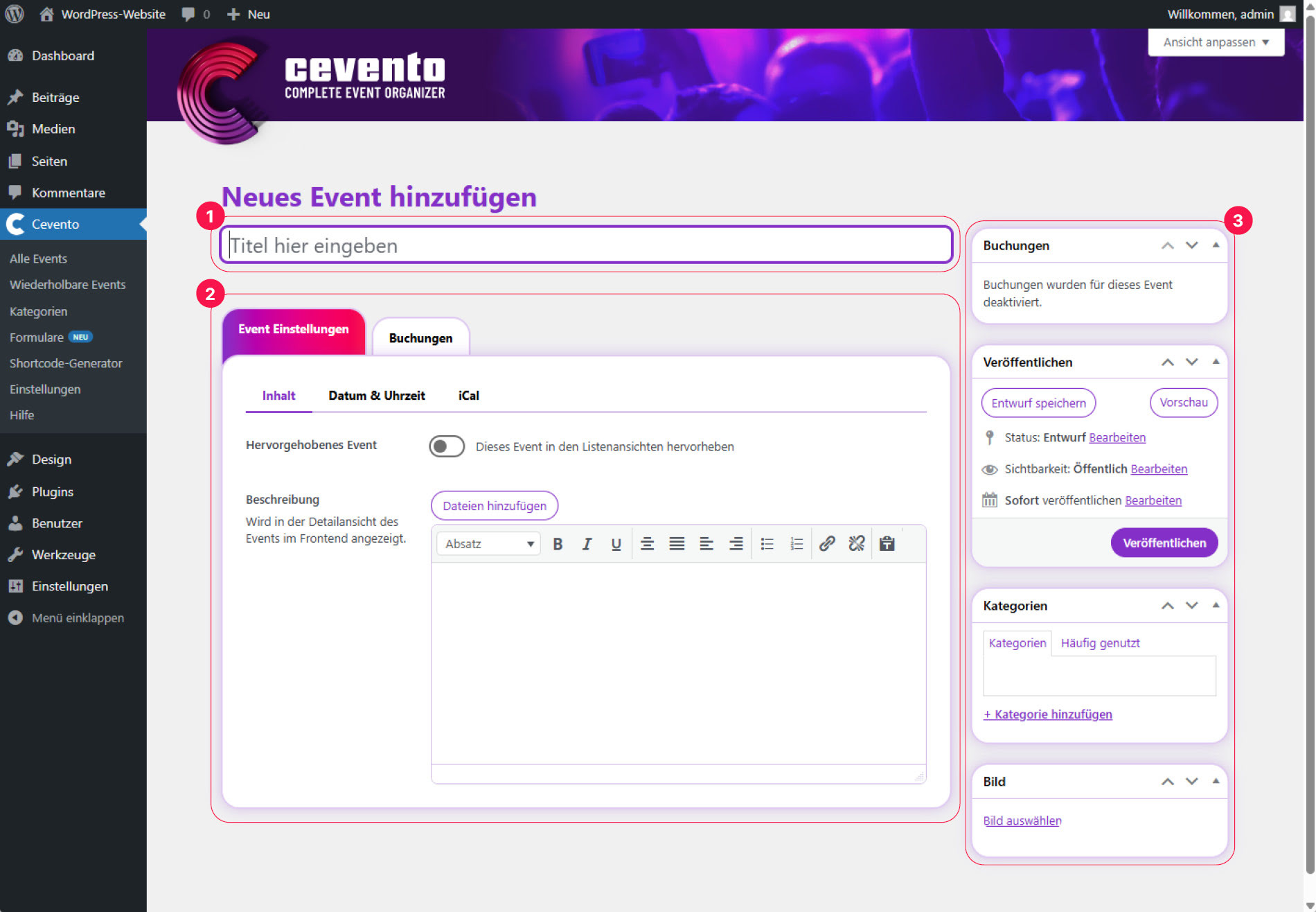
[1] Eingabefeld für den Eventtitel, [2] Eventeinstellungen, [3] Metaboxen
Titel eingeben
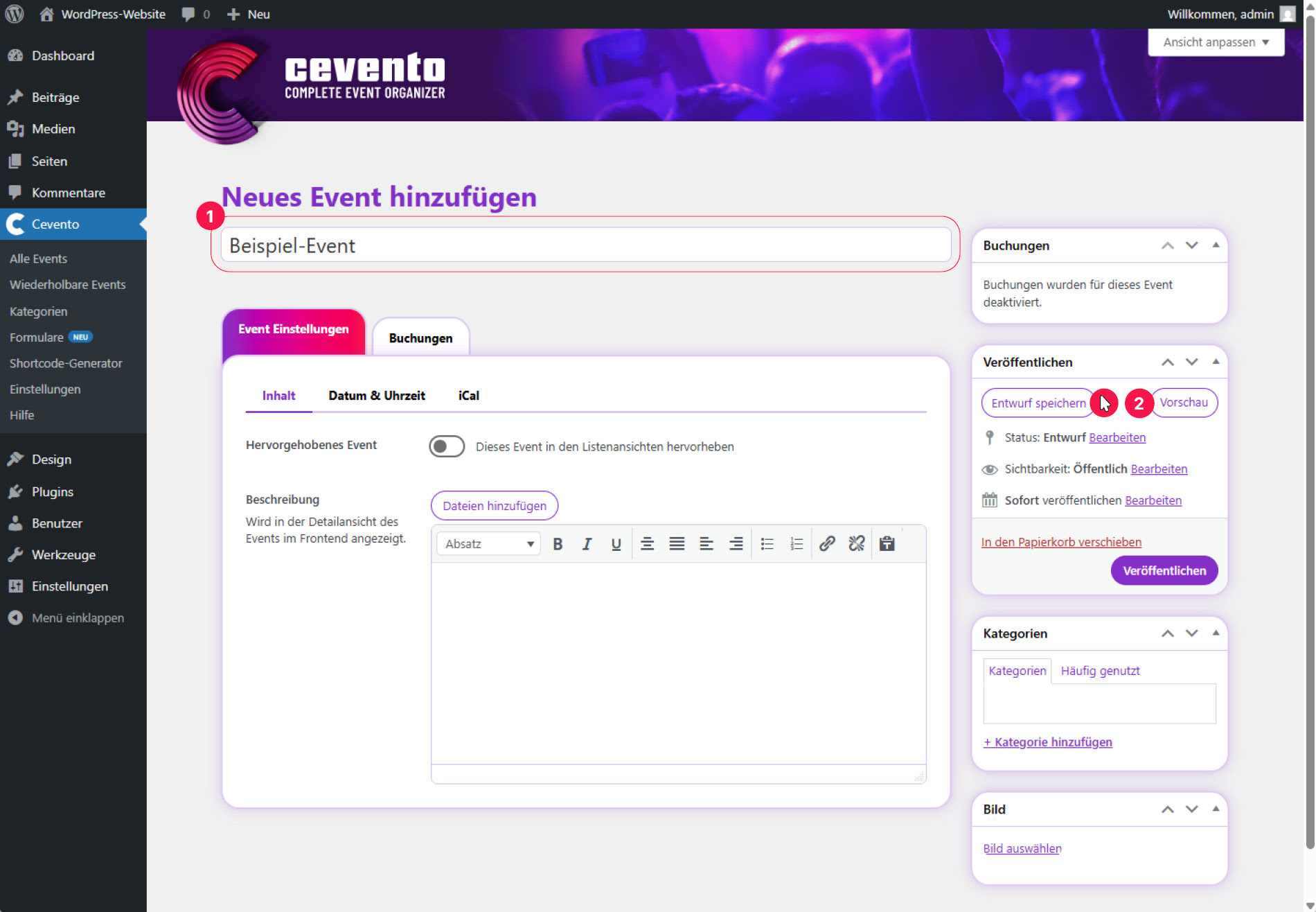
Schreibe nun den gewünschten Titel deines Events in das Eingabefeld Titel hier eingeben [1] und klicke in der Veröffentlichen-Metabox auf Entwurf speichern [2].
Event-Einstellungen setzen
Die Event-Einstellungen sind in zwei bis drei Register unterteilt, die du unterhalb des Titels findest. Diese Register können wiederum ein Submenü enthalten. Im Folgenden werden diese Register und ihre zugehörigen Submenüs nacheinander erläutert.
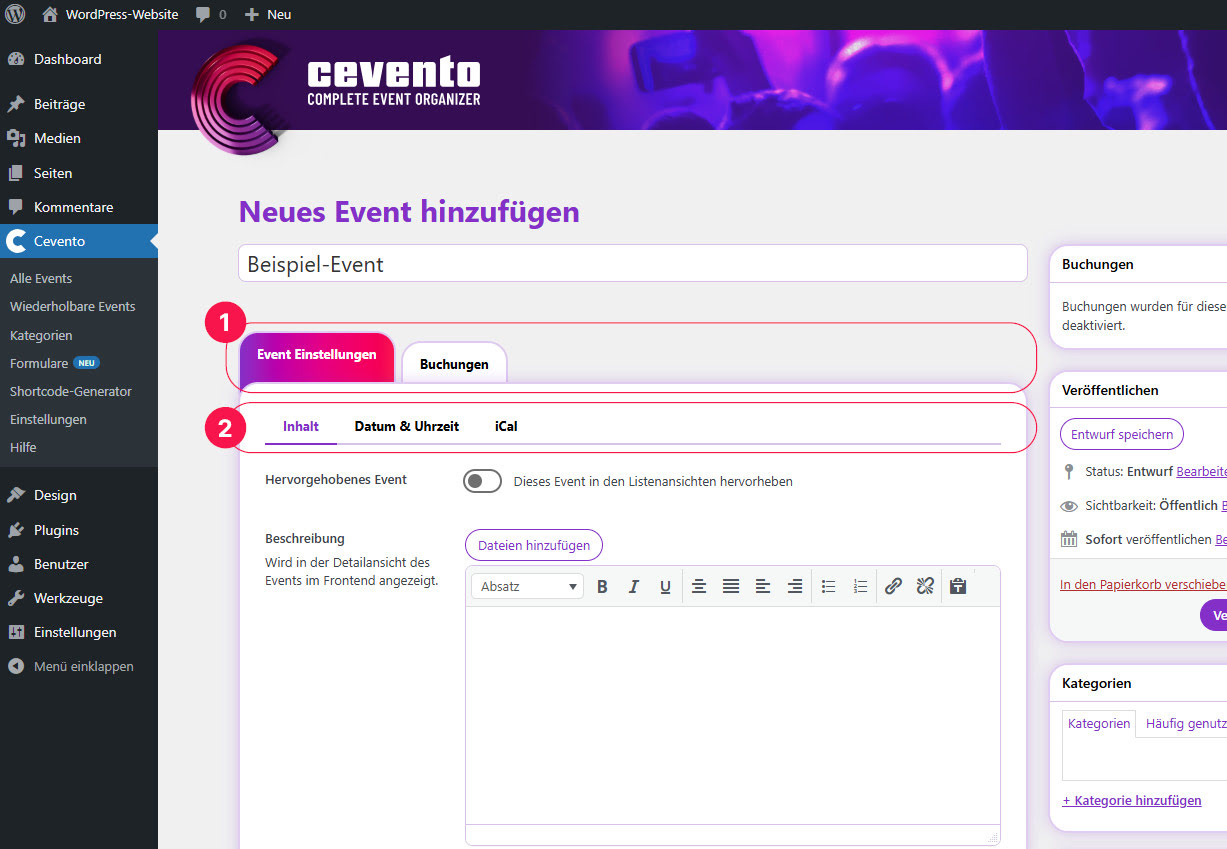
[1] Register, [2] Submenü
Um während der Eventbearbeitung auch visuell zu sehen, wie deine Eventeinzelseite aussieht, kannst du rechts in der Veröffentlichen-Metabox auf den Button Vorschau klicken. Dann öffnet sich ein neuer Browsertab mit einer Ansicht der Eventeinzelseite, die den Stand deiner derzeitigen Einstellungen widerspiegelt.
Event-Einstellungen
In diesem Register sind Einstellungen zu Inhalt, Datum & Uhrzeit sowie iCal enthalten.
Inhalt
Einstellungen, die den Inhalt deines Events betreffen, findest du hier.
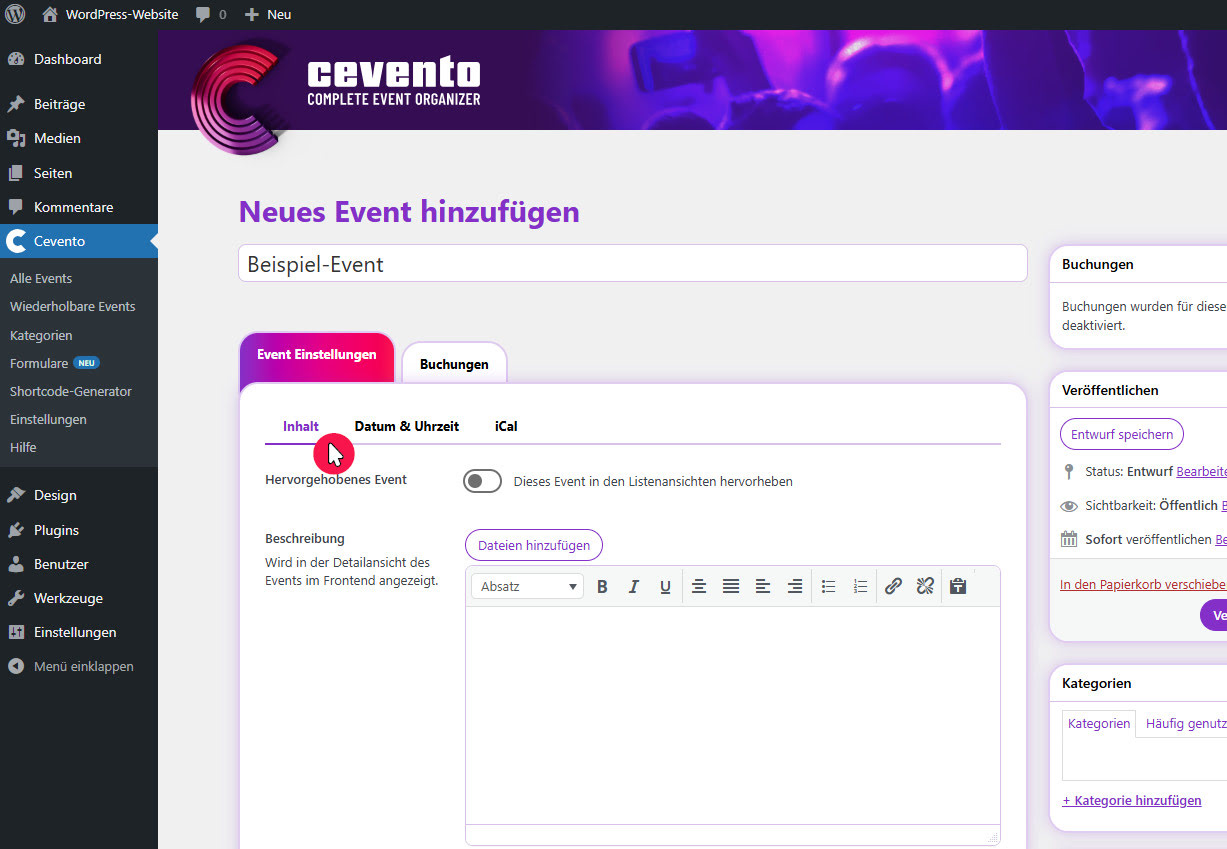
Hervorgehobenes Event
Ist dein Event ein außergewöhnlich? Aktiviere diesen Schalter, wenn dieses Event in den Listenansichten hervorgehoben werden soll.
Beschreibung
Der in diesem Textfeld hinterlegte Inhalt wird in der Einzelansicht des Events auf deiner Website angezeigt.
Datum & Uhrzeit
Im Register Datum & Uhrzeit kannst du die Dauer des Events festlegen.
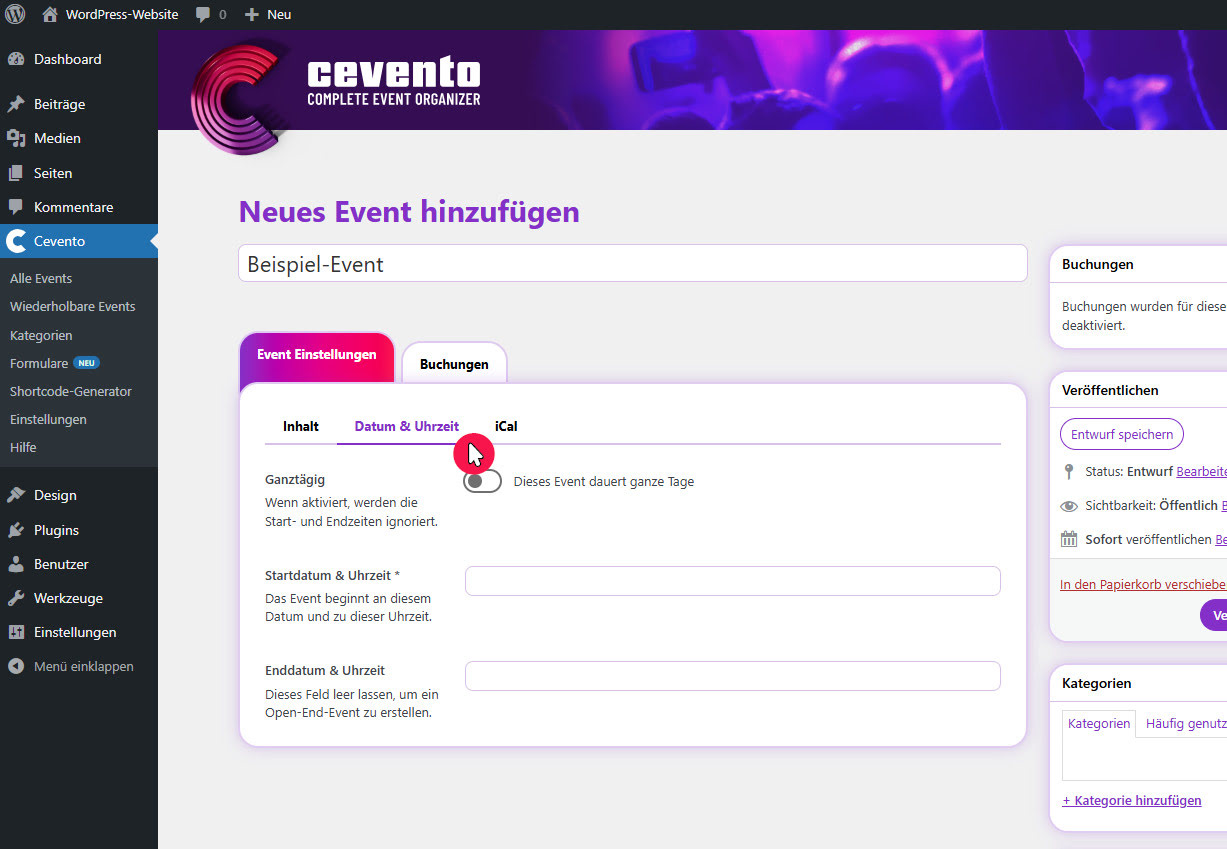
Ganztägig
Aktiviere diesen Schalter, wenn dein Event den ganzen Tag andauern soll. Ist der Schalter aktiviert, dann werden die Uhrzeiten nicht in den Eventausgaben angezeigt.
Startdatum & Uhrzeit
Setze hier das Datum und die Uhrzeit des Beginns deines Events.
Enddatum & Uhrzeit
Setze hier das Datum und die Uhrzeit des Endes deines Events.
iCal
In diesem Register kannst du Einstellungen zur herunterladbaren iCal-Datei setzen. iCal ist ein standardisiertes Dateiformat, das zum Austausch von Terminen über verschiedene Anwendungen hinweg dient. Diese Datei kann auf der Einzelansicht des Events heruntergeladen werden und die Benutzer:innen können diese in ihrer Anwendung öffnen und dein Event somit leicht importieren.
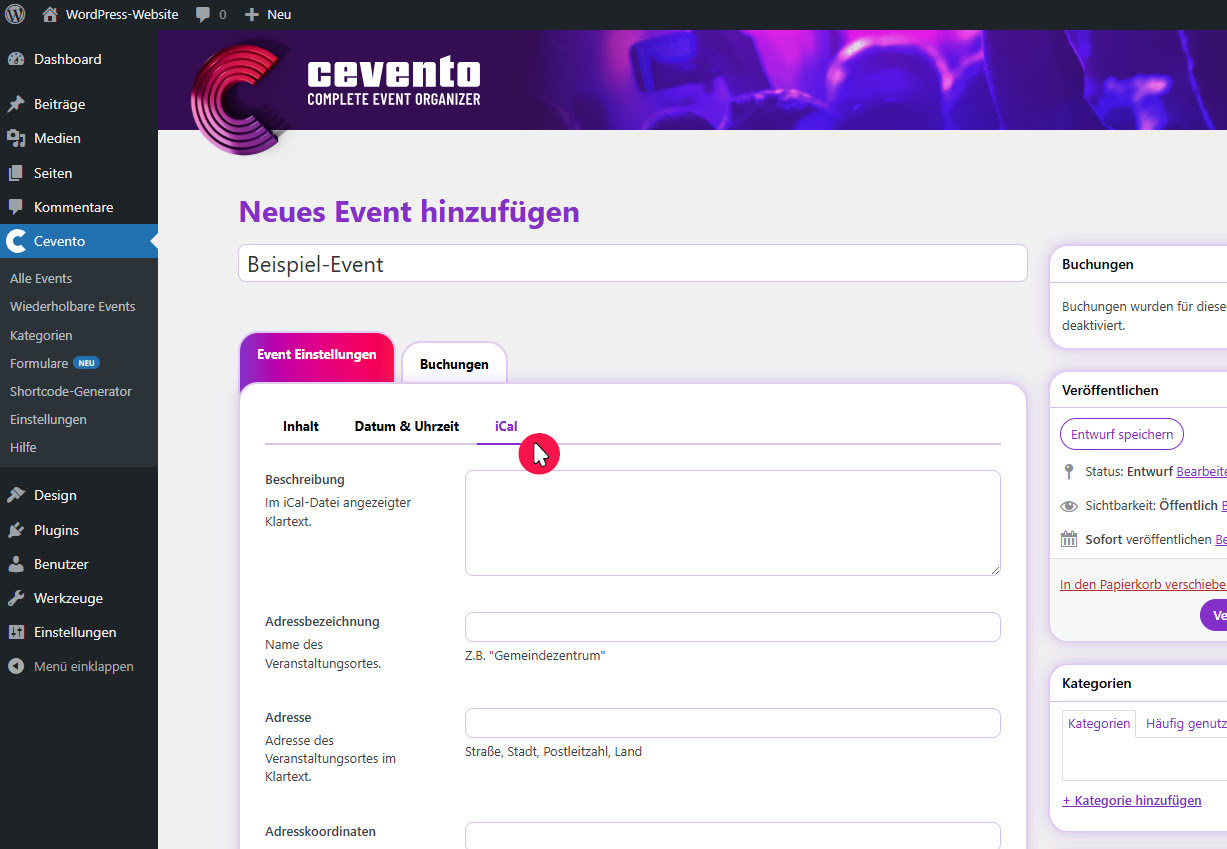
Beschreibung
Der hier hinterlegte Text wird im iCal angezeigt.
Adressbezeichnung
Füge hier den Namen des Veranstaltungsortes ein.
Adresse
Füge hier die Adresse des Veranstaltungsortes ein (im Format: Straße, Stadt, Postleitzahl, Land).
Adresskoordinaten
Hier kannst du die Koordinaten des Veranstaltungsortes einfügen (im Format: Breitengrad, Längengrad). Diese Koordinaten können dazu genutzt werden eine Karte in der iCal-Datei anzuzeigen, wenn dies von der Kalenderanwendung unterstützt wird.
Buchungen
In diesem Register kannst du Buchungen für dein Event aktivieren und dazugehörige Einstellungen treffen.
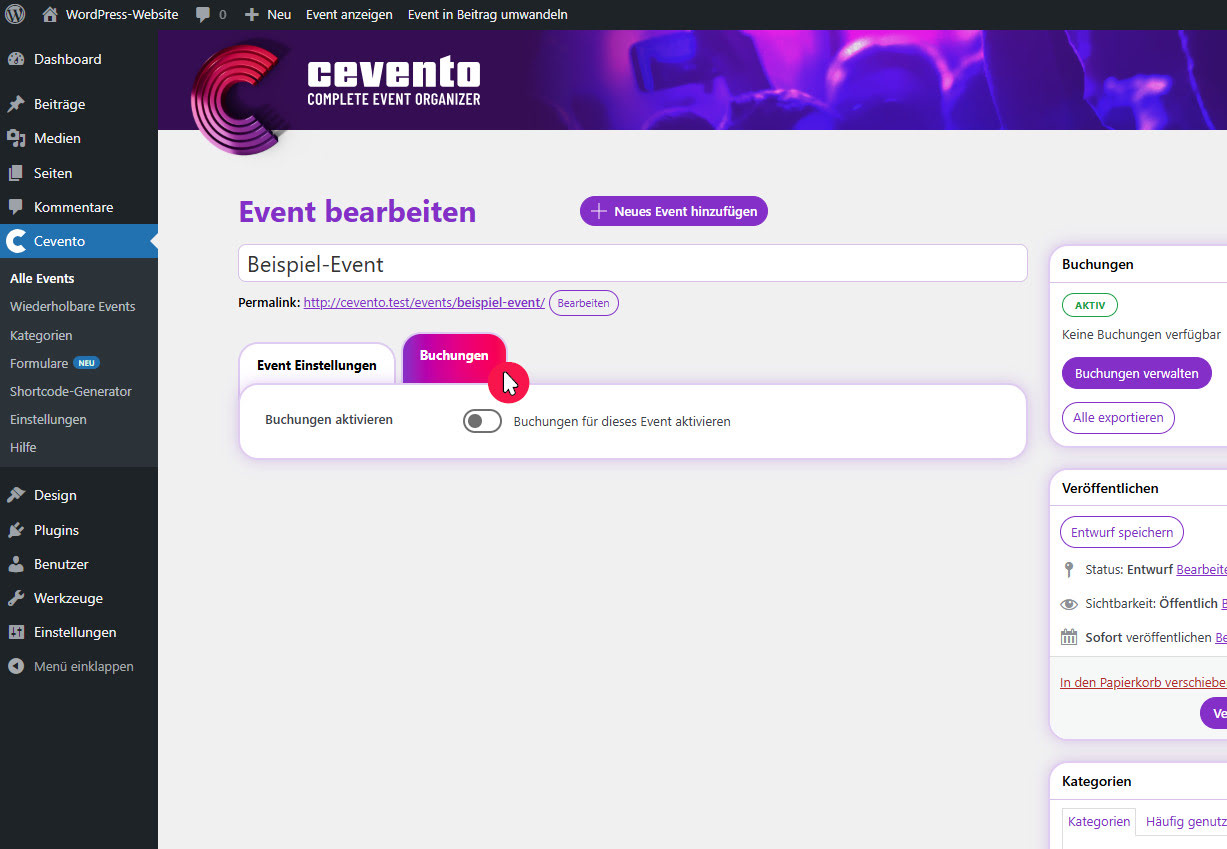
Buchungen aktivieren
Aktiviere diesen Schalter, wenn du möchtest, dass Benutzer:innen dein Event über deine Website mit Cevento buchen können. Erst, wenn der Schalter aktiviert wurde, werden die weiteren Einstellungen in diesem Register sichtbar.
Externer Buchungslink
In dieses Eingabefeld kannst du einen Link zu einem Buchungsformular auf einer externen Website hinterlegen. Wenn hier ein Link gesetzt ist, werden die Benutzer:innen für die Buchung zu diesem Link weitergeleitet und die restlichen Einstellungen in diesem Register ignoriert. Das kann zum Beispiel praktisch sein, wenn du deine Buchungen über eine Drittanbieter-Plattform regelst, aber deine Events trotzdem auf deiner eigenen Website anzeigen möchtest.
Buchungsformular
In diesem Auswahlfeld wähle das Formular über welches die Benutzer:innen das Event buchen können. Auf das ausgewählte Formular werden auch die Buchungsdaten in der Buchungsübersicht abgebildet.
Buchungen bestätigen
In diesem Auswahlfeld hast du die Möglichkeit die globale Einstellung für das Bestätigen von Buchungen durch Admins zu überschreiben.
Wählst du Ja, dann müssen Admins die Buchung im Cevento-Dashboard bestätigen, bevor die Benutzer:innen die Buchungsbestätigung per Mail erhalten und der Platz belegt wird.
Wählst du Nein, dann erhalten Benutzer:innen sofort eine Bestätigung per Mail und der Platz wird belegt.
Max. Plätze
Die in diesem Eingabefeld hinterlegte Zahl beschreibt die maximale Buchungskapazität (anders ausgedrückt: Platzanzahl oder Teilnehmendenanzahl) für dieses Event. Du kannst das Feld auch leer lassen, wenn dein Event beliebig viele Plätze und dadurch eine unbegrenzte Anzahl Teilnehmer:innen haben darf.
Verfügbar ab
Die Möglichkeit, ein Event zu buchen, wird erst ab dem in diesem Feld gewählten Termin freigeschaltet. Lässt du dieses Feld leer, gilt der Default: Die Möglichkeit zu buchen ist ab 1 Jahr vor dem Event für Benutzer:innen verfügbar.
Verfügbar bis
Wähle hier den Termin bis zu dem es möglich sein soll, eine Buchung für dein Event zu tätigen. Lässt du dieses Feld leer, gilt der Default: Die Möglichkeit zu buchen bleibt bis zum Ende des Events für Benutzer:innen verfügbar.
E-Mail-Vorlagen
Dieses Register erscheint erst, sobald bestimmte erfüllt sind. In diesem Register kannst du die E-Mails, die Cevento verschickt, speziell für dieses Einzelevent überschreiben. Wenn du die Felder hier leer lässt, werden die E-Mails aus den globalen Einstellungen versendet. Alles wichtige rund um die E-Mails und E-Mail-Vorlagen kannst du in dieser Dokumentation nachlesen.
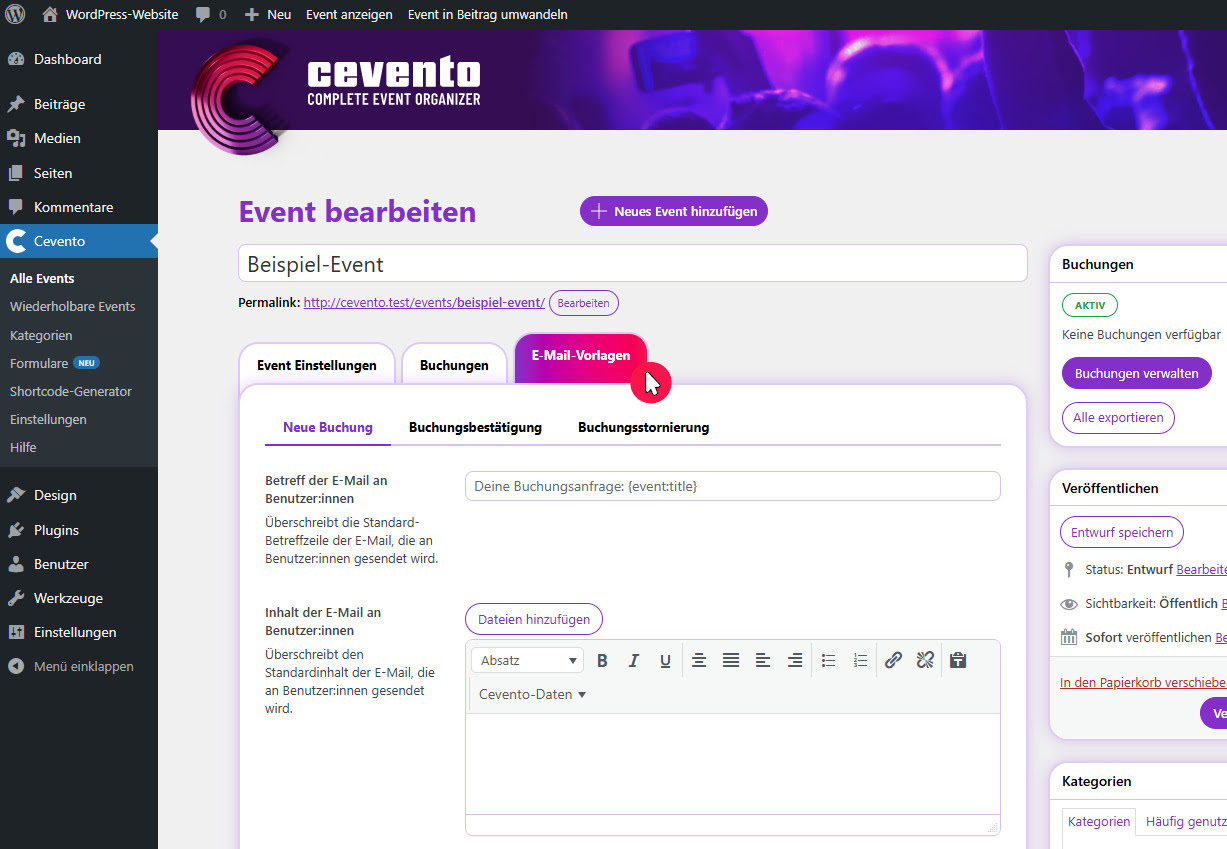
Bild hinzufügen
Rechts in der Metabox Bild kannst du ein Bild aus deiner WordPress-Mediathek aussuchen. Das hier gesetzte Bild wird auf der Eventeinzelseite angezeigt. Wenn du kein Bild wählst, wird auf der Eventeinzelseite kein Bild angezeigt.
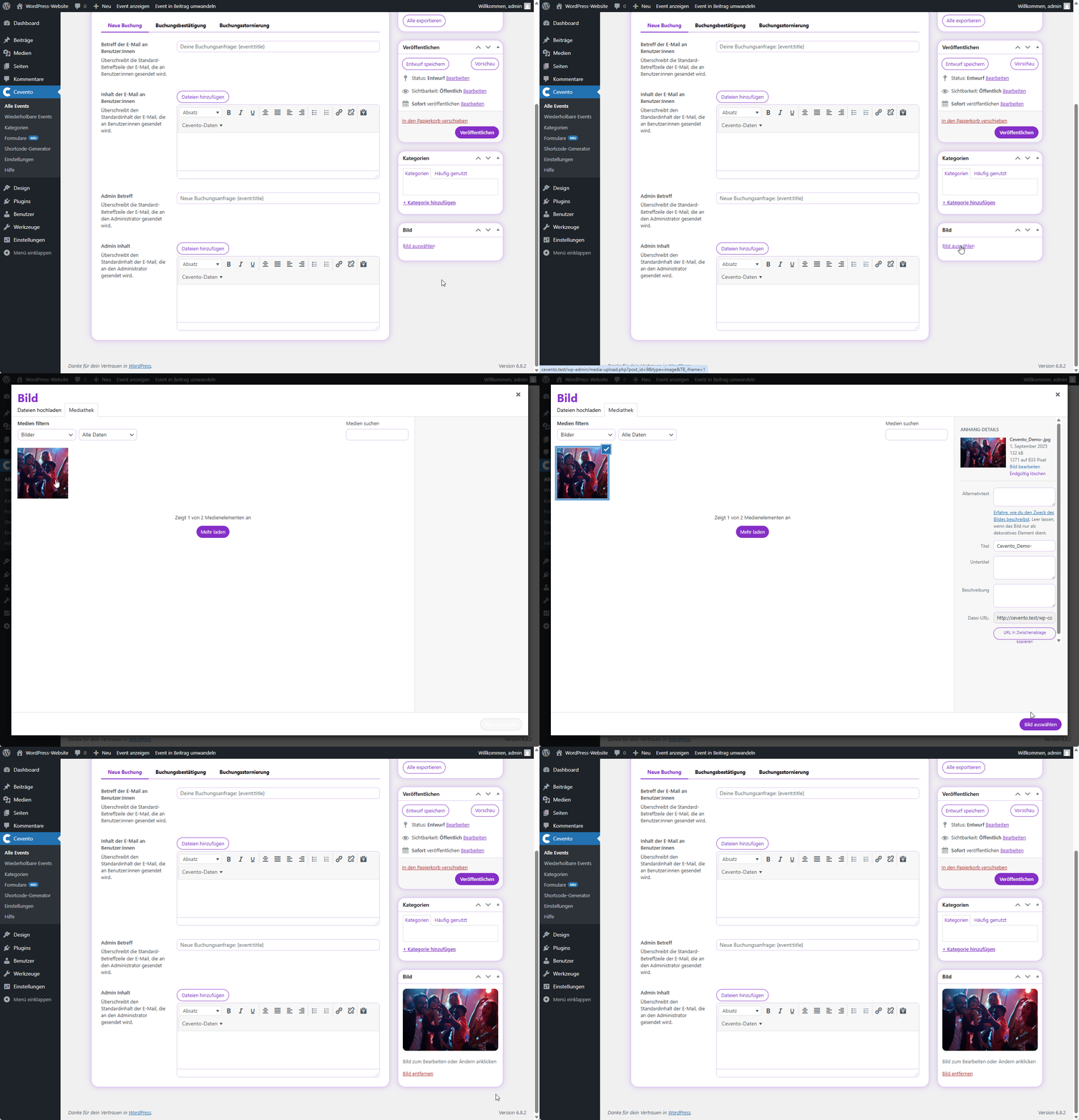
Wenn du unter Cevento → Einstellungen → Darstellung → Allgemein den Schalter namens Event-Thumbnails aktiviert hast, wird dieses Bild auch als Vorschau in deinen Eventansichten gesetzt. Ist der Schalter aktiv, aber du hast hier kein Bild hinterlegt, wird in deinen Eventansichten ein Platzhalterbild angezeigt.
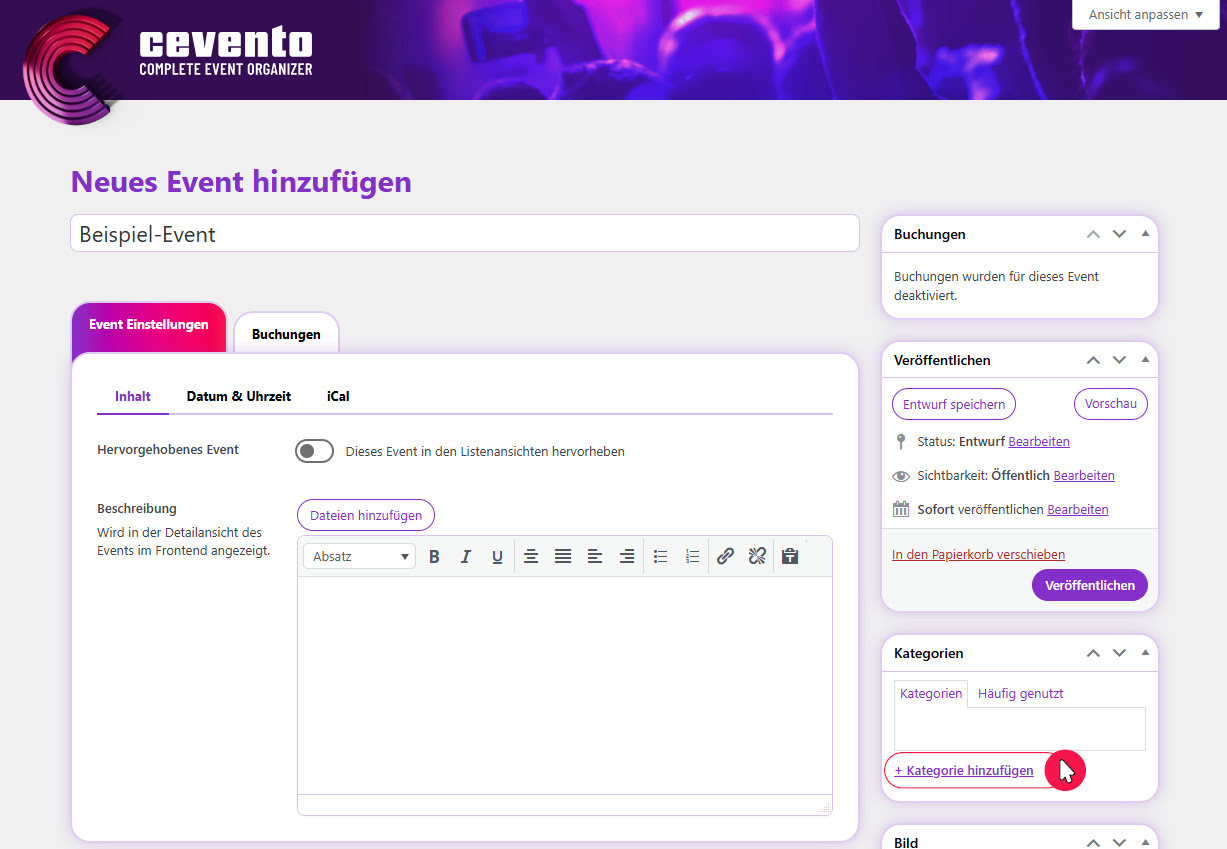
Kategorie zuweisen
Die Events können kategorisiert werden. Für jede Kategorie gibt es eine Archivansicht. Um einem Event eine Kategorie zuzuweisen, aktiviere die Checkbox neben der gewünschten Kategorie in der Metabox Kategorien oder erstelle eine neue Kategorie, indem du auf den Button Kategorie hinzufügen klickst.
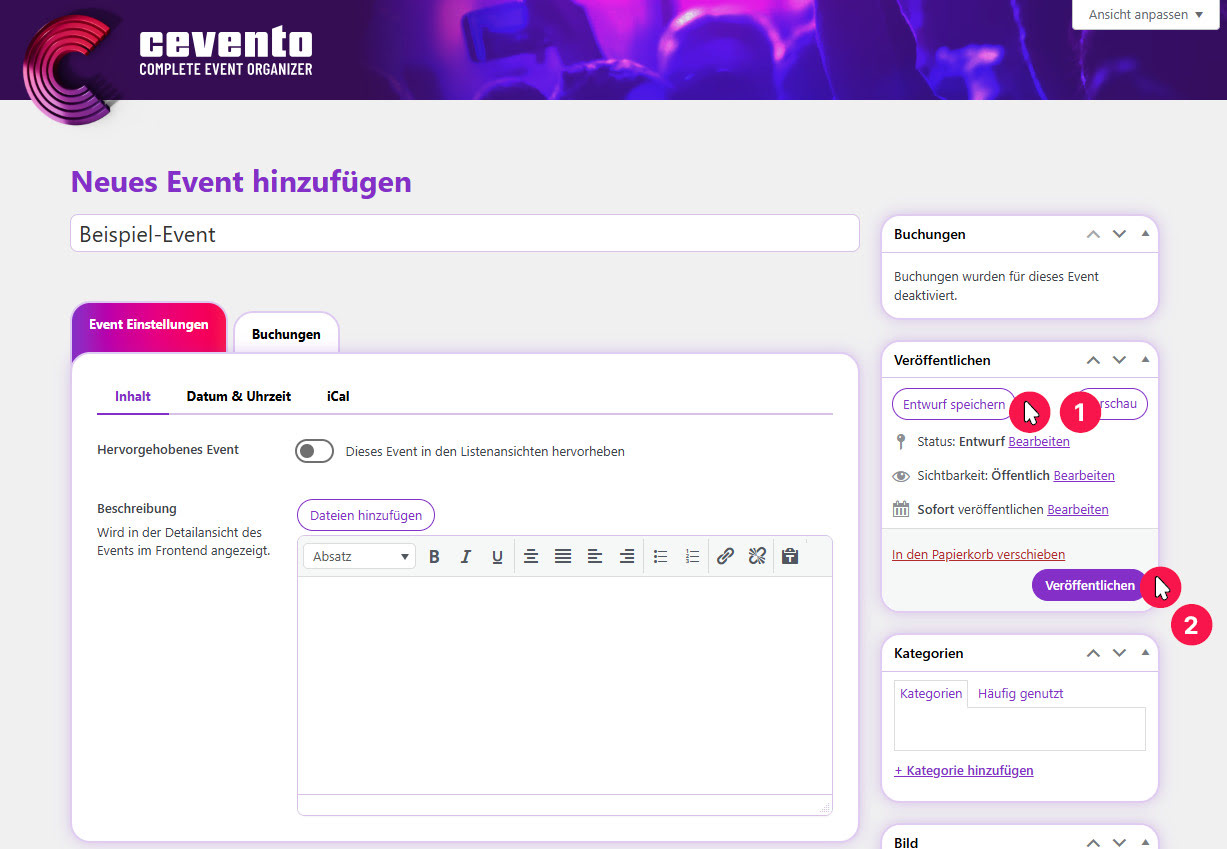
Event speichern
Wenn du deine Einstellungen fertig gesetzt hast, hast du zwei Möglichkeiten dein Event zu speichern. Beide findest du in der Metabox rechts namens Veröffentlichen.
- Per Klick auf den Button Entwurf speichern speicherst du dein Event. Es wird jedoch nicht auf der Website für Benutzer:innen angezeigt und ist als Entwurf nur für dich sichtbar.
- Per Klick auf den Button Veröffentlichen speicherst du dein Event und machst es gleichzeitig für alle Benutzer:innen öffentlich auf deiner Website sichtbar.
Wenn du nicht alle Pflichtfelder korrekt befüllt hast, können nach der Speicherung Validierungsfehler angezeigt werden. Weitere Informationen zu Validierungsfehlern findest du in dieser Dokumentation.
Vor der Veröffentlichung eines Events mit Buchungen informiere dich über Buchungen in der Dokumentation und kontrolliere, ob das Formular komplett ist. Es ist nicht vorgesehen und führt zu Problemen, wenn du das Formular nach Veröffentlichung und eingegangener Buchungen noch wechseln bzw. Felder entfernen möchtest.
Nächste Schritte
- lies nach, was du bei der Bearbeitung von Events beachten solltest
- informiere dich über Validierungsfehler
- erfahre wie du Events mittels eines Zeitplans automatisch erstellen kannst
- lerne wie du Buchungen für dein Event verwalten kannst
- finde heraus, wie du deine Events verkaufen kannst