E-Mails
In diesem Beitrag erklären wir:
Cevento bietet dir die Möglichkeit automatische E-Mails im Kontext des Buchungsablaufs zu versenden. Cevento kann E-Mails im Kontext von drei Buchungsereignissen senden: Neue Buchung, Buchungsbestätigung, Buchungsstornierung.
Die Vorraussetzungen dafür, dass eine E-Mail versendet wird sind folgende:
- das Plugin darf E-Mails versenden (siehe Send Emails in den Event-Einstellungen)
- Buchungen sind für dein Event aktiviert (siehe Buchungen aktivieren in den Event-Einstellungen)
- für E-Mails an Admins gilt, dass mindestens eine E-Mail-Adresse korrekt hinterlegt sein muss (siehe Admin-E-Mails in den Event-Einstellungen)
- Betreff und Inhalt der Mail wurden angegeben (siehe E-Mail-Vorlagen in den Event-Einstellungen)
Ist eine dieser Vorraussetzungen nicht erfüllt, dann wird die jeweilige E-Mail nicht versendet.
Arten von E-Mails
Für jedes Buchungsereignis können zwei E-Mails versendet werden. Jeweils eine Mail an jene:n Benutzer:in, welche die Buchung getätigt hat und eine an alle E-Mail-Adressen, die in den globalen Einstellungen im Feld Admin-E-Mails eingetragen wurden. Für jede E-Mail kannst du E-Mail-Vorlagen befüllen.
Ist in den globalen Einstellungen keine E-Mail-Adresse im Feld Admin-E-Mails hinterlegt, werden keine E-Mails an Admins versendet.
Aufbau der E-Mails
Du kannst folgende Teile einer Cevento-E-Mail individuell bearbeiten: das optionale Logo, den textlichen Inhalt, den Betreff und die Fußzeile.
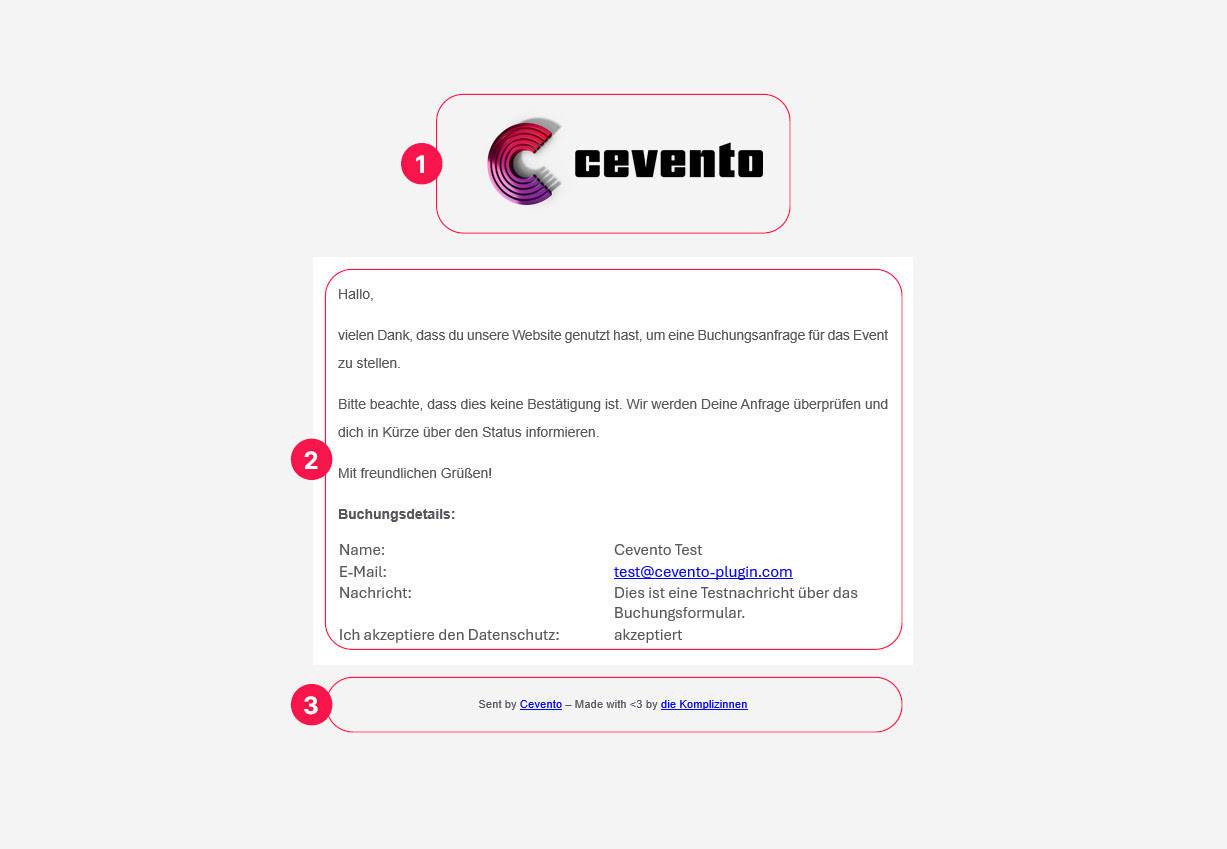
[1] Logo, [2] Inhalt, [3] Fußzeile
Logo und Fußzeile bearbeiten
Das optionale Logo und den Inhalt für die Fußzeile kannst du in den globalen Einstellungen im Register E-Mails unter dem Submenüpunkt Allgemein setzen.
E-Mail-Vorlagen bearbeiten
Der textliche Inhalt deiner E-Mail und der Betreff werden in den E-Mail-Vorlagen gesetzt. Es gibt zwei Orte, an denen du E-Mail-Vorlagen befüllen kannst. In den globalen Einstellungen kannst du Vorlagen festlegen, die für alle Events (in denen Buchungen aktiviert sind) gelten. In der Eventbearbeitung im Register namens E-Mail-Vorlagen kannst du individuelle E-Mail-Texte für jenes Event befüllen. Sobald und solange du eine Vorlage in der Eventbearbeitung befüllt hast, gelten die Vorlagen aus den globalen Einstellungen nicht mehr für dieses Event.
Das Register E-Mail-Vorlagen in der Eventbearbeitung wird erst sichtbar, sobald die folgenden Vorraussetzungen erfüllt sind:
- Buchungen sind für dein Event aktiviert (siehe Buchungen aktivieren in den Event-Einstellungen)
- das Feld Externer Buchungslink ist leer
- ein Buchungsformular ist in den Event-Einstellungen ausgewählt
Trifft auch nur eine dieser Vorraussetzungen nicht zu, bleibt das Register verborgen.
Cevento-Daten
In allen Betreffen und Inhalten aller E-Mail-Vorlagen kannst du Schlüsselwörter nützen, um Cevento-Daten einzufügen. Cevento-Daten sind Daten, die sich direkt aus dem einzelnen Event oder der jeweiligen Buchung speisen. Zum Beispiel der Eventtitel oder die E-Mail-Adresse der Benutzer:in, die die Buchung getätigt hat. Vielleicht kennst du dieses Konzept schon aus anderen Anwendungen, oft ist es unter dem Namen „Dynamic Content“ bekannt.
In den Texteditoren findest du einen Button namens Cevento-Daten mittels dem du die Schlüsselwörter einfügen kannst. Wenn du nach dem Einstellen des Buchungsformulars das Event einmal abspeicherst, erscheinen auch die Felder des Formulars in der Cevento-Daten-Auswahl.
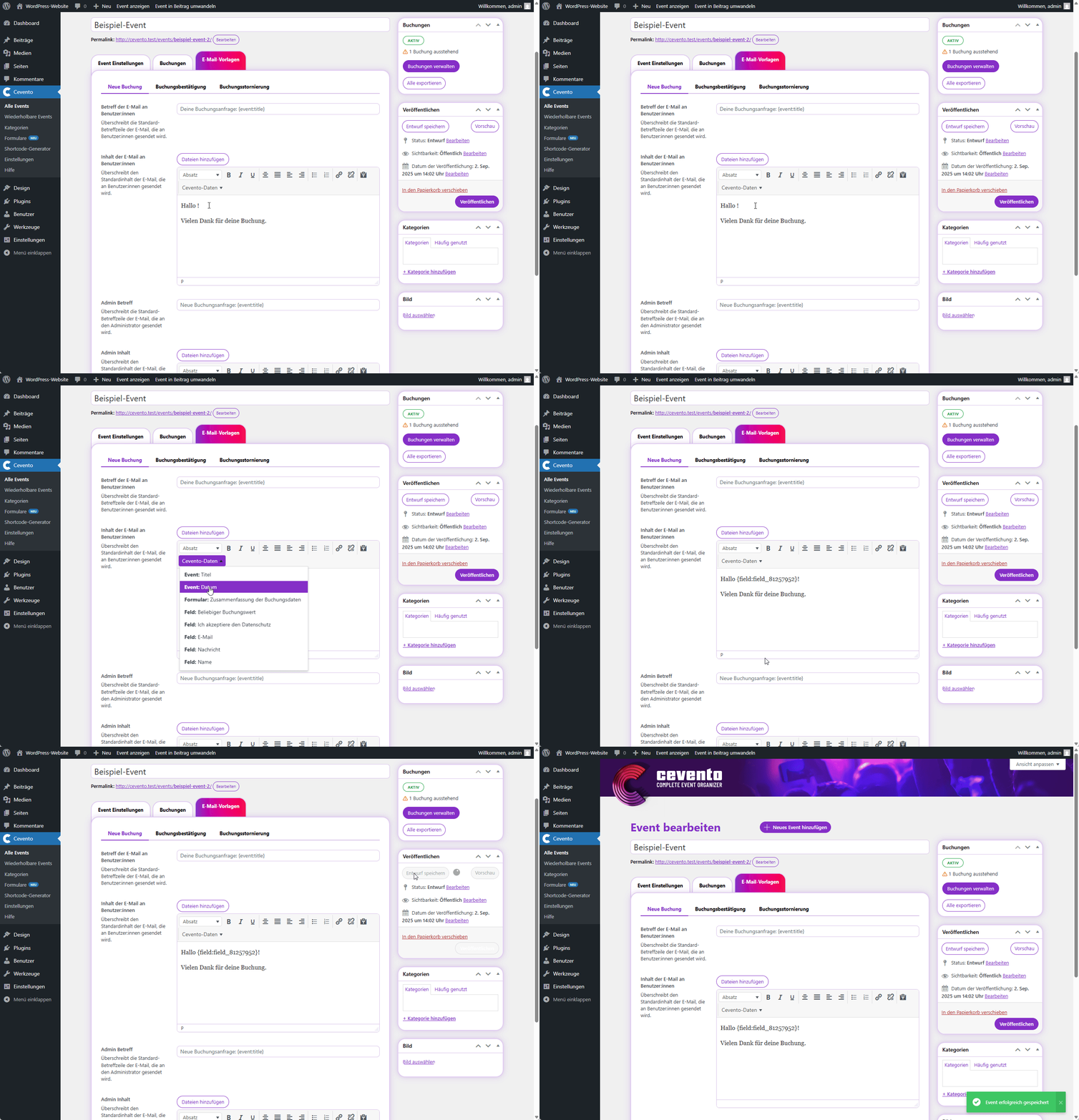
Liste der Schlüsselwörter
Jedes Schlüsselwort besteht aus den geschwungenen Klammern, dem Kontext (Event, Formular oder Buchungfeldwert) gefolgt von einem Doppelpunkt und dem Inhaltsnamen.
Cevento-Daten aus dem Event
- Titel des Events: {event:title}
- Datum des Events: {event:date}
Cevento-Daten aus der einzelnen Buchung
- Zusammenfassung aller Buchungswerte: {form:summary}
- Einzelne Feldwerte der Buchung: {field:field_key}
Um einen einzelnen Feldwert aus der Buchung korrekt einzufügen, ersetze unbedingt im oben dargestellten Schlüsselwort den Platzhalter „field_key“ mit dem Feldschlüssel aus dem eingestellten Buchungsformular.