YOOtheme
In diesem Beitrag erklären wir:
Cevento bietet auch eine Integration für den YOOtheme Page Builder. So kannst du deine Events ganz einfach in deine außergewöhnlichen YOOtheme-Seiten und -Templates einbauen.
Event-Auflistung YOOtheme-Element einfügen
Wenn du YOOtheme nützt, fügt Cevento der Element-Bibliothek von YOOtheme ein Element hinzu, mit dem du die Event-Auflistung ganz einfach einfügen kannst. Dazu navigiere in den Builder deiner Seite und füge aus der Element-Bibliothek das Element Event-Auflistung ein. YOOtheme bietet dir ebenfalls eine übersichtliche Dokumentation, falls du Fragen zum Page Builder hast.
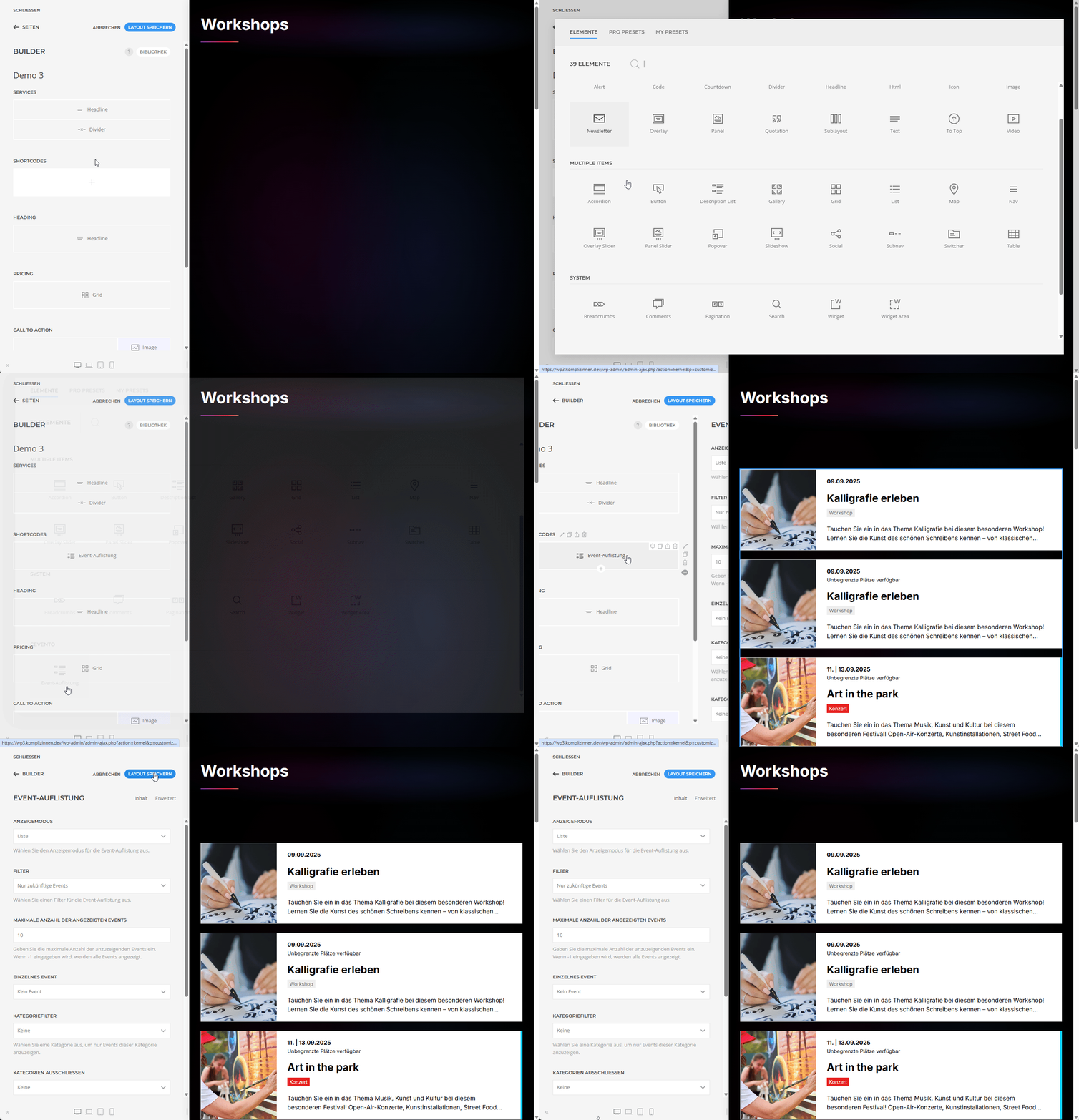
Einstellungen der Event-Auflistung
Im folgenden werden die Einstellungen für das Element erklärt, die du im YOOtheme Page Builder setzen kannst.
Filter
In diesem Auswahlfeld kannst du einstellen, ob nur Zukünftige Events, Vergangene Events oder Alle Events dargestellt werden sollen.
Einzelnes Event
In diesem Auswahlfeld kannst du festlegen ob nur ein einzelnes Event angezeigt werden soll und welches.
Maximale Anzahl der angezeigten Events
Trage hier die maximale Anzahl der (pro Seite) angezeigten Events in der Eventansicht an. Wenn du die Paginierung nicht aktivierst, werden nur die ersten X Events deiner Anzahl angezeigt. Stellst du kein Limit ein, werden alle Events deines Shortcodes angezeigt.
Kategorien
In diesem Auswahlfeld kannst du eine Eventkategorie auswählen, die ausschließlich angezeigt werden soll. Ist keine Auswahl getätigt, werden alle Events angezeigt. Ist eine Auswahl getätigt, werden nur Events aus den ausgewählten Kategorie dargestellt.
Kategorien ausschließen
In diesem Auswahlfeld kannst du festlegen, welche Kategorie von der Eventansicht ausgeschlossen werden soll. Jedes Event, das diese Kategorie zugewiesen hat, wird von der Darstellung in der Eventansicht ausgeschlossen und nicht angezeigt.
Kategorie-Filter
Wenn du die Checkbox Kategorie-Filter aktivierst, erscheint oberhalb deiner Eventliste eine Navigation mittels der Benutzer:innen die dargestellten Events pro Kategorie einschränken können.
Paginierung aktivieren
Wenn du die Checkbox Paginierung für deine Eventansicht aktivierst, erscheint am Ende der von dir festgelegten maximalen Anzahl an Events (Eingabefeld namens Limit) eine Seitennavigation. Mit dieser können Benutzer:innen durch alle deine Events blättern.
Reihenfolge
Du kannst deine Eventansicht nach Datum aufsteigend oder absteigend sortieren.
Du benötigst mehr Freiheiten?
Wenn du die Eventansicht ganz individuell gestalten möchtest, nütze den Shortcode-Generator von Cevento.