Installation
In diesem Beitrag erklären wir:
Vorbereitung
Damit du Cevento auf deiner WordPress-Website installieren kannst, musst du vorab folgende Punkte erledigt haben.
- Kauf des Plugins
- Download des Plugins auf deinen PC
- Anmeldung im WordPress-Dashboard
Cevento installieren
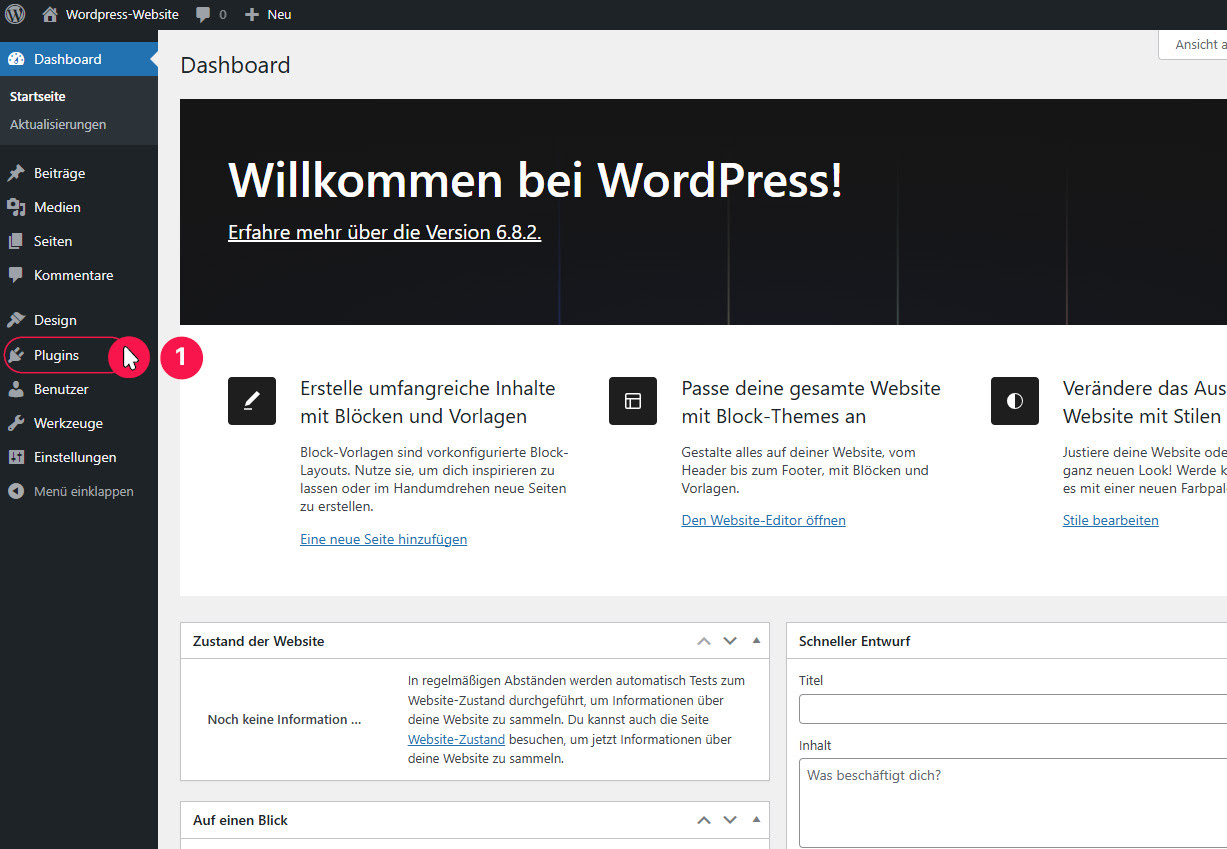
- Navigiere im WordPress-Dashboard zum Menüpunkt Plugins.
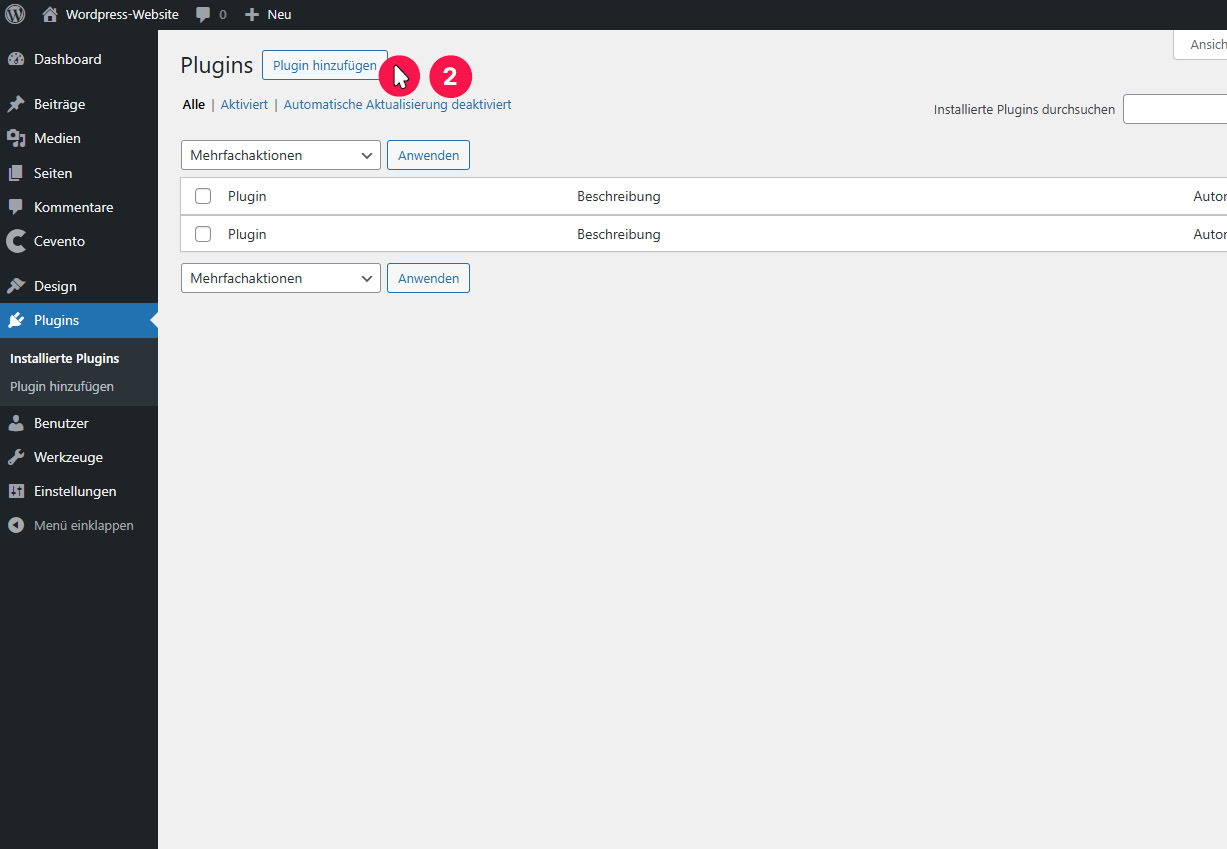
- Klicke dann auf den Button Plugin hinzufügen.
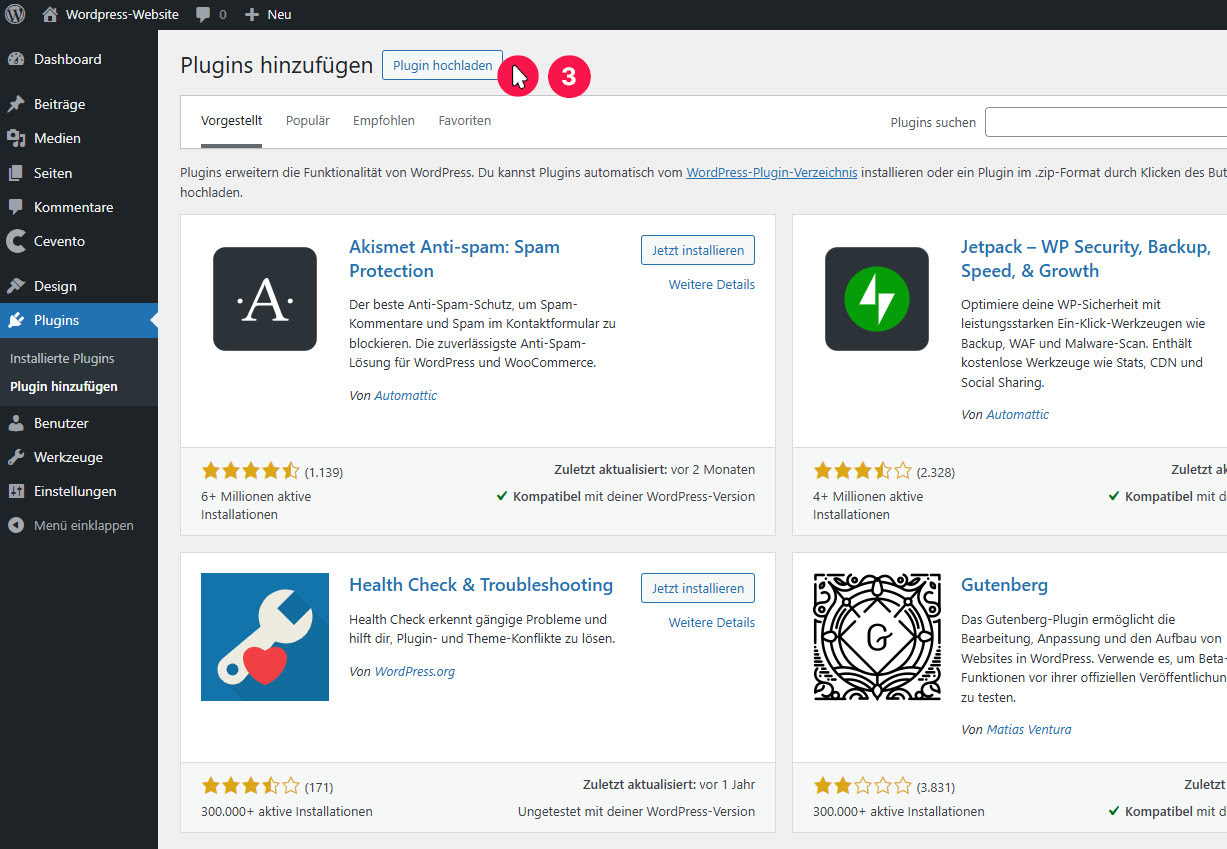
- Klicke auf den Button Plugin hochladen.
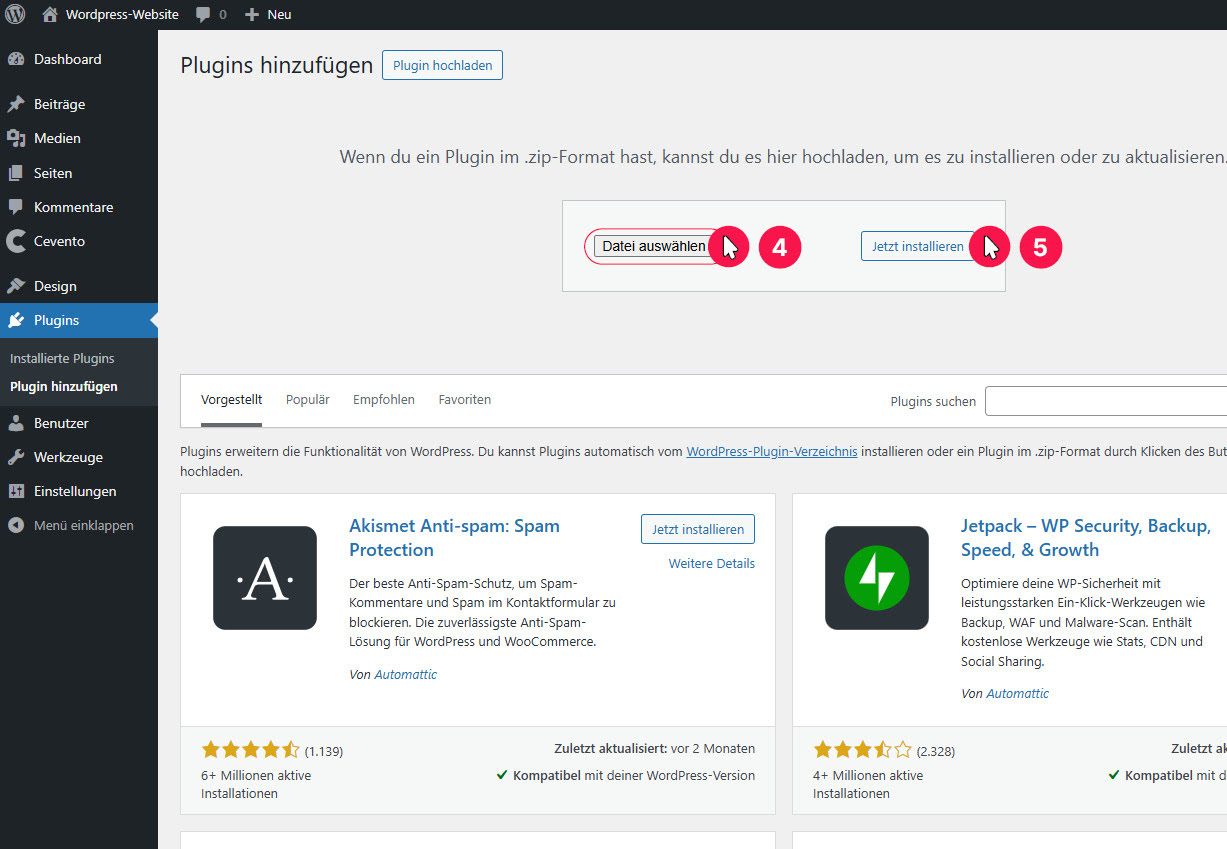
- Wähle die Datei cevento.zip aus deinem Dateisystem aus.
- Sobald du sie ausgewählt hast, siehst du den Dateinamen im Feld und kannst rechts daneben auf den Button Jetzt installieren klicken.
Cevento über FTP installieren
FTP ist ein Dateitransferprotokoll um Dateien zwischen deinem Gerät und dem Webspace auszutauschen. Cevento kann auch über FTP installiert werden. Dazu benötigst du ein Programm, das dir den Zugang über FTP ermöglicht und die FTP-Zugangsdaten mit denen du dich zum Webspace verbinden kannst. Kontaktiere deinen Hostinganbieter, wenn du diese nicht besitzt. Auf der Website der Komplizinnen (die Masterminds hinter Cevento) findest du eine Empfehlung für ein FTP-Programm. Manche Hostinganbieter haben auch eine Weboberfläche zur Dateiverwaltung, du kannst stattdessen diese nutzen. Verfolge anschließend die nächsten Schritte:
- Wenn dein gewähltes FTP-Programm oder der Hostinganbieter das entpacken von .zip-Dateien nicht unterstützen, entpacke das cevento.zip zuerst auf deinem Gerät.
- Nachdem du dich mit den Zugangsdaten zum Webspace verbunden hast, navigiere im Verzeichnis auf dem Webspace in den Plugin-Ordner von WordPress(standardmäßig: wp-content/plugins).
- Lade den entpackten Ordner namens cevento über FTP in den Plugins-Ordner hoch. Wenn dein gewähltes FTP-Programm oder der Hostinganbieter das Entpacken von .zip-Dateien ermöglicht, kannst du auch das cevento.zip hochladen und anschließend entpacken.
Cevento aktivieren
Klicke gleich nach der Installation auf Aktivieren oder navigiere im WordPress-Dashboard zum Menüpunkt Plugins und klicke dort unter Cevento auf den Link Aktivieren.
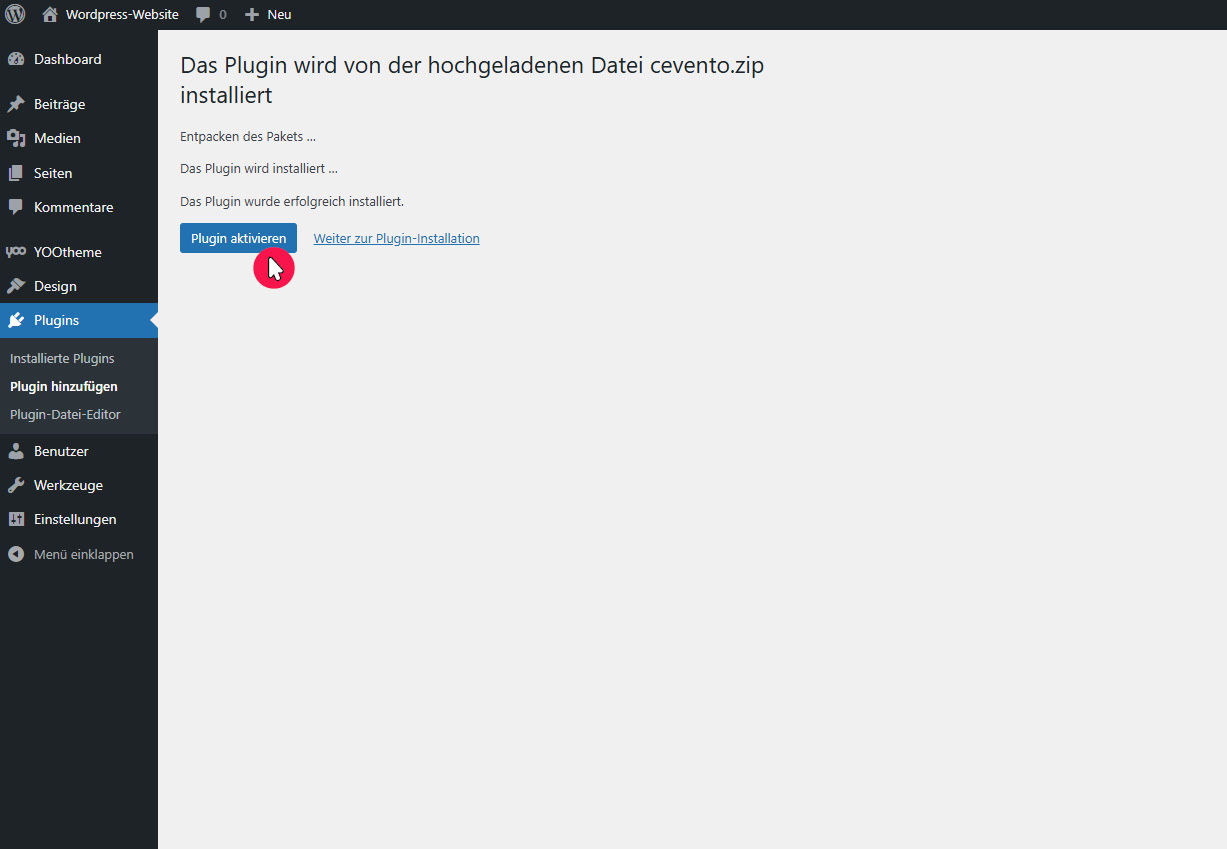
Aktivierung direkt nach der Installation im WordPress-Dashboard
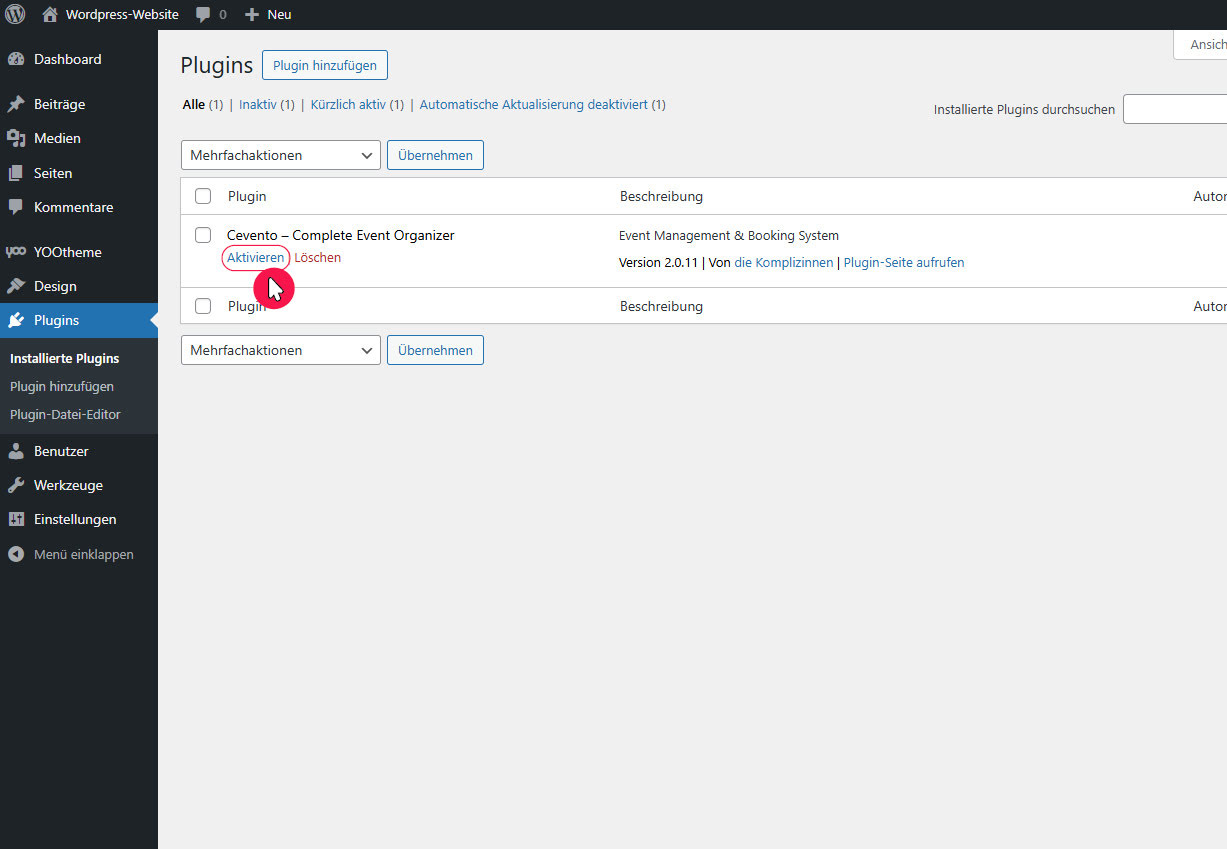
Aktivierung im Menüpunkt Plugins, z.B. nach der Installation über FTP
Lizenz aktivieren
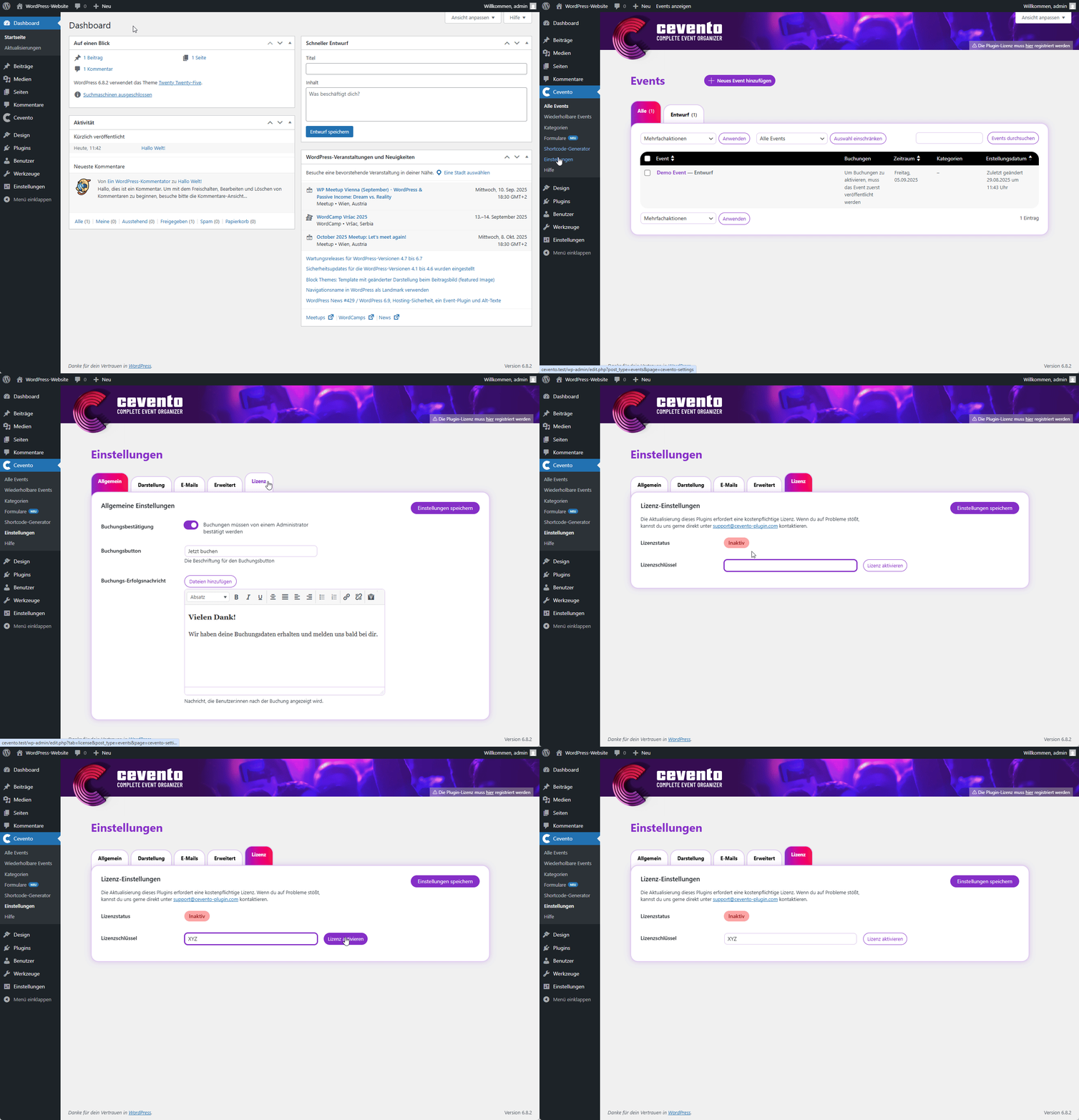
Damit du in Zukunft alle neuen Updates für Cevento in WordPress einspielen kannst, musst du deinen Cevento-Lizenzschlüssel, den du beim Kauf des Plugins erhalten hast, in den Plugin-Einstellungen hinterlegen. Dazu navigiere im WordPress-Dashboard zum Menüpunkt Cevento → Einstellungen. Navigiere anschließend in das Register Lizenz.
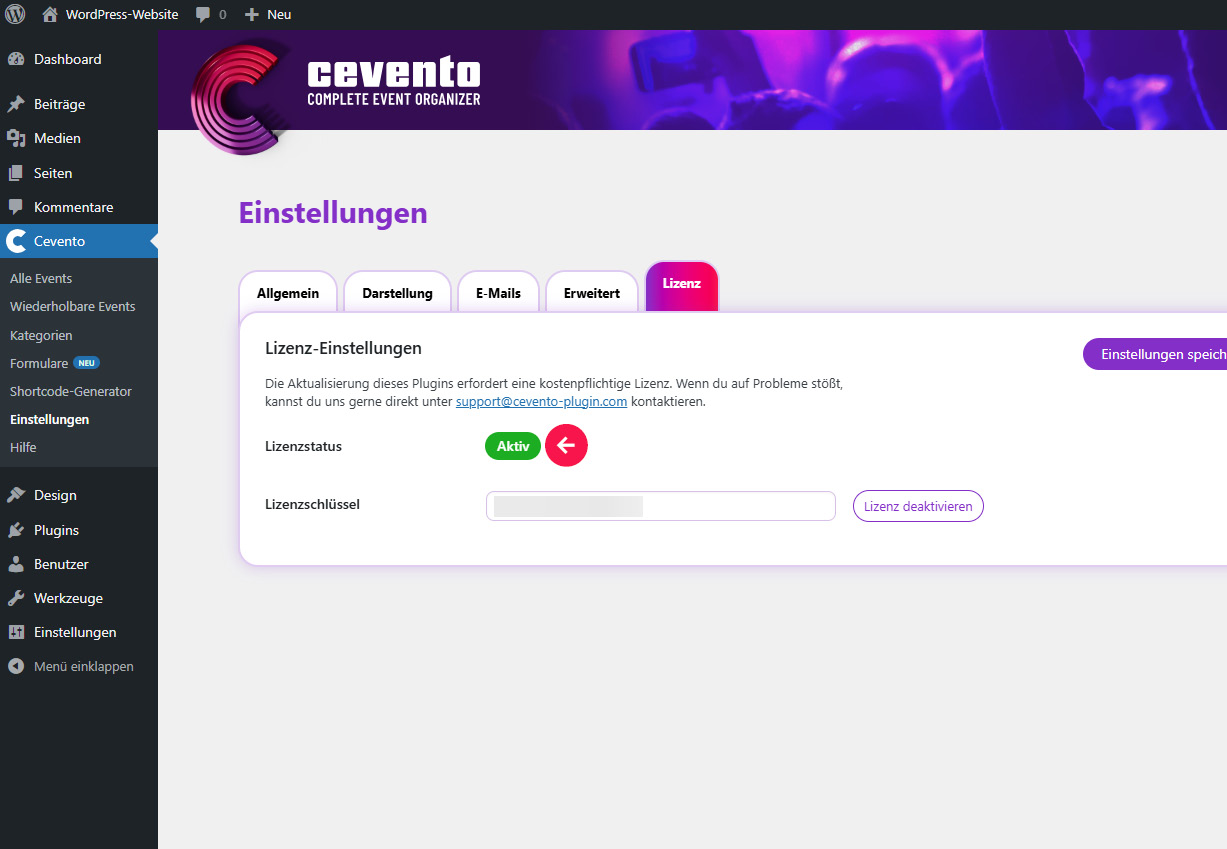
Im Register Lizenz siehst du den Lizenzstatus und ein Eingabefeld für den Lizenzschlüssel. Trage nun deinen Lizenzschlüssel in das Eingabefeld ein und klicke anschließend rechts oben auf den Button Einstellungen speichern. Lizenzstatus sollte sich nach Ablauf der Ladezeit auf Aktiv ändern.
Nächste Schritte
- Triff die gewünschten Einstellungen für Cevento.
- Für einen angenehmen Start in die Arbeit mit Cevento findest du ein Demo-Event und ein Demo-Formular im WordPress-Dashboard unter Cevento → Alle Events und Formulare. Diese kannst du später weiterverwenden.