WooCommerce
In diesem Beitrag erklären wir:
Du möchtest die Teilnahme an deinen Events zum Kauf anbieten? Cevento macht es möglich. Durch die Integration mit WooCommerce kannst du Events direkt über deine Website verkaufen. Dabei genießt du alle Vorteile von WooCommerce (Online-Bezahlung, Steuerberechnung und viele mehr) und jene von Cevento (individuelles Buchungsformular und Einzeleventansicht, Platzvergabe und viele weitere).
Vorbereitung
Bevor du bezahlbare Events in Cevento nützen kannst, solltest du folgende Schritte abgeschlossen haben.
- Erlernen des Grundverständnisses für die Arbeit mit WooCommerce und Cevento
- Installation und Einrichtung von WooCommerce
- Kauf, Installation und Einrichtung von Cevento
Ab und zu verlinken wir hier auf die Dokumentation von WooCommerce. Bitte beachte, dass es diese nur auf Englisch gibt.
Übersicht
Im Folgenden wird zusammenfassend beschrieben, wie Cevento gemeinsam mit WooCommerce funktioniert.
Dein Event bekommt ein WooCommerce-Produkt
In Cevento kannst du für dein Event ein WooCommerce-Produkt vom Produkttyp Cevento Event erstellen. Dadurch wird dein Event mittels WooCommerce auf deiner Website zum Verkauf angeboten. Das Cevento Event wird auf der WooCommerce-Shop-Seite ausgeblendet und hat keine WooCommerce-Produkteinzelseite. Stattdessen werden bezahlbare Events wie von Cevento gewohnt in den Eventansichten ausgespielt und haben eine Cevento-Einzelansicht. Die Eventbuchung landet über das Buchungsformular im Warenkorb und kann bezahlt werden.
Diese Trennung der Shop-Seite von den Events hat unter anderem den Vorteil, dass keine Unordnung in deinem Shop entsteht, wenn du auch von Events unabhängige Produkte verkaufen möchtest. Außerdem kannst du, wenn du ausschließlich Events verkaufen möchtest, die Shop-Seite verstecken.
Ablauf eines Verkaufs
Benutzer:innen sehen ein Event auf deiner Website und klicken es an, da sie an deinem Event teilnehmen möchten. Dort füllen sie das Buchungsformular aus. Das ermöglicht es dir Informationen abzufragen, z. B. welche Interessen die Teilnehmer:innen haben. Teil des Buchungsformulars ist die Anzahl der Plätze, die gekauft werden sollen. Nach dem Ausfüllen wird die Buchung als Produkt in den Warenkorb gelegt. Die gewählte Anzahl der Plätze wird nun für 10 Minuten reserviert und kann nicht von anderen Benutzer:innen belegt werden. Starten die Kund:innen den Bezahlvorgang im WooCommerce Checkout nicht innerhalb der Reservierungszeit, prüft Cevento im Checkout, ob es noch genügend Plätze gibt. Wenn in der Zwischenzeit alle Plätze belegt wurden, wird das Produkt aus dem Warenkorb entfernt und die Benutzer:innen darüber informiert. Ab hier läuft alles ab, so wie du es in WooCommerce konfiguriert hast. Zusätzlich gibt es eine neue WooCommerce E-Mail, die für Cevento-Produkte gilt (siehe weiter unten).
Verwaltung der bezahlten Buchungen
Du behältst die Möglichkeit, die Buchungen deines bezahlbaren Events in Cevento zu verwalten. Es kommen ein paar nützliche Funktionen hinzu. Mehr dazu findest du unter der Überschrift WooCommerce-Bestellungen für Cevento Events verwalten.
Verwaltung der Bestellung
Zusätzlich siehst du in WooCommerce wie gewohnt alle Bestellungen zu deinem Produkt vom Typ Cevento Event.
Globale Cevento-Einstellungen anpassen
In den globalen Einstellungen von Cevento kommt durch die Integration ein neues Register namens WooCommerce hinzu. Dort kannst du folgende Einstellungen anpassen.
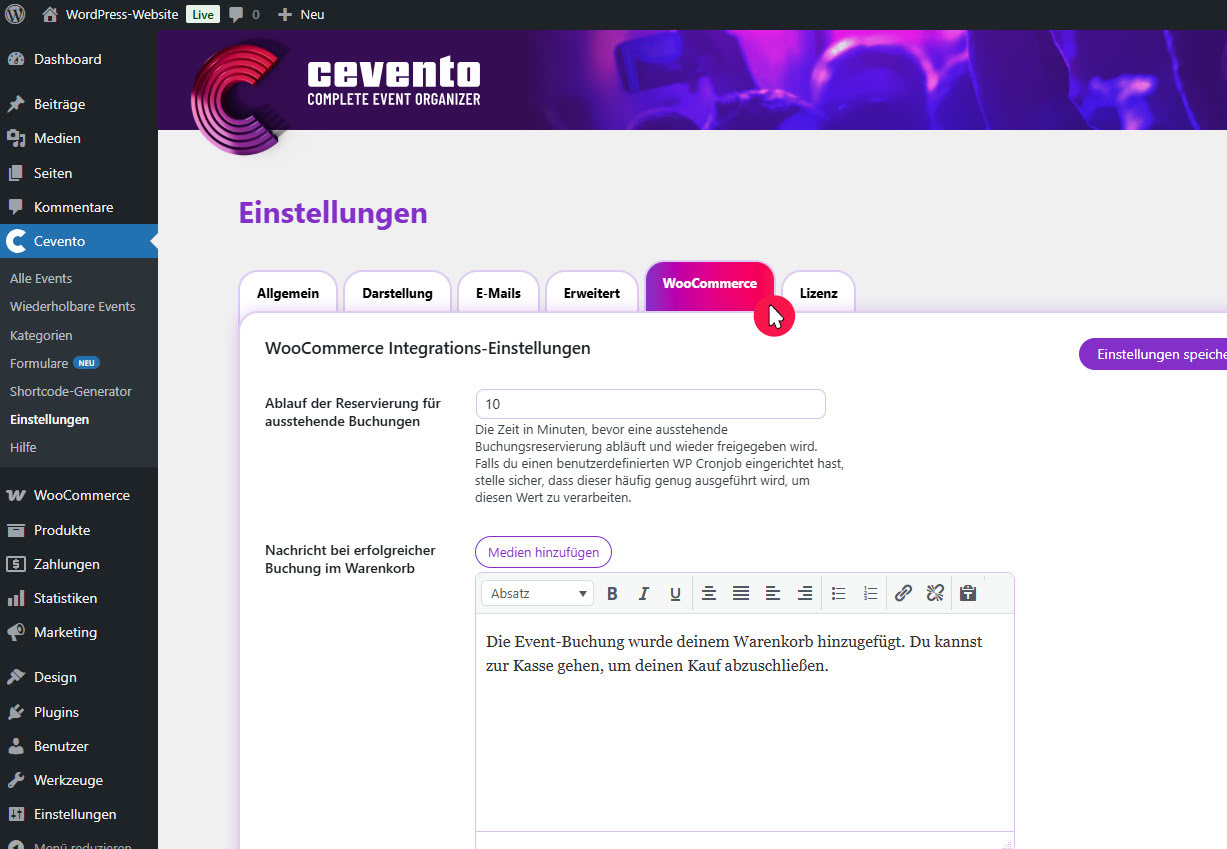
Nachricht bei erfolgreicher Buchung im Warenkorb
Die hier hinterlegte Nachricht wird auf deiner Website angezeigt, wenn die Benutzer:innen ihre Buchung erfolgreich in den Warenkorb gelegt haben.
Informiere deine Benutzer:innen am besten auch über die Reservierungsdauer für die gebuchten Plätze. Du findest diese in einer Einstellung im gleichen Register. Diese wird hier direkt im nächsten Absatz erklärt.
Ablauf der Reservierung für ausstehende Buchungen
Die Zeit in Minuten, bevor eine ausstehende Buchungsreservierung abläuft und wieder freigegeben wird. Falls du einen benutzerdefinierten WP Cronjob eingerichtet hast, stelle sicher, dass dieser häufig genug ausgeführt wird, um diesen Wert zu verarbeiten.
WooCommerce-Einstellungen anpassen
Durch Cevento kommt ein neues E-Mail-Template in WooCommerce dazu, das du in den Einstellungen anpassen kannst.
WooCommerce E-Mail: Cevento-Buchung bestätigt
Die einzige E-Mail, die für dein bezahlbares Event automatisch verschickt wird (ausgenommen der Standard-WooCommerce-Mails) ist die E-Mail namens Cevento-Buchung bestätigt. Diese wird an deine Kund:innen versendet, sobald die Bestellung mit der Eventbuchung erfolgreich bezahlt wurde.
Das Template für diese E-Mail findest du im WordPress-Dashboard unter WooCommerce → Einstellungen im Register E-Mails und kannst es dort verwalten. Zum Beispiel kannst du hier den Text der E-Mail anpassen.
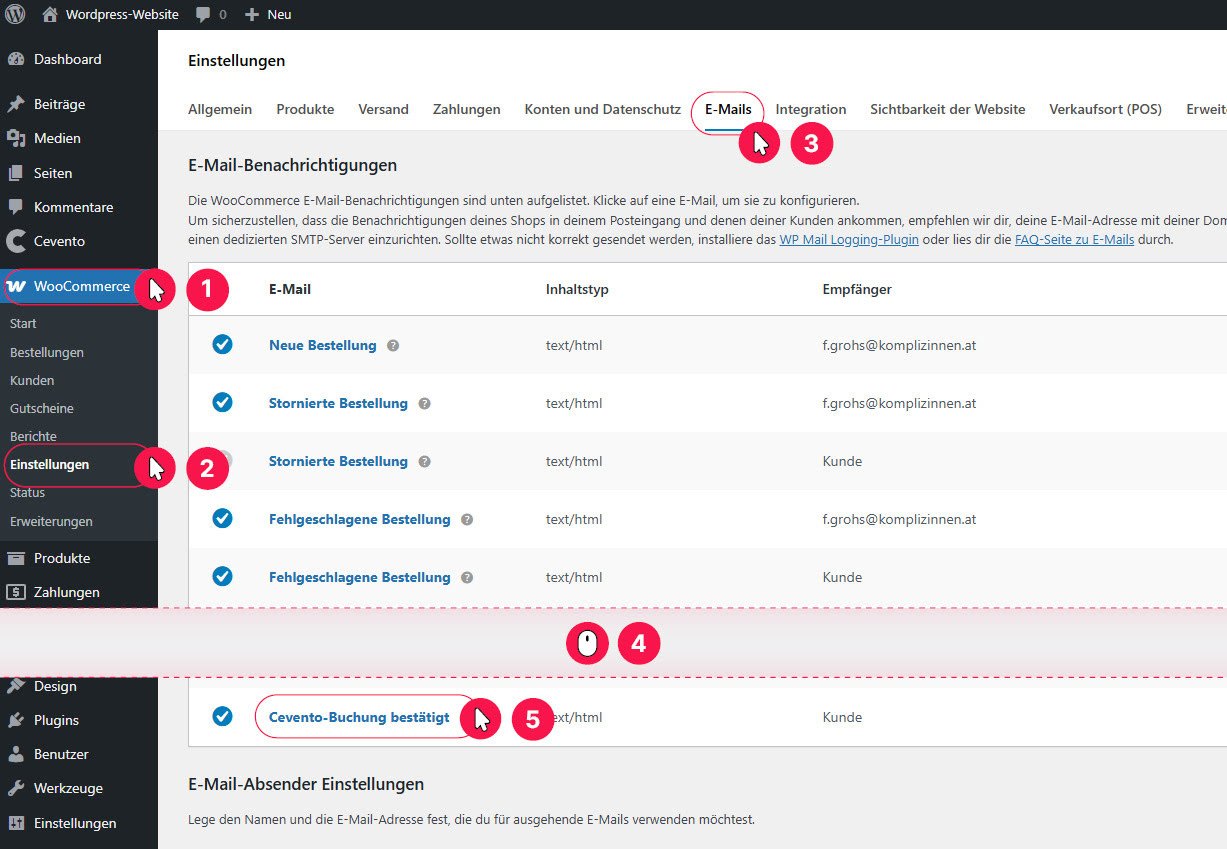
(1-3) Navigiere in die WooCommerce-E-Mail-Einstellungen; (4) Scrolle etwas nach unten; (5) Klicke auf das Template „Cevento-Buchung bestätigt“
Wie man ein Event bezahlbar macht
Wenn WooCommerce auf deiner Website installiert ist und du in den Eventeinstellungen Buchungen aktiviert hast, siehst du in den Eventeinstellungen eine neue Metabox namens WooCommerce. Dort kannst du mit einem Klick auf den Button Produkt erstellen ein WooCommerce-Produkt generieren und mit dem Event verknüpfen. Nachdem das Produkt erfolgreich geladen hat, erhältst du eine Nachricht und siehst in der Metabox einen neuen Link und einen neuen Button. Mit dem Link Produkt loslösen und in den Papierkorb verschieben kannst du das Produkt wieder löschen.
Vorsicht! Alle Buchungen und Bestellungen existieren nur im Zusammenhang mit dem Produkt. Wenn du das verknüpfte Produkt löschst, verlierst du gleichzeitig alle Buchungs- und Bestelldaten.
Mit dem Button Produkt bearbeiten kannst du die Einstellungen für das Produkt treffen.
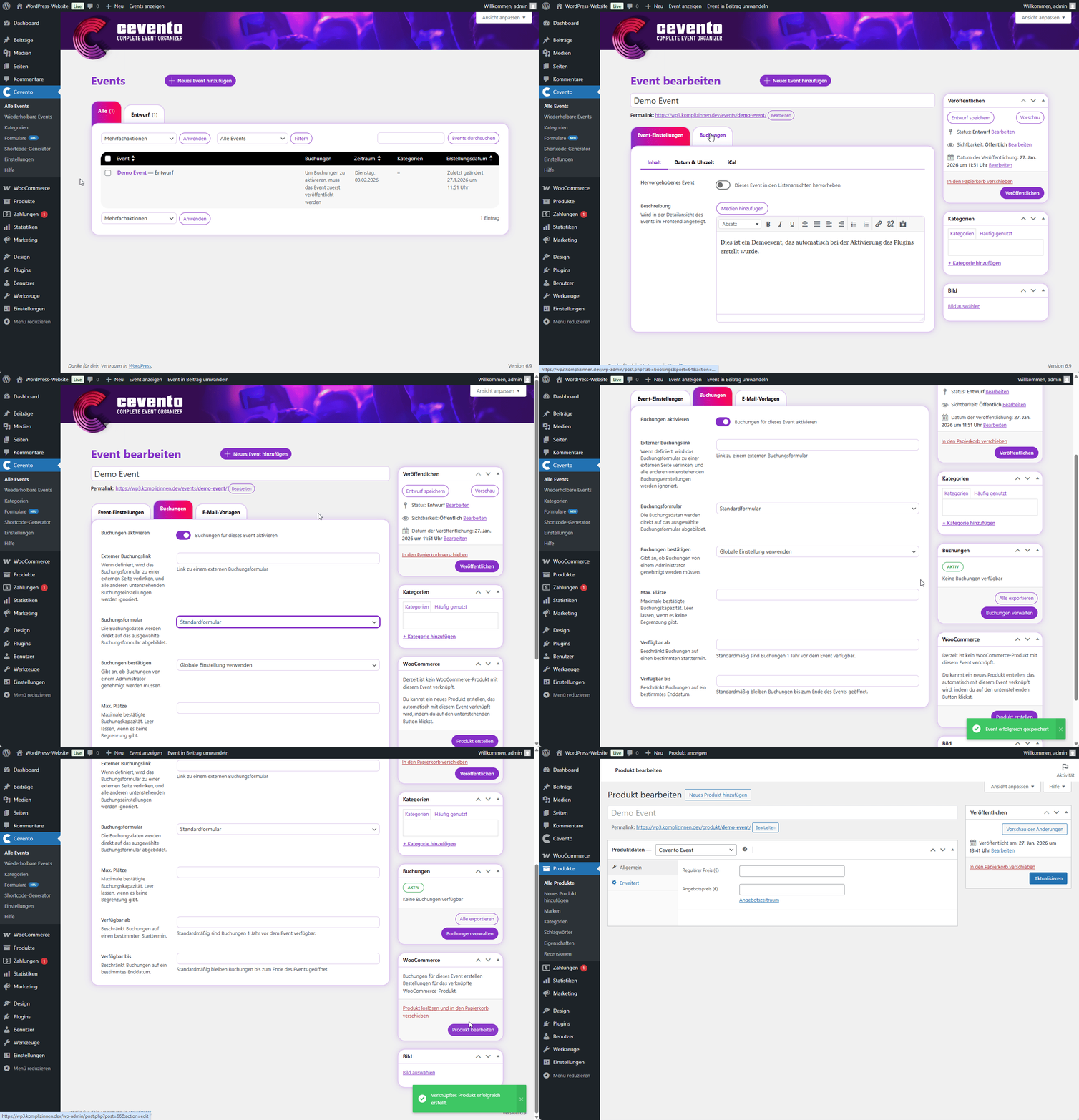
Cevento-Produkt bearbeiten
Um zum Beispiel den Preis deines Events festzulegen oder andere Produkteigenschaften zu bearbeiten, klicke auf den Button Produkt bearbeiten in der Metabox namens WooCommerce. Nach dem Klick landest du in der Bearbeitungsseite des neu erstellten Produkts. Produkte, die mit einem Event verknüpft sind, haben den Produkttyp Cevento Event.
Vorsicht! Wenn du den Produkttyp in den Produkteinstellungen von Cevento Event auf einen anderen änderst, löst sich die Verknüpfung zu deinem Event. Dadurch verlierst du gleichzeitig alle Buchungs- und Bestelldaten.
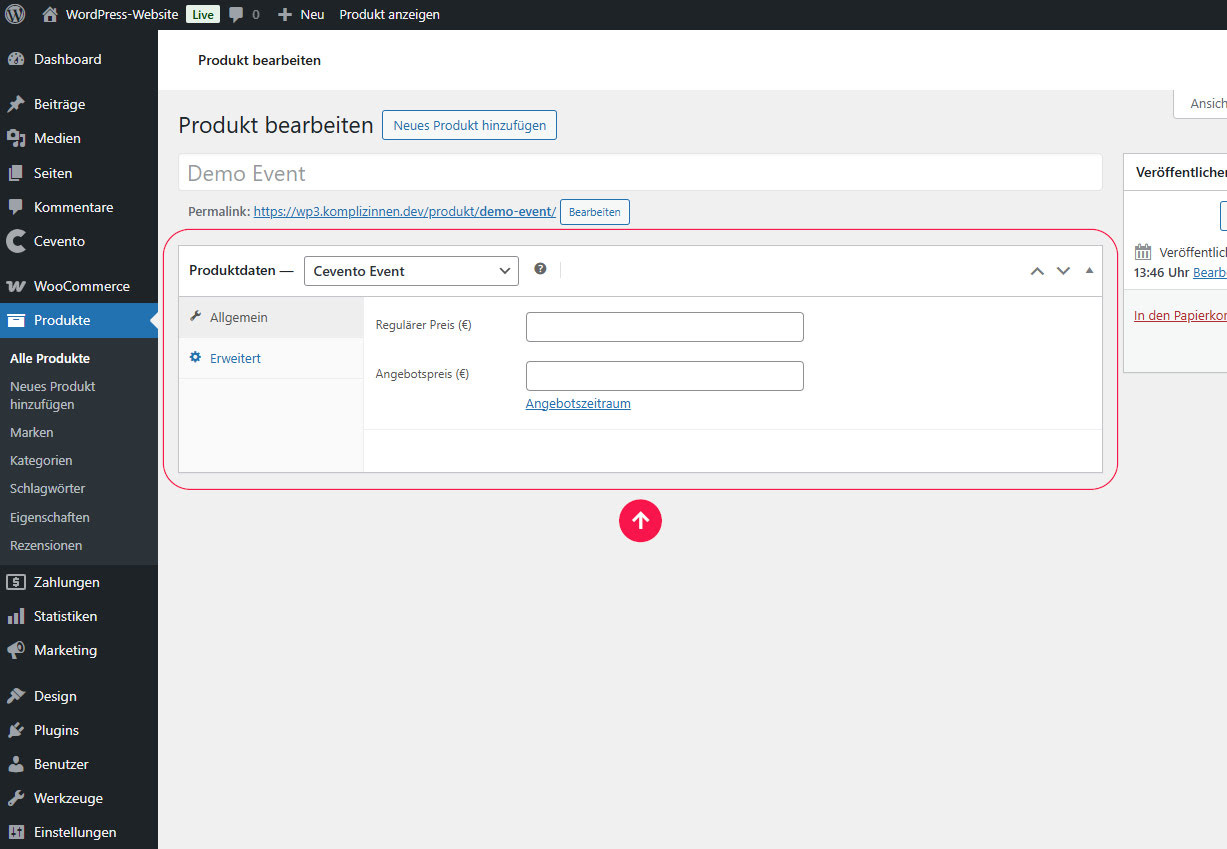
Hier kannst du das Produkt, wie in WooCommerce gewohnt bearbeiten. Füge den Preis hinzu und wähle zum Beispiel den Steuersatz. Alle WooCommerce-Einstellungen, die du in den Produkteinstellungen des Cevento Event nicht siehst, werden von Cevento ausgeblendet und automatisch verwaltet. In der Dokumentation von WooCommerce findest du eine Beschreibung der Produkteinstellungen. Vergiss nicht, auf Aktualisieren zu klicken, wenn du die Einstellungen speichern möchtest.
Buchungsformular anpassen
Wir empfehlen, deinem Buchungsformular ein E-Mail-Feld hinzuzufügen, das du als Empfängeradresse der Buchungs-E-Mails festlegst. Aktiviere dazu im Formularbaukasten den Schalter Dies ist der Empfänger für alle Benutzer:innen-E-Mails für das E-Mail-Feld.
Dies ist zwar für die Funktion von Cevento nicht zwingend notwendig, ermöglicht dir jedoch eine eindeutige Zuordnung der Buchungseinträge sowie der nachträglichen Versendung von Cevento-E-Mails.
WooCommerce Bestellungen der Cevento Events verwalten
Die Bestellungen zu deinen bezahlbaren Events kannst du wie gewohnt in WooCommerce verwalten. Mehr dazu findest du in der Dokumentation von WooCommerce.
Neuigkeiten im Cevento-Dashboard
Sobald WooCommerce auf deiner Website aktiviert ist, kannst du im Zusammenhang mit Cevento folgende neue Gegebenheiten entdecken.
Icon für bezahlbare Events
Bezahlbare Events werden im Cevento-Dashboard mit einem Geldschein-Icon markiert.
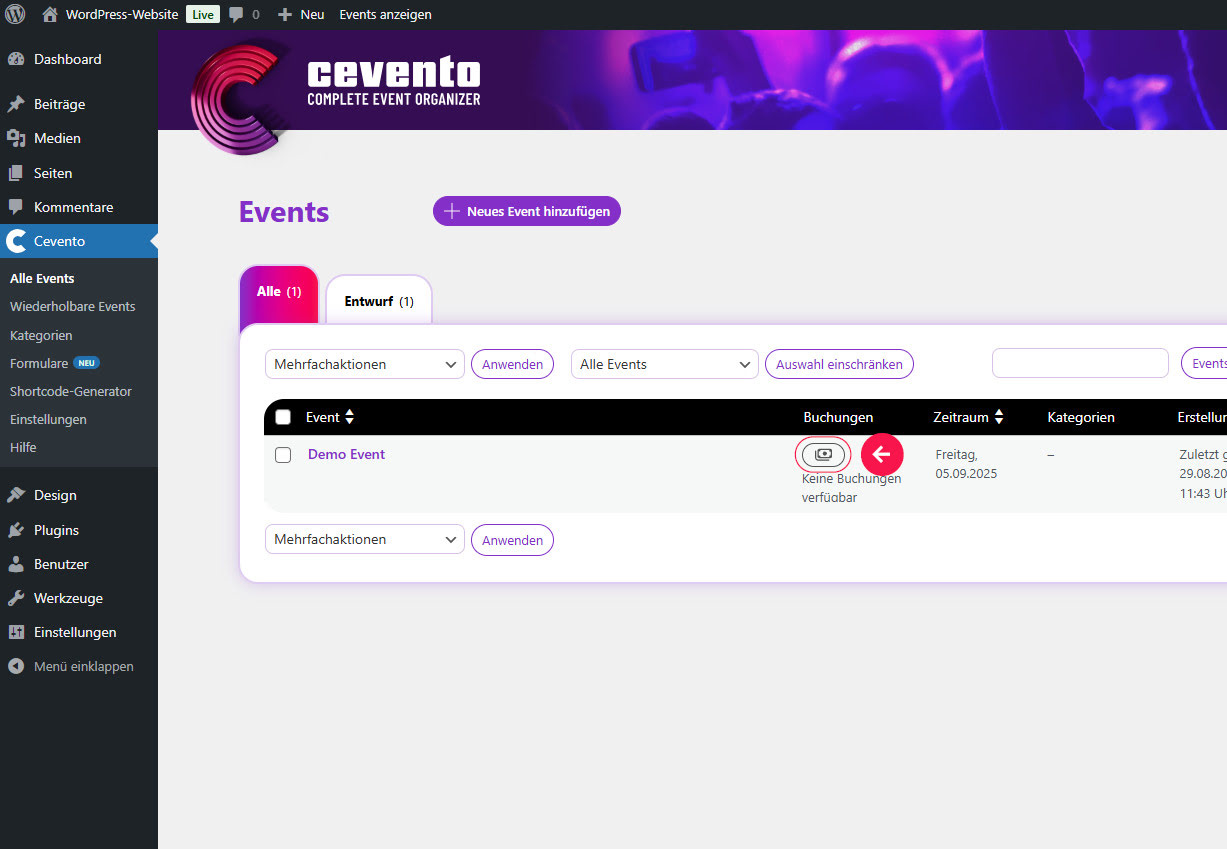
Veränderungen in den Eventeinstellungen
Nachdem du dein Event mit einem Produkt verknüpft hast, gibt es ein paar Veränderungen in den Einstellungen deines bezahlbaren Events. Um dies zu sehen, kannst du im WordPress-Dashboard unter Cevento → Alle Events auf dein bezahlbares Event klicken.
Buchungen bestätigen
Die Einstellung Buchungen bestätigen verschwindet. Der Status der Buchungen ist nun nur noch vom Zahlungsstatus der jeweiligen Bestellung abhängig.
Neues in der Buchungsverwaltung
In der Buchungsverwaltung kommen durch die Integration mit WooCommerce einige Funktionen und Buchungsstatus hinzu.
Zusätzliche Funktionen
Export von bezahlten Buchungen
In der Buchungsübersicht deines bezahlbaren Events findest du in der Metabox Export-Werkzeug einen neuen Button namens Bezahlte Buchungen exportieren. Per Klick auf diesen Button lädst du eine CSV-Datei mit ausschließlich Buchungsdaten von bezahlten Buchungen herunter.
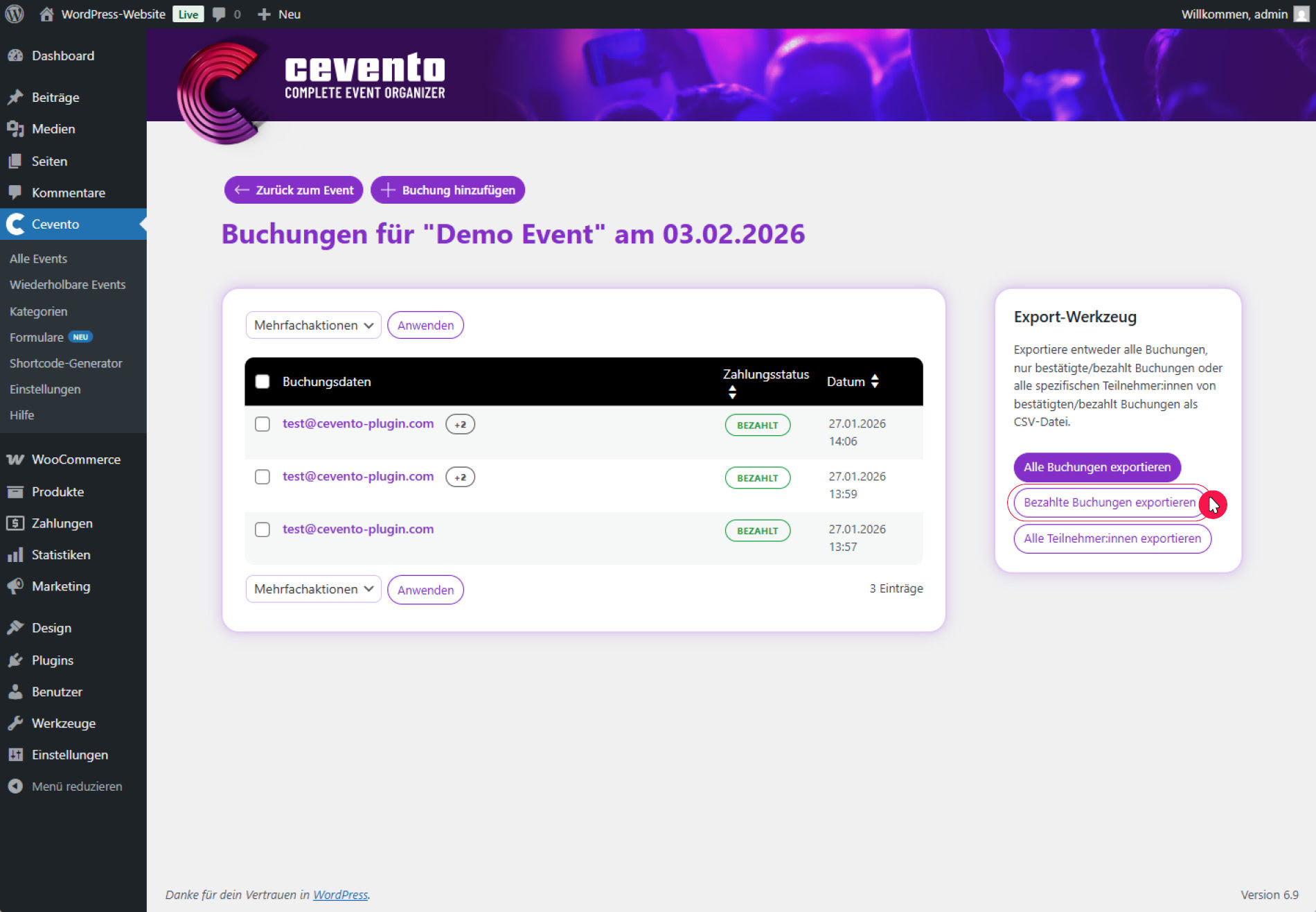
Wenn du nur eine Liste aller Teilnehmer:innen-Daten erhalten möchtest, verwende den Button Alle Teilnehmer:innen exportieren.
Zusätzliche Buchungsstatus
Zu den Buchungsstatus von Cevento kommen durch den Bezahlvorgang noch drei weitere hinzu:
- Bezahlt (grün): Die Bestellung mit der Buchung wurde erfolgreich bezahlt. Pro Teilnehmer:in ist ein Platz für das Event vergeben.
- Im Warenkorb (grau): Diese Buchung befindet sich schon länger als die Reservierungszeit im Warenkorb der Benutzer:in. Die Buchung belegt keine Plätze.
- via Admin (grün): Diese Buchung wurde von Admins angelegt und nicht über das Buchungsformular auf der Website eingereicht. Die Buchung gilt als bezahlt und belegt pro Teilnehmer:in einen Platz in deinem Event.