Cevento-Dashboard
In diesem Beitrag erklären wir:
Cevento fügt ein eigenes Dashboard in deinem WordPress-Menü hinzu, indem du Events hinzufügen, bearbeiten und verwalten kannst. Auch das Buchungsmanagement und viele weitere Funktionen findest du in diesem Cevento-Dashboard.
Wo finde ich das Cevento-Dashboard?
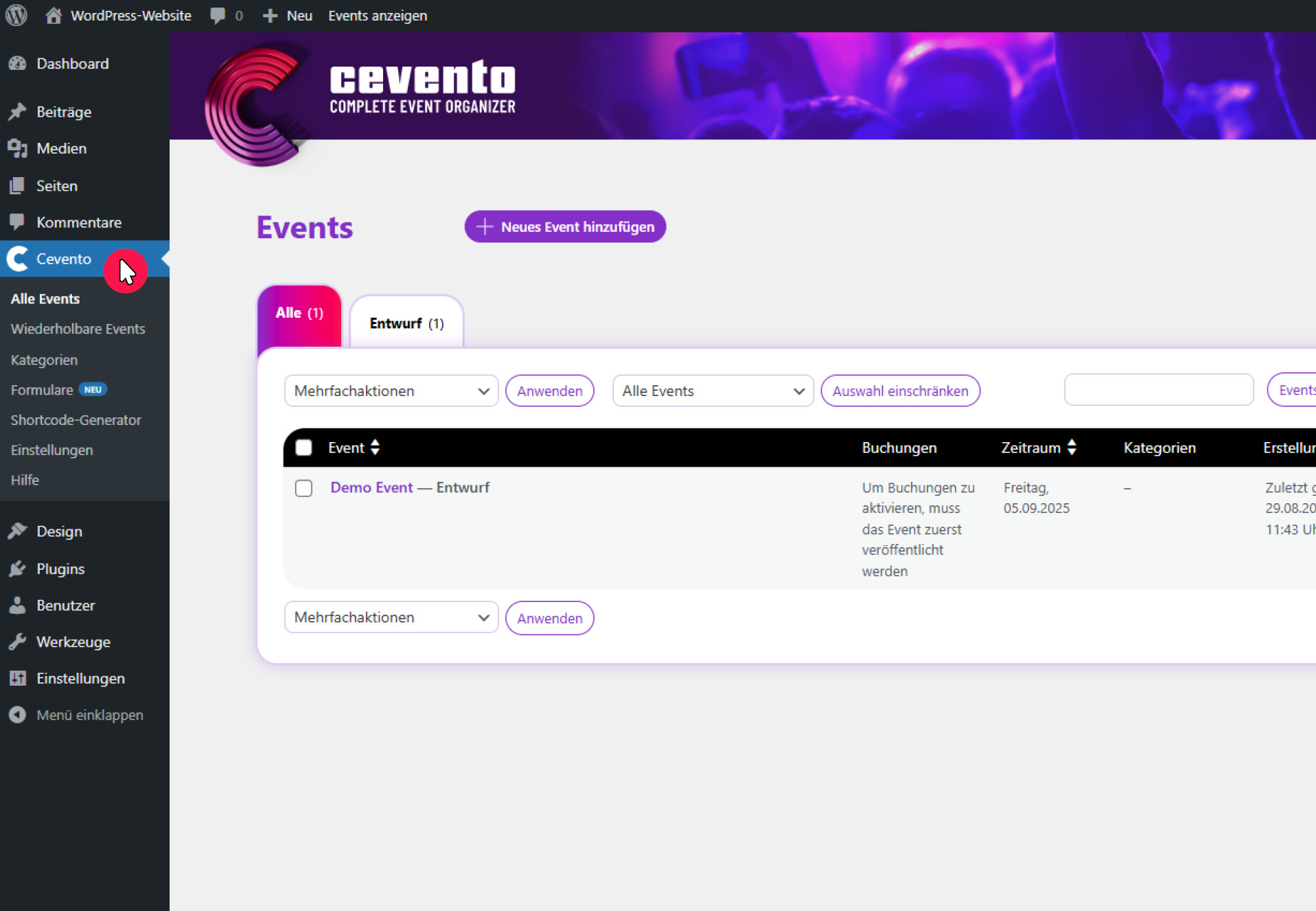
Das Dashboard von Cevento findest du im WordPress-Menü unter Cevento. Sobald du auf den Menüpunkt geklickt hast, findest du darunter die Links zu den einzelnen Übersichten im Cevento-Dashboard. Im Folgenden findest du eine Vorstellung dieser Übersichten und Hilfestellung zur Navigation in der Eventtabelle.
Alle Events
Im folgenden wird erklärt, welche Elemente auf der Übersicht Alle Events zu sehen sind und was für Aktionen du hier ausführen kannst.
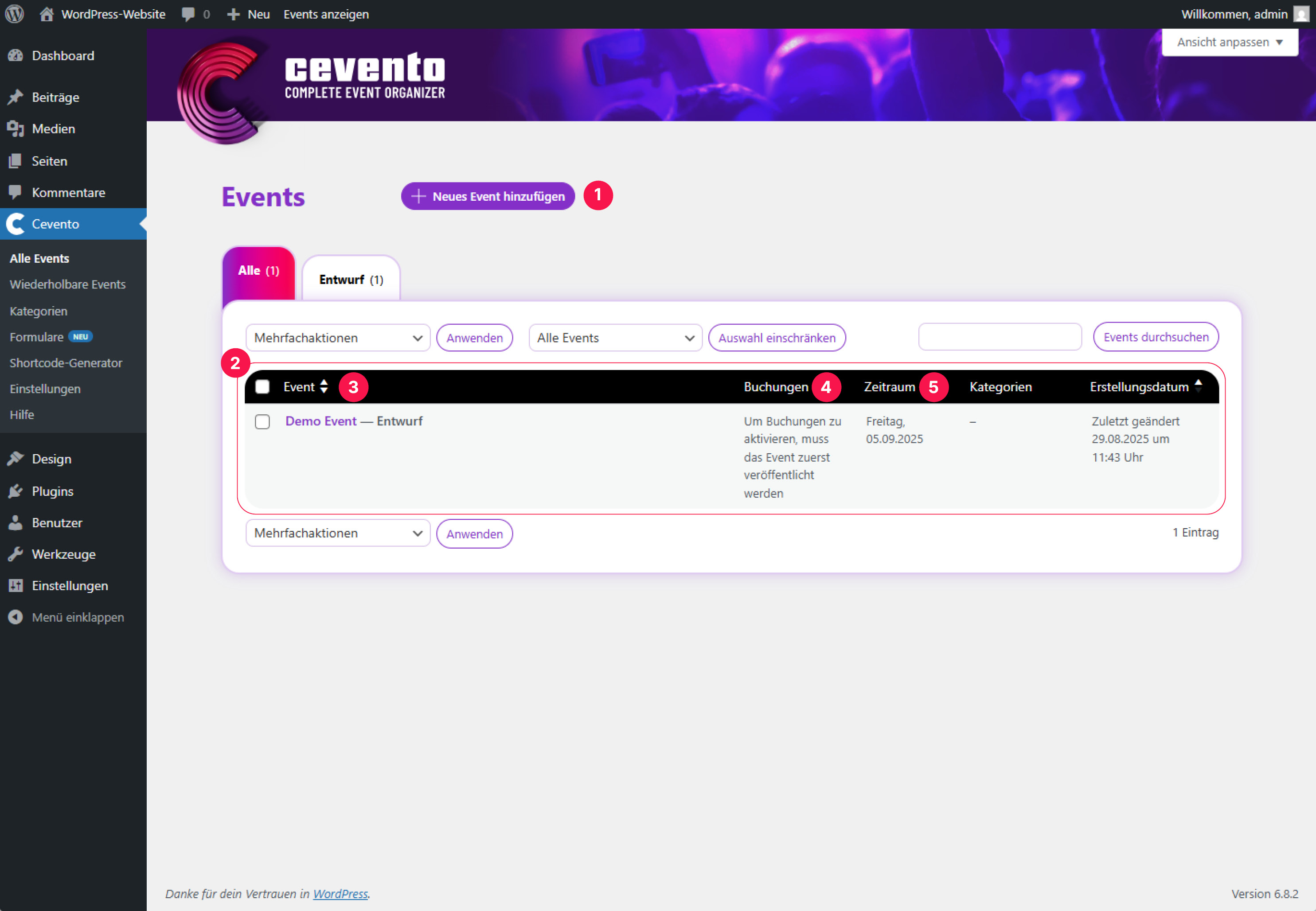
[1] Button Neues Event hinzufügen, [2] Eventtabelle, [3] Event, [4] Buchungen, [5] Zeitraum
Button Neues Event hinzufügen
Per Klick auf den Button Neues Event hinzufügen kannst du ein neues Event hinzufügen. Nach dem Klick öffnet sich die Eventbearbeitung.
Eventtabelle
Unterhalb der Überschrift und des Buttons befindet sich die Eventtabelle in der du eine Übersicht all deiner einzelnen Events findest. Die meisten Funktionen kennst du schon aus dem WordPress-Universum. Funktionen die eigens für Cevento sind, werden im Folgenden vorgestellt.
Die Eventtabelle filtern
Du hast zwei Auswahlfelder mittels denen du die Eventtabelle filtern kannst. Erstens nach Datum und zweitens nach Buchungsstatus der Events. Hast du Filter ausgewählt, klicke auf den Button Auswahl einschränken.
Event
In der Spalte Event siehst du neben dem Event gegebenenfalls den Entwurfstatus und, ob dieses Event ein Wiederholtes Event ist. Mit Wiederholtes Event sind die einzelnen Events, die durch ein Wiederkehrendes Event verwaltet werden, markiert. Informationen zu Arten von Events findest du in dieser Dokumentation.
Wenn du den Mauszeiger über dem Eventtitel positionierst, dann erscheinen unterhalb die Aktionen, die du für dieses Event ausführen kannst. Wie du ein Event bearbeitest oder Buchungen verwaltest kannst du in dieser Dokumentation nachlesen.
Buchungen
In dieser Spalte Buchungen wird angezeigt, ob du Buchungen für dieses Event aktiviert hast und die Anzahl der Buchungen pro Status.
Zeitraum
In der Spalte Zeitraum siehst du Daten und Uhrzeiten der Events.
Wiederkehrende Events
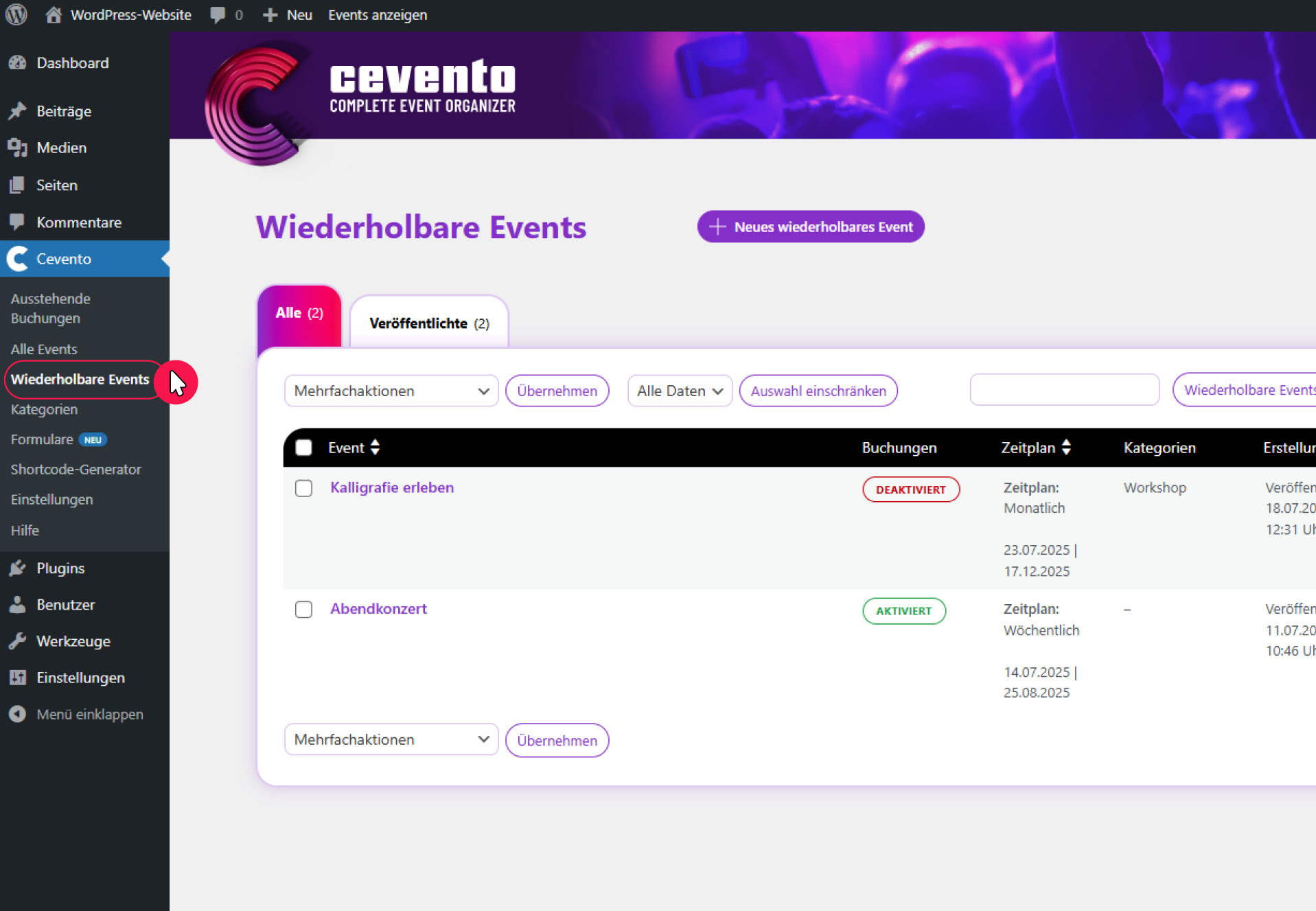
In der Übersicht namens Wiederkehrende Events findest du eine Eventtabelle mit den Wiederkehrende Events. Diese Übersicht ist vom Aufbau her gleich wie die Übersicht namens Alle Events.
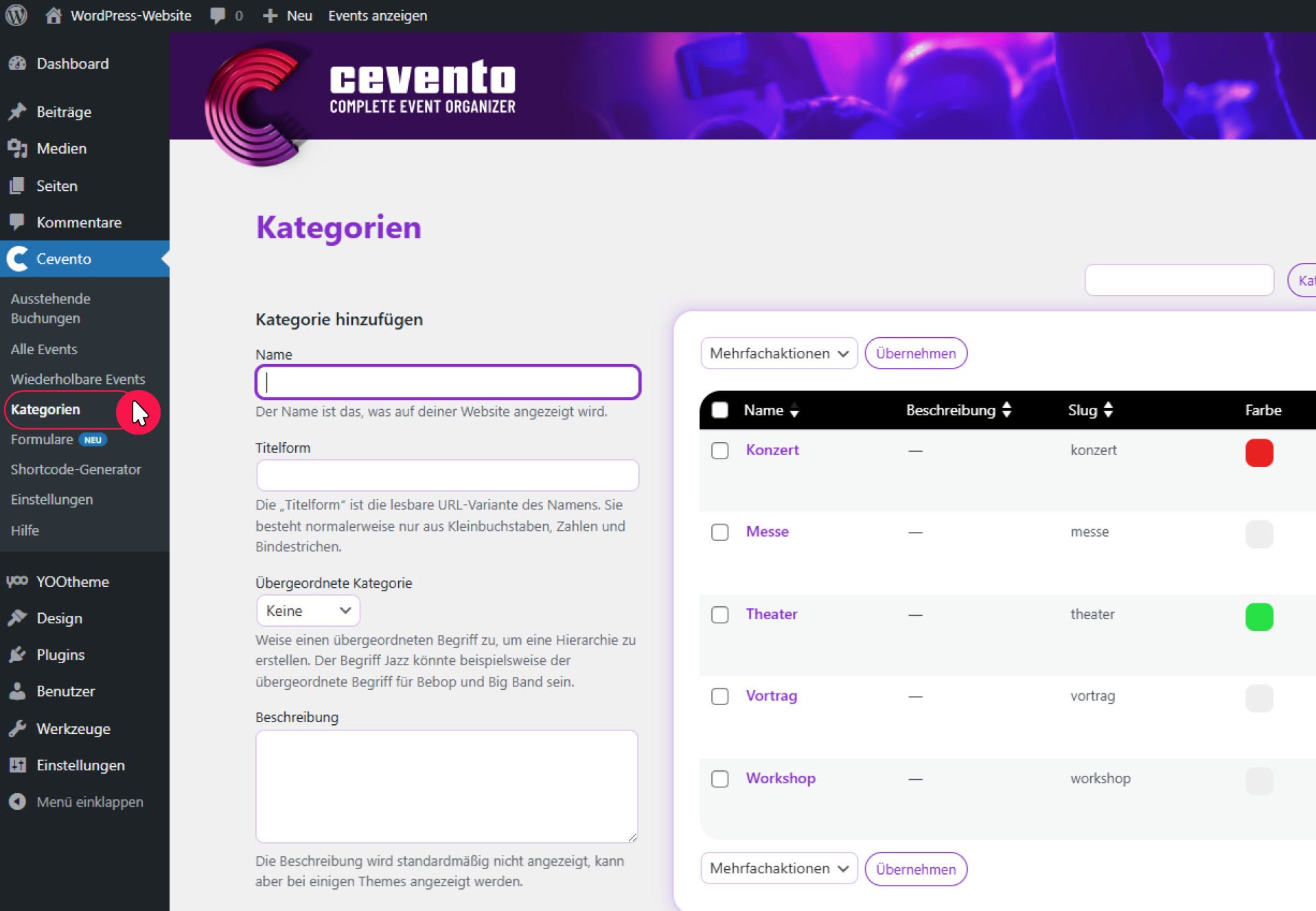
Kategorien
Hier findest du das Erstellungsformular und die Kategorietabelle. Wie du Kategorien erstellen und verwalten kannst, erfährst du in dieser Dokumentation.
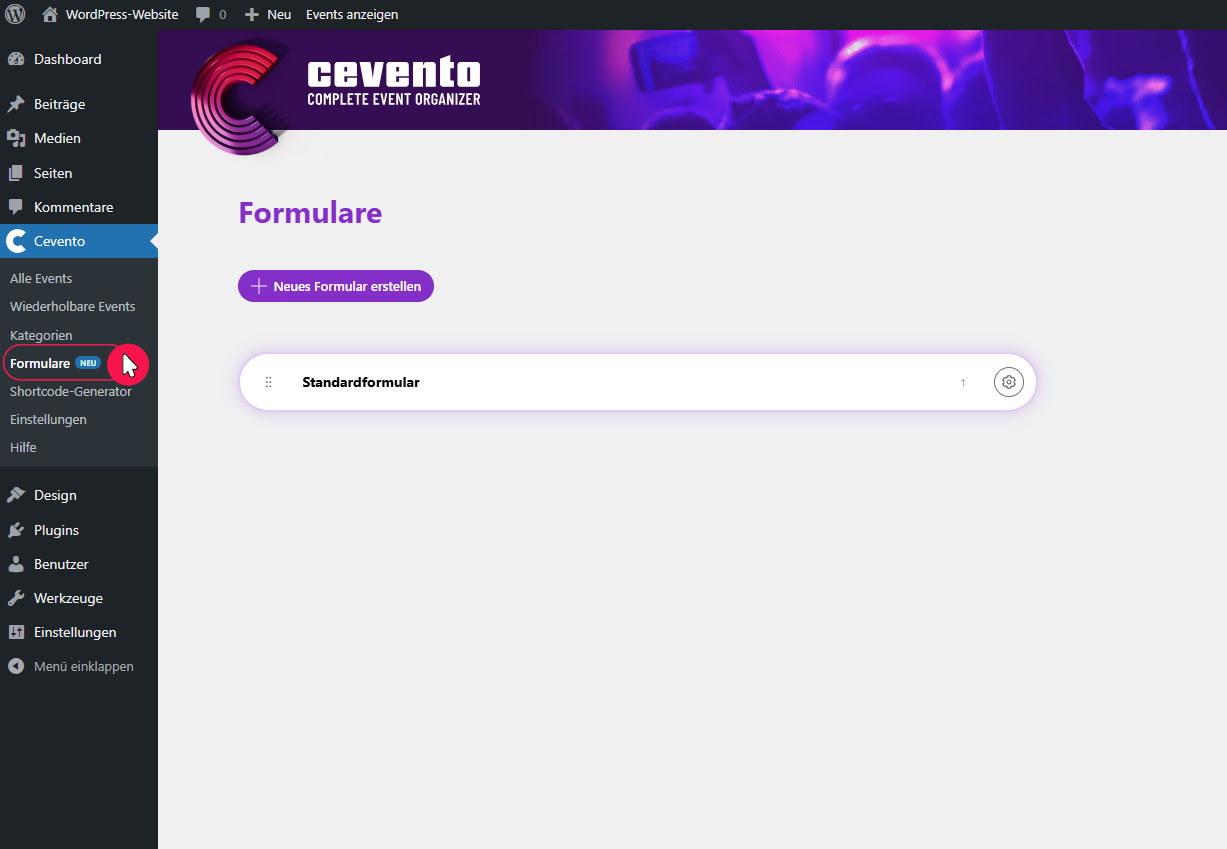
Formulare
In dieser Übersicht findest du all deine Buchungsformulare. Alles wichtige über Formulare und den Formularbaukasten findest du in dieser Dokumentation.
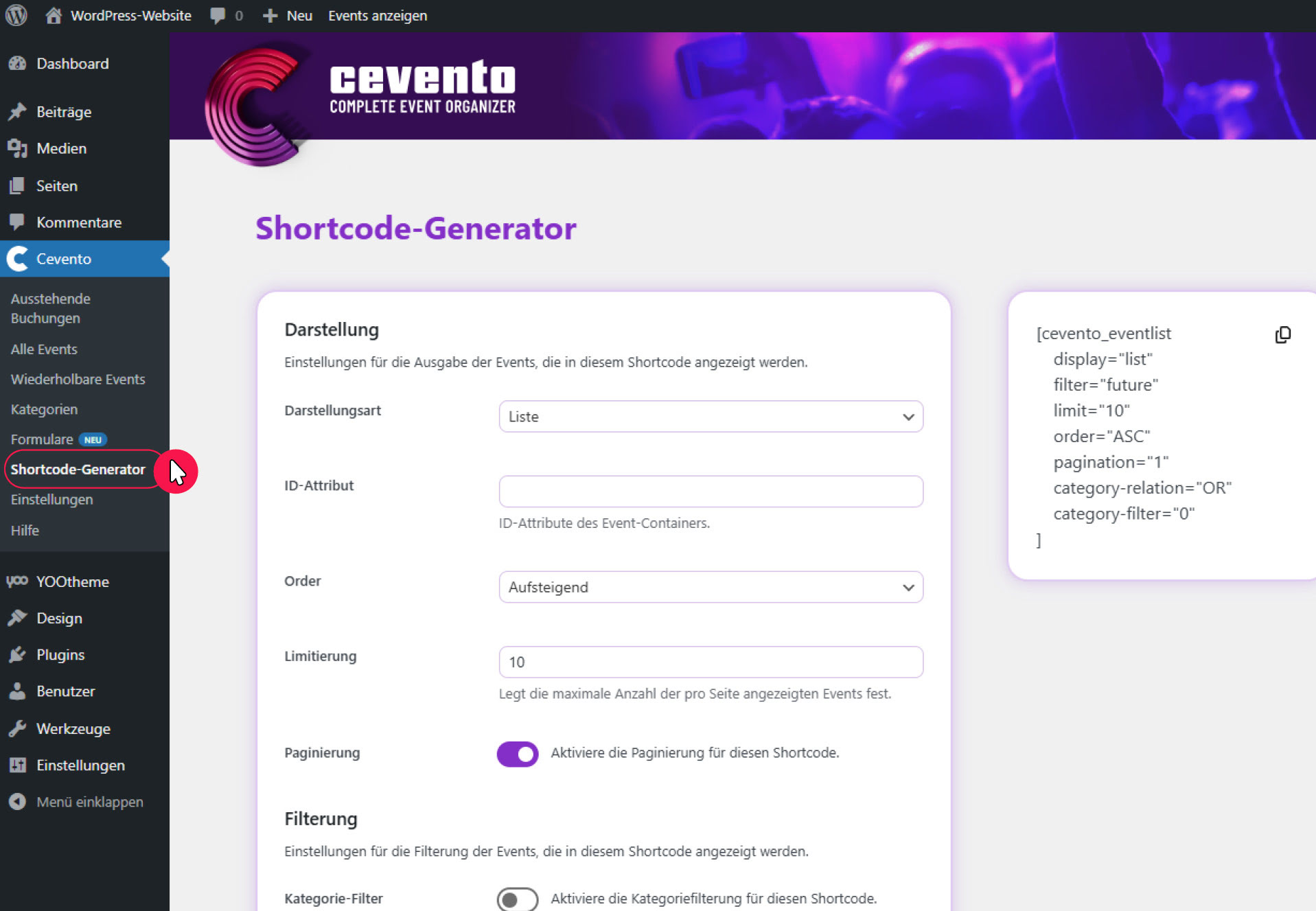
Shortcode-Generator
In dieser Übersicht befindet sich der Shortcode-Generator und der daraus erstellte Shortcode. Wie du einen Shortcode erstellst um verschieden Eventansichten auf deiner Website einzufügen, kannst du in dieser Dokumentation nachlesen.
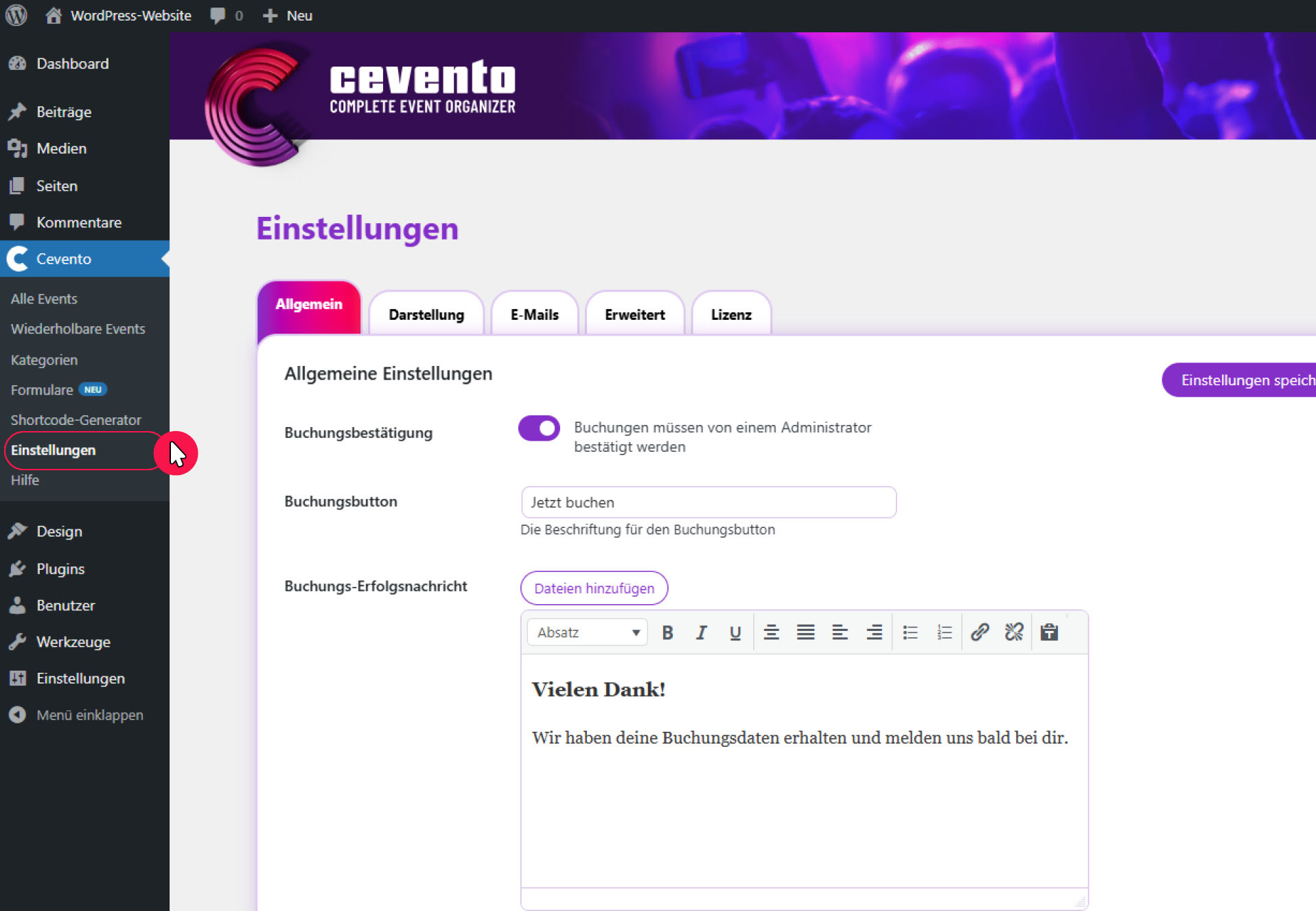
Einstellungen
In dieser Übersicht findest du alle globalen Einstellungen für das Plugin Cevento.
Hilfe
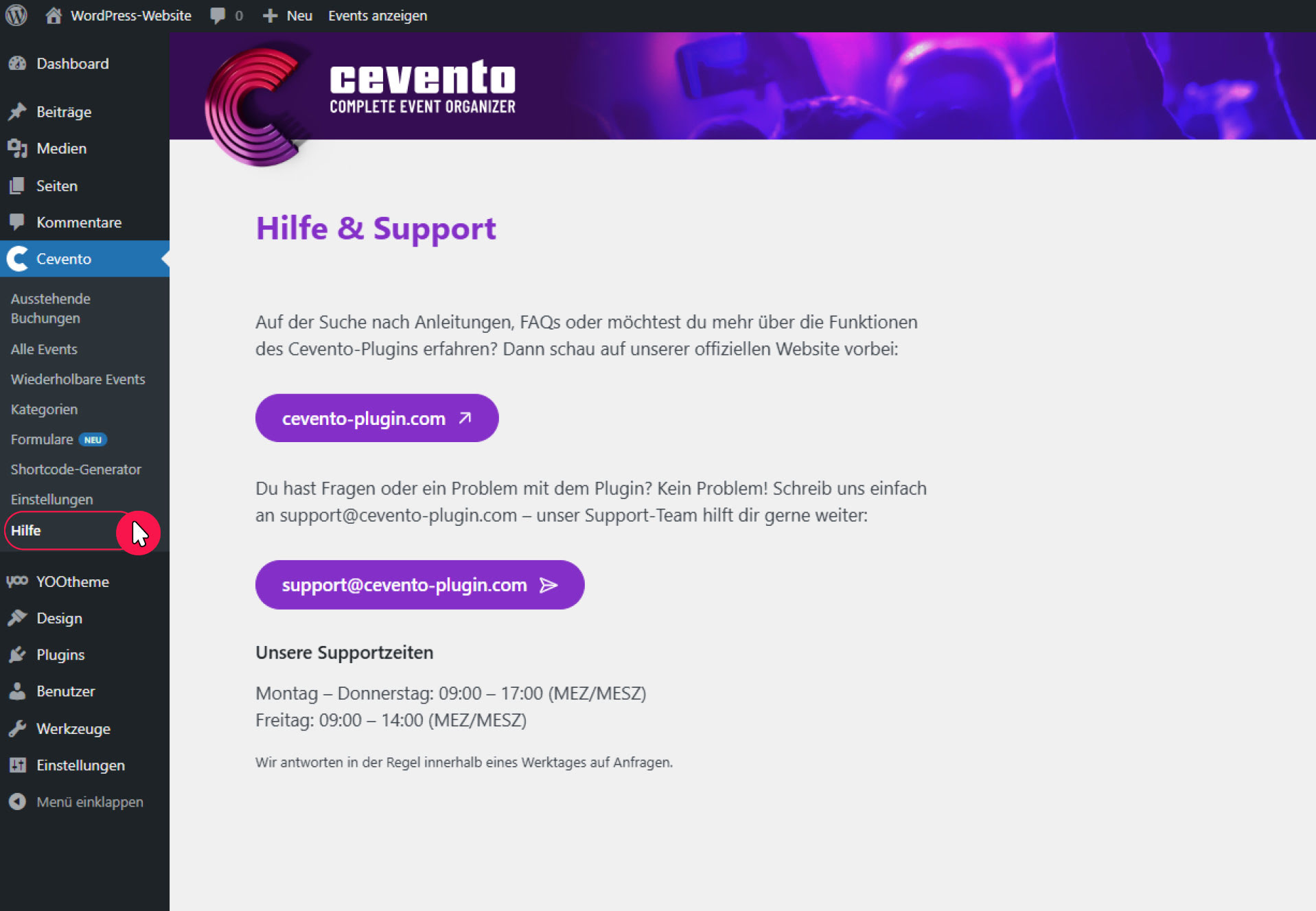
In dieser Übersicht findest du einen Link zur Website von Cevento und Informationen zum Support.